だるかぶ
だるかぶ
ご訪問ありがとうございます。ゆっくりしていってね。(本ページは広告を含みます。)
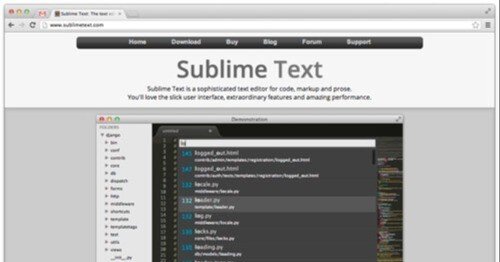
Windows で、タブが使える良いテキストエディタが無いか探していた所、Sublime Text と言うテキストエディタがあったので試してみました。
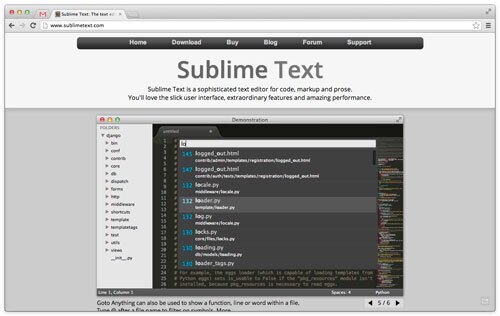
結論から言うと、すごく ( ・∀・)イイ!!
※ ダウンロードは無料ですが、継続して使う場合はシェアウェアとなります。
この記事の目次 非表示
やった事
取り急ぎ、やった事をメモ。
初期設定とか
次の記事を参考にしながら、いろいろ設定してみました。
結果、こんな感じになりました。
// "font_face": "MS ゴシック",         // フォント
"font_face": "Ricty Diminished Regular", // フォント
"font_size": 9, // フォントサイズ
"line_padding_top": 3, // 行間
"line_padding_bottom": 2, // 行間
"tab_size": 4, // タブサイズ
"trim_trailing_white_space_on_save": true, //空白の削除
"draw_white_space": "all", //タブやスペースなどの不過視文字を表示(お好みで)
"highlight_line":true, //現在の選択行をハイライト表示(お好みで)
"caret_style": "wide", // カーソルのスタイル
"hot_exit": false, // アプリ終了時の保存確認
"margin": 0, // 行番号までのマージン
"draw_indent_guides": true, // インデントの縦線を表示
"indent_guide_options": ["draw_active"], // 今いるインデントだけ縦線を表示
"word_wrap": true //自動改行
2017-09-15 追記
MacType を利用している環境で、Sublime Text 3143 にアップデートしたら、フォント表示が少しおかしくなったけど、次の行をユーザーの初期設定ファイルに追加したら直った。
font_options: ["gdi"]フォントを [ Ricty Diminished ] にした
使用可能な漢字グリフの数が少ないんですが、ダウンロードするだけで導入が簡単な プログラミング用フォント Ricty Diminished を導入してみました。
読みやすい!
日本語インライン入力を出来るようにした
Windows 版の Sublime Text 2 は、日本語のインライン入力ができなかったようですが、次の記事を参考に設定しました。
コマンドパレットで、コマンドをサッと呼び出してみた
Cmd + Shift + P で、コマンドパレットという物を呼び出せます。

▲ ミニマップの表示非表示切り替え

▲ シンタックスハイライトを PHP にする。
やりたい事・調べてみる事
-
Markdown の URL ってリンクできんかな?
-
Markdown のカラーリングを変更したい。
-
検索機能を試してみたい。
-
mi のツールみたいな機能はあるのかな?
しばらく使ってみた感想
-
動作が軽いな~。
-
Windows 版も Mac 版も Linux 版もひとつのライセンスで使えるのが便利。
-
Command + 数字でタブの切替ができる。
-
今まで、Windows 環境では TeraPad を使い、Mac 環境の時は mi を使ってたんですが乗り換えようと思います。
今回、試してみた環境
-
Sublime Text 2.0.1 x64
-
Windows 7 Home Premium 64bit
参考にさせてもらったページ
ありがとうございます!
現場からは以上です。それでは、またッ!!!
だるかぶ