だるかぶ
だるかぶ
ご訪問ありがとうございます。ゆっくりしていってね。(本ページは広告を含みます。)
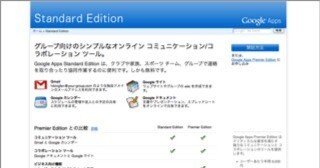
Google Apps Standard Edition を試用した古いメモが見つかったのでシェア。
Google Apps とは?
Google Apps とは、Google が提供するウェブアプリ群を独自ドメインで利用できるサービスです。 今回試してみた Google Apps Standard Edition は、メールアドレスが 50 個までの制限はありますが無料で利用できます。 良く分かっていませんが、メールの送受信に Google のサーバを利用するという事?
Google Apps Standard Edition 利用開始までの流れ
例として [ example.com ] を使っています。
1. Google Apps Standard Edition 登録
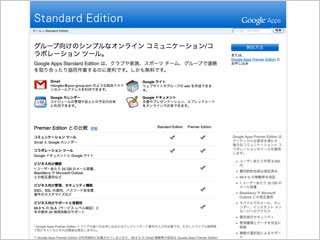
↑ 画面右上の [ 開始方法 ] をクリック
2. ドメイン名を入力
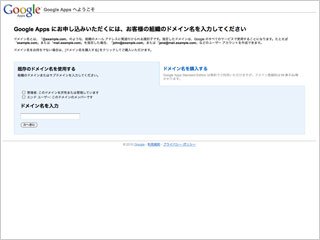
↑ [ 管理者 ] のラジオボタンを選択し、ドメイン名入力欄に [ example.com ] と入力します。
3. Google Apps Standard Edition への申し込み
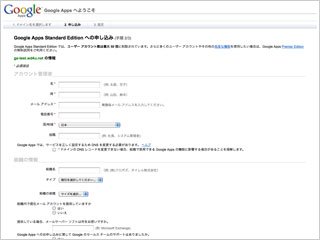
↑ 管理者の名前などを入力します。
4. 管理者アカウントを作成
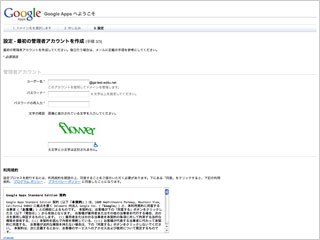
↑ [ 同意して、設定を続行 ] をクリック
5. ドメインの所有者を確認
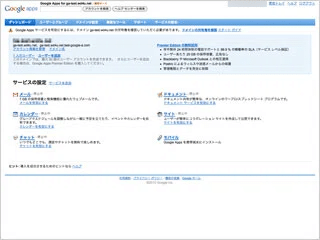
↑ 画面上部の [ ドメインの所有権を確認 ] をクリック
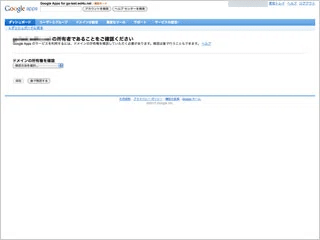
↑ ドメインの所有権を確認する方法を選択します。
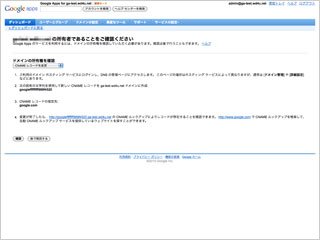
↑ ドメインの所有権確認方法で [ CNAME レコードを変更 ] を選択します。
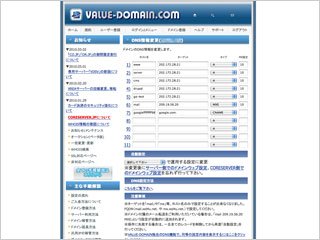
↑ VALUE DOMAIN で DNS の設定を追加します。

ドメイン所有権の確認が終わったら設定消しても良いのかな?
6. DNS の設定を変更
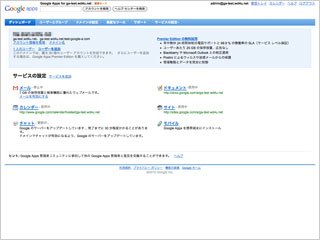
↑ メールを有効にするをクリック
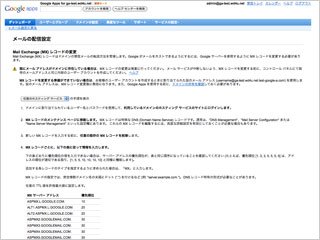
↑ 良く分かってませんが、メールのやり取りに Google のメールサーバを使うための方法が書いてあるらしい。
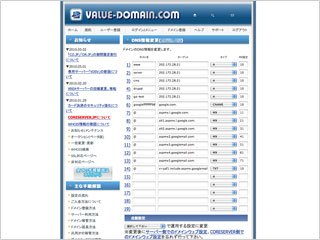
↑ VALUE-DOMAIN の管理画面で次のように設定します。
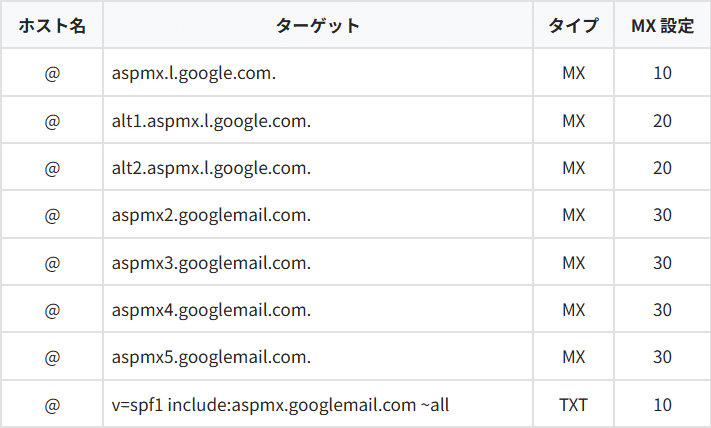
参考 : MX レコードの設定: Value-Domain – Google Apps ヘルプ
現在、Google Apps がドメインの MX レコードを確認中。← 今ココ
わかった事・調べてみる事
-
Google Apps Premier Edition 1 ユーザあたり年間 6,000 円
-
過去のメールをどうやって移行するの?
参考にさせてもらったページ
ありがとうございます。
現場からは以上です。それでは、またッ!!!
だるかぶ