だるかぶ
だるかぶ
ご訪問ありがとうございます。ゆっくりしていってね。(本ページは広告を含みます。)
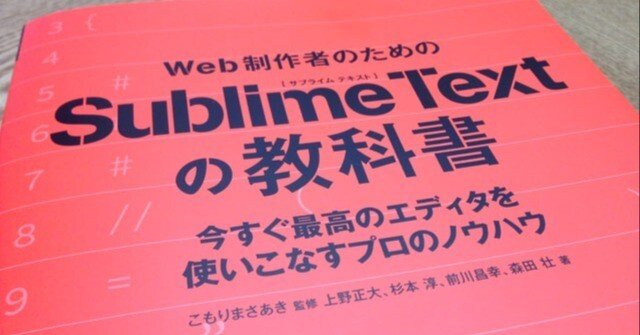
2014年4月1日、表紙のオレンジが印象的な [ Web 制作者のための Sublime Text の教科書 – 今すぐ最高のエディタを使いこなすプロのノウハウ ] を読みました。
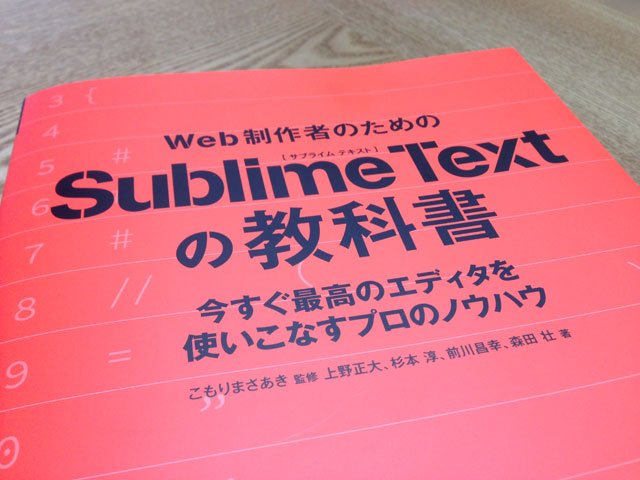
以下、目次に沿って気になった所をメモしています。
#️⃣ 第 1 章 Sublime Text を導入しよう
1-1 Sublime text とは
Sublime Text の特徴など。
-
コード補完
-
スニペット機能
-
複数箇所のリアルタイム編集 – [ Multiple Selections ]
-
ファイル・プロジェクトのインクリメンタル検索 – [ Goto Anything ]
-
ミニマップ
-
パッケージによる機能拡張
-
クロスプラットフォーム
1-2 Sublime Text のダウンロードとインストール
-
公式サイトは、Sublime Text: The text editor you’ll fall in love with
-
早速、Sublime Text 3 をインストールしてみました。
-
Sublime Text 本体とパッケージは、自動的にアップデートされるんだそうな。
1-3 Sublime Text の画面解説
-
フルスクリーンモードと集中モードというのがあるんだそうな。
1-4 対訳付きメニュー一覧
-
英語メニュー難しす!
-
でも、英語メニューで頑張ります。
1-5 Sublime Text の環境設定
-
言語ごとに環境設定を変更できる。
1-6 パッケージのインストール
-
特になし。
1-7 日本語環境の設定
- [ ConvertToUTF8 ] というパッケージは、Shift_JIS のファイルを開いて編集できる。保存も Shift_JIS で行われる。
- [ Code33 for ST3 ] Mac 版の Sublime Text 3 で ConvertToUTF8 を使うために必要。
1-8 テーマの変更
-
テーマのオプションも環境設定で変更できるようだ。
-
サイドバーのアイコンも変更できる。
#️⃣ 第 2 章 覚えておきたい標準機能
2-1 基本的な編集機能
-
複数行を同時に編集できる Split into Lines が便利そう。使わないと忘れそう。
-
文字列を選択していない状態でコピーすると行全体がコピーされる。
-
ST3 から履歴ペーストが出来るようになった
2-2 コーディングルールに対応する
-
特になし。
2-3 プロジェクトの活用
-
ST3 からプロジェクトフォルダ内の画像ファイルがプレビューできるようになった。
2-4 コード入力に役立つ機能
-
特になし。
2-5 HTML / CSS に役立つ機能
-
img タグの src 属性の入力補助と、width / height まで入力してくれる [ AutoFileName ] というパッケージが便利そう。
2-6 プログラミングに役立つ機能
- [ Edit ] → [ Permute Lines ] → [ Unique ] で重複行を削除できる
#️⃣ 第 3 章 パッケージで機能拡張しよう
3-1 パッケージについてもっと詳しく知っておこう
-
特になし。
3-2 パッケージを管理する
-
特になし。
3-3 パッケージの探し方
-
パッケージは、Package Control – the Sublime Text package manager で探せる。
3-4 パッケージを開発する
-
パッケージはPython で開発できる
第 4 章 プロが教える特撰パッケージ
4-1 どんなときにも役に立つ必須パッケージ
- [ SideBar Enhancements ] サイドバーの右クリックを拡張するパッケージが便利そう。
ST3 の場合は、パッケージを入れなくても環境設定で文字コード改行コードを表示できる。
"show_encoding": true, // 文字コードを表示
"show_line_endings": true, // 改行コードを表示
4-2 Web 制作に役立つパッケージ
-
特になし。
4-3 Emmet や Hayaku で HTML / CSS の入力を効率化する
-
特になし。
4-4 JavaScript での開発に役立つパッケージ
-
特になし。
4-5 サーバサイドから Markdown までさまざまな言語用のパッケージ
-
特になし。
4-6 ソース管理システムや簡易 Web サーバを運用する
-
特になし。
#️⃣ 付録
ショートカットキー一覧
-
まとまってて便利。
環境設定一覧
とても参考になりました。現在の僕の設定は、次のような感じ。
"font_face": "Osaka-mono",
"font_size": 12,
"line_padding_bottom": 3, // 行の下の間隔
"line_padding_top": 3, // 行の上の間隔
"draw_minimap_border": true, // マウスオンでミニマップの現在地にボーダーを表示
"always_show_minimap_viewport": true, // 常にミニマップのボーダーを表示
"highlight_line": true, // キャレットのある行をハイライトする
"caret_style": "wide", // キャレットのスタイルを太く
"scroll_past_end": true, // 最終行からさらにスクロールできる
"hot_exit": false, // 未保存ファイルの復元
"show_encoding": true, // 文字コードを表示
"show_line_endings": true, // 改行コードを表示
#️⃣ 感想
とても、わかりやすく Sublime Text の全容が理解できました。
今まで、クロスプラットフォームのテキストエディタを探しても、Emacs や Vim 等コピペのキーバインドが馴染めず挫折してきましたが、Sublime Text だったらいけそうな気がします!
ありがとうございます!
現場からは以上です。それでは、またッ!!!
だるかぶ