


 だるかぶ
だるかぶ
サンダルでスーパーカブ乗りの『だるかぶ』です!
ご訪問ありがとうございます。ゆっくりしていってね。(本ページは広告を含みます。)
ご訪問ありがとうございます。ゆっくりしていってね。(本ページは広告を含みます。)

Android エミュレータの設定とか操作方法とかショートカットとかをまとめています。
AVD ( Android Virtual Device ) の編集と起動
GUI で AVD の操作を行う場合は、Android SDK フォルダの中の /tools/android をダブルクリックすれば、[ Android SDK and AVD Manager ] が起動します。
以下の方法は、Mac のコマンドラインで操作する方法です。
Android SDK 1.5 系のエミュレータを起動するには、まず最初に AVD ( Android Virtual Device ) と言うのを作成する必要があるそうです。
という訳で AVD を作る所から書いてみます。
ターゲット ID の確認
Mac のターミナル ( Windows の場合はコマンドプロンプト ) で次のコマンドを実行します。
$ android list targets次のようなリストが表示されるので、ターゲットの ID を確認しておきます。
id: 1 Name: Android 1.1 Type: Platform API level: 2 Skins: HVGA (default), HVGA-L, HVGA-P, QVGA-L, QVGA-P
id: 2 Name: Android 1.5 Type: Platform API level: 3 Skins: HVGA (default), HVGA-L, HVGA-P, QVGA-L, QVGA-P
id: 3 Name: Google APIs Type: Add-On Vendor: Google Inc. Description: Android + Google APIs Based on Android 1.5 (API level 3) Libraries: * com.google.android.maps (maps.jar) API for Google Maps Skins: HVGA (default), HVGA-L, QVGA-P, HVGA-P, QVGA-L
AVD の作成
次の例では、id: 3 で test という AVD を作成しています。
$ android create avd --name test --target 3作成した AVD の確認
$ android list avdAVD の削除
$ android delete avd --name testエミュレータの起動
次のコマンドでエミュレータを起動します。
$ emulator @test参考にさせてもらったページ
次のページを参考にさせてもらいました。ありがとうございます!
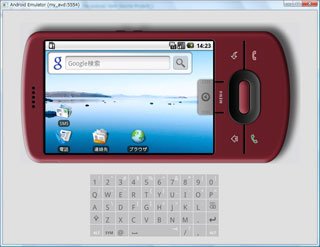
Android エミュレーターの表示を日本語表示にする
[ MENU ] – [ Settings ] – [ Locale & text ] – [ Select locale ] – [ Japanese ] を選択すると表示が日本語になります。
これは実機の使い方か…。情報が増えてきたら後で別ページにしよう。
Android エミュレータを横表示にする
[ Ctrl + F11 ] を押下すると Android エミュレータ内の Android ケータイが横表示になります。
現場からは以上です。それでは、またッ!!!
だるかぶ
最後までお読みいただきありがとうございます!
スキ・コメント・シェア・フォローなどで応援いただけると『だるかぶ』のやる気がアップします!
記事内容の修正について記載している内容は記事執筆時の情報です。
できるだけ最新情報を掲載するようにしていますが、情報が間違っている場合は「コメント」でご指摘いただけるとありがたいです。