だるかぶ
だるかぶ
ご訪問ありがとうございます。ゆっくりしていってね。(本ページは広告を含みます。)
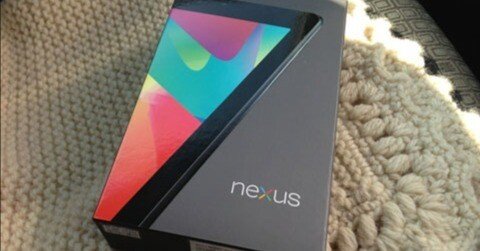
Google の Android タブレット端末 [ Nexus 7 ] の 32GB を購入しました!
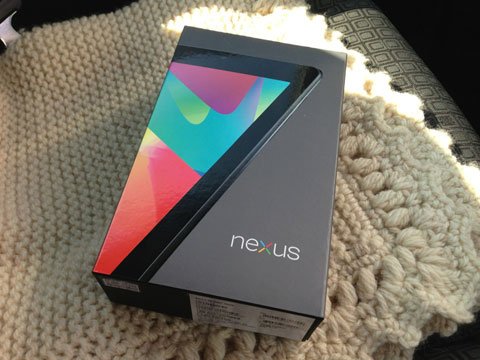
▲ 近所のエディオンで 24,800 円なり。
▲ CM が良いな〜。
この記事の目次 非表示
購入の理由
購入の理由は次のような感じです。
-
今まで、ほとんど Android 端末を触った事が無かったので使ってみたかった。
-
カーナビアプリの出来が良いらしいので試してみたかった。
内容物・付属品確認
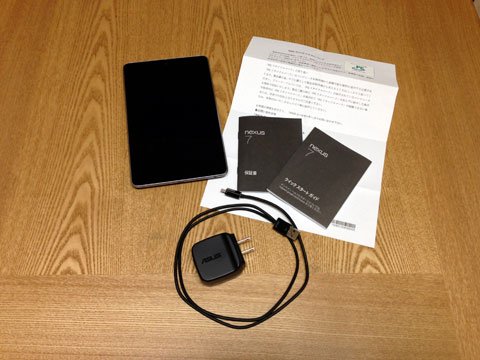
箱に入っている物は、次のような感じでシンプルです。
-
Nexus 7 ( 本体 )
-
マイクロ USB ケーブル
-
USB 電源ユニット
-
クイックスタートガイド
-
保証書
-
PC リサイクルの書類
初期設定
始めてタブレットの電源を入れると初期設定画面が表示されます。 初期設定の手順は次のとおりです。
-
表示言語の設定
-
Wi-Fi の接続設定 ( 初期設定の場合、必須 )
-
Google アカウントの設定
-
日付と時刻の設定
-
タブレットの所有者情報 ( 空欄可能 )
セットアップ完了のメッセージが出れば、初期設定完了。
感想・わかった事・ToDo
-
Google 直販の場合は、VISA のクレジットカードがないと購入できない。
-
ヤマダ電機とかの家電量販店でも本体を売っている。
-
GPS 搭載なので、カーナビに使えるかも?
-
標準アプリのメモ帳が無い。
-
横向きにしても画面が回転しない。
-
音が小さい気がする。
-
ナビを試してみる。
-
質感は少し安っぽい。
-
バックグラウンドアプリはどうやって終了するの?
-
Wi-Fi の MAC アドレスを確認するには、[ 設定 ] → [ タブレット情報 ] → [ 端末の状態 ] を開きます。
-
Android のバージョンは、4.1.2 でした。
-
2012-11-03 に購入したんだが、バンドルされている映画が [ トランスフォーマー ] じゃなくて、[ アイスエイジ ] だった。
-
インテントとは、アプリケーション間連携機能の事。例えば、カメラで撮影 → レタッチアプリでリサイズ → Gmail でメール送信。なんてことが出来る。
-
キーボードをタイプした時の音が出なかったんだけど、設定変更したら音が出るようになった。
-
キーボードに左右のカーソルキーが付いている!
参考にさせてもらったページ
ありがとうございます!
現場からは以上です。それでは、またッ!!!
だるかぶ