

 だるかぶ
ご訪問ありがとうございます。ゆっくりしていってね。(本ページは広告を含みます。)
うどんを食べながらスマホをポチポチいじっている、香川県在住のブロガー「だるかぶ」です!
皆さん、AI チャット使ってますか?
今回は、Meta が送り込んできた次世代の刺客、パーソナルエージェント「Muse(ミューズ)」を実際に触ってみたので、そのヤバすぎる実力を余すところなくお伝えしちゃいますよ〜!
ちなみに、私の招待コードは「LXTR0U」です。
招待コードを使うと、私とあなたに有効期限なしの 10 億トークンがプレゼントされます!
ぜひ、特典を受け取って爆速スタートダッシュを切ってくださいね!(笑)
※無料プランの利用制限は1週間で5億トークンらしいです。
「Muse」始めました
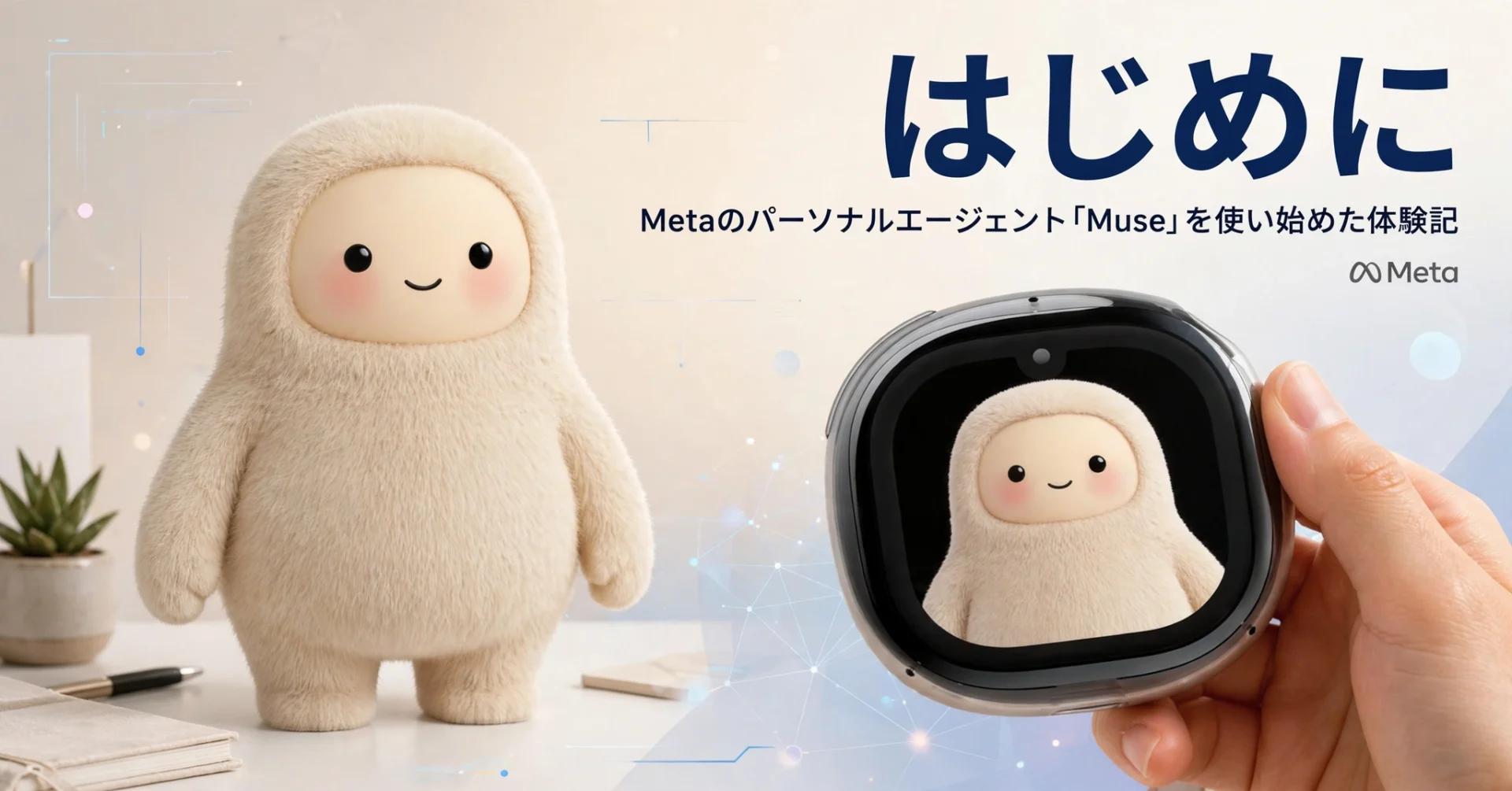
最近使い始めた Meta のパーソナルエージェント「Muse」。
「どうせ普通の AI チャットでしょ?」なんて、香川の讃岐うどん並みにコシのないナメた気持ちで始めたのですが、セットアップ直後から様子が全く違いました。
まず最初に聞かれたのが「私のことは何て呼びたい?」という名前決め。結局そのまま「Muse」と名付けたのですが、あとで変更もできる親切設計です。
ついでに心配性な私は「名前って後で変えられる?誰かにバレたりする?」と質問攻めにしてみました。
教えてもらった自分の呼び名もエージェントの名前も変更可能で、エージェントが勝手に他の人に名前を教えることはない、とのこと。こういう細かいプライバシーの確認を最初にできるのは、めちゃくちゃ安心感がありますよね。
そもそも「Muse」ってなんて読むの?
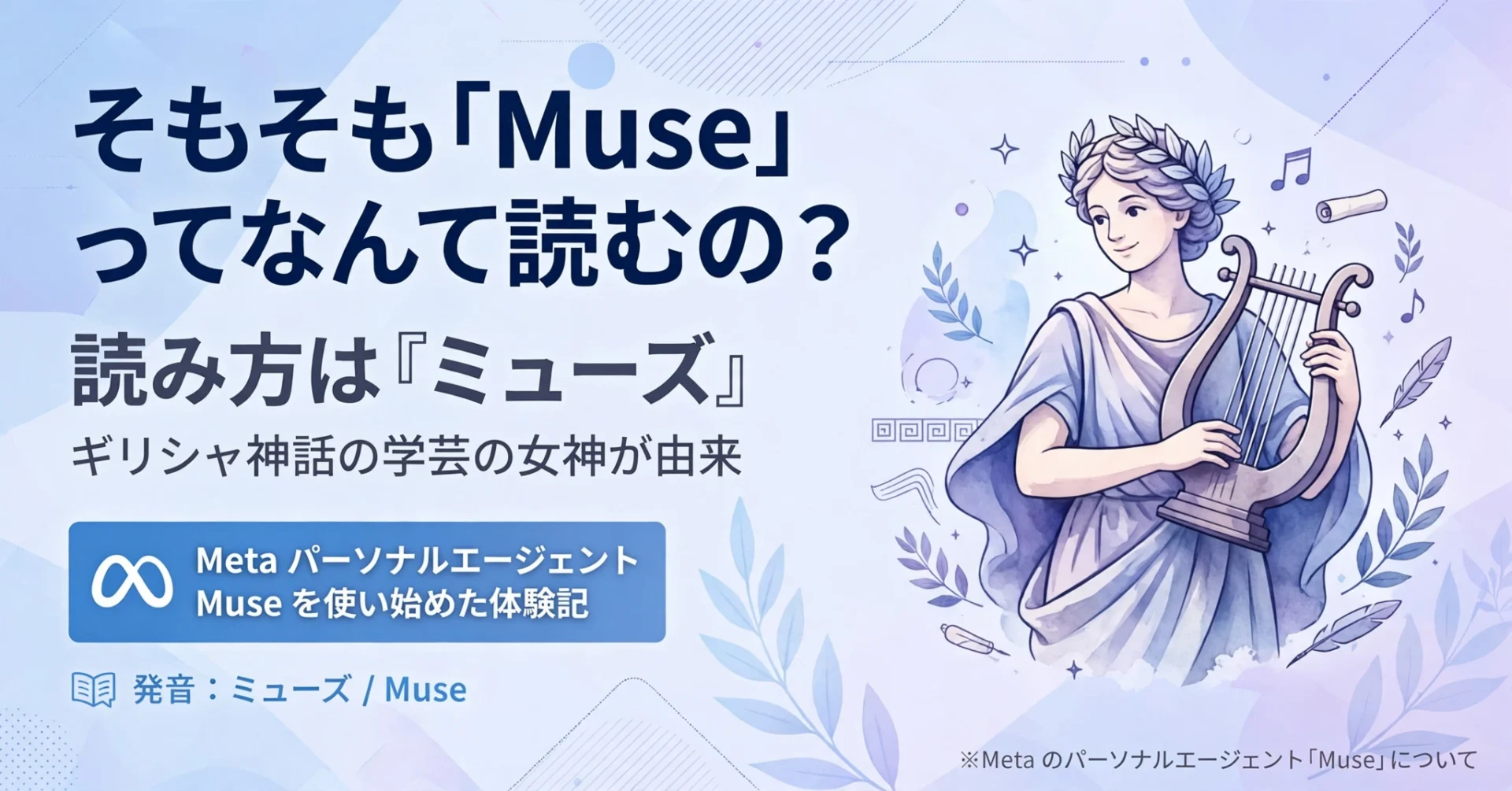
いや、肝心なことを聞き忘れていました。「Muse ってなんて読むの?」って話です。
答えは王道の「ミューズ」。英語の muse そのままで、もとはギリシャ神話に登場する学芸の女神の名前なんだそうです。
「ひらめきをくれる存在」という意味合いが込められているとのこと。なるほど、ただの冷たいツールじゃなくて、エージェントの名前にしてはなかなか洒落たネーミングセンスをしています。
Muse は「答えるだけ」じゃない

ここからが本題です。Muse の一番の特徴は、なんとエージェント専用のコンピューターを持っているという点。
自分がうどんをすべく画面から離れている間も作業を進めてくれたり、作った資料やファイルが会話をまたいで残ったり、決まった時間にチェックや通知をする定期作業ができたりします。
Gmail や Google カレンダーを接続すれば、許可した範囲でメールの整理や予定の管理まで手伝ってくれるんです。
つまり「やり方を教えてくれる AI」ではなく、「実際の作業を引き受けてくれる相棒」という頼もしすぎる立ち位置なんですね。
ちなみに余談ですが、ウェブ版の右上のアイコンがピコピコとアニメーションしていて地味に可愛ええです。
Muse 独特の機能たち
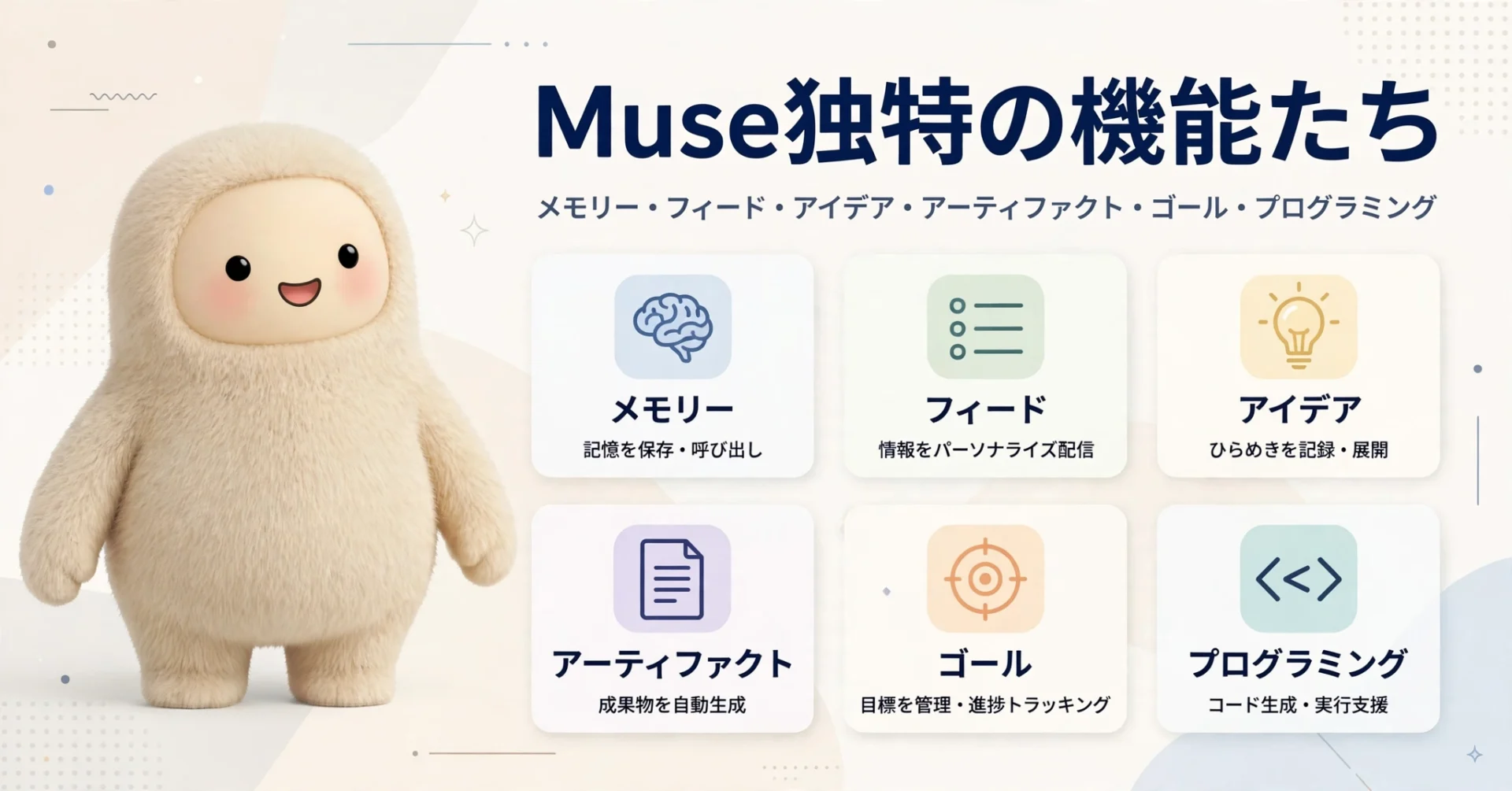
ここで、普通の AI チャットにはまず見かけない、Muse 独特の便利機能をギュッとまとめておきます。
- メモリー:呼び方や自分のブログのことなど、大事な前提をしっかり覚えて次回に活かしてくれる
- フィード:エージェントが自分向けに記事を書く「個人新聞」のようなタブ。テーマを細かく指示することも可能
- アイデア:エージェントの側から「こんなの作る?」とワクワクする提案が並び、選ぶと勝手に作り始める
- アーティファクト:資料や Web ページ、さらにはデータを持てる小さなアプリまで作ってライブラリに置いてくれる
- ゴール:自分の掲げた目標と、その進捗を二人三脚で一緒に追っていける
- プログラミング:プログラムを書いて、実際に実行して確かめるところまで完結。WordPress プラグインも「作って」と頼める(仕様はこれから詰めますが夢が広がります!)
ブラウザ、本当に操作できました
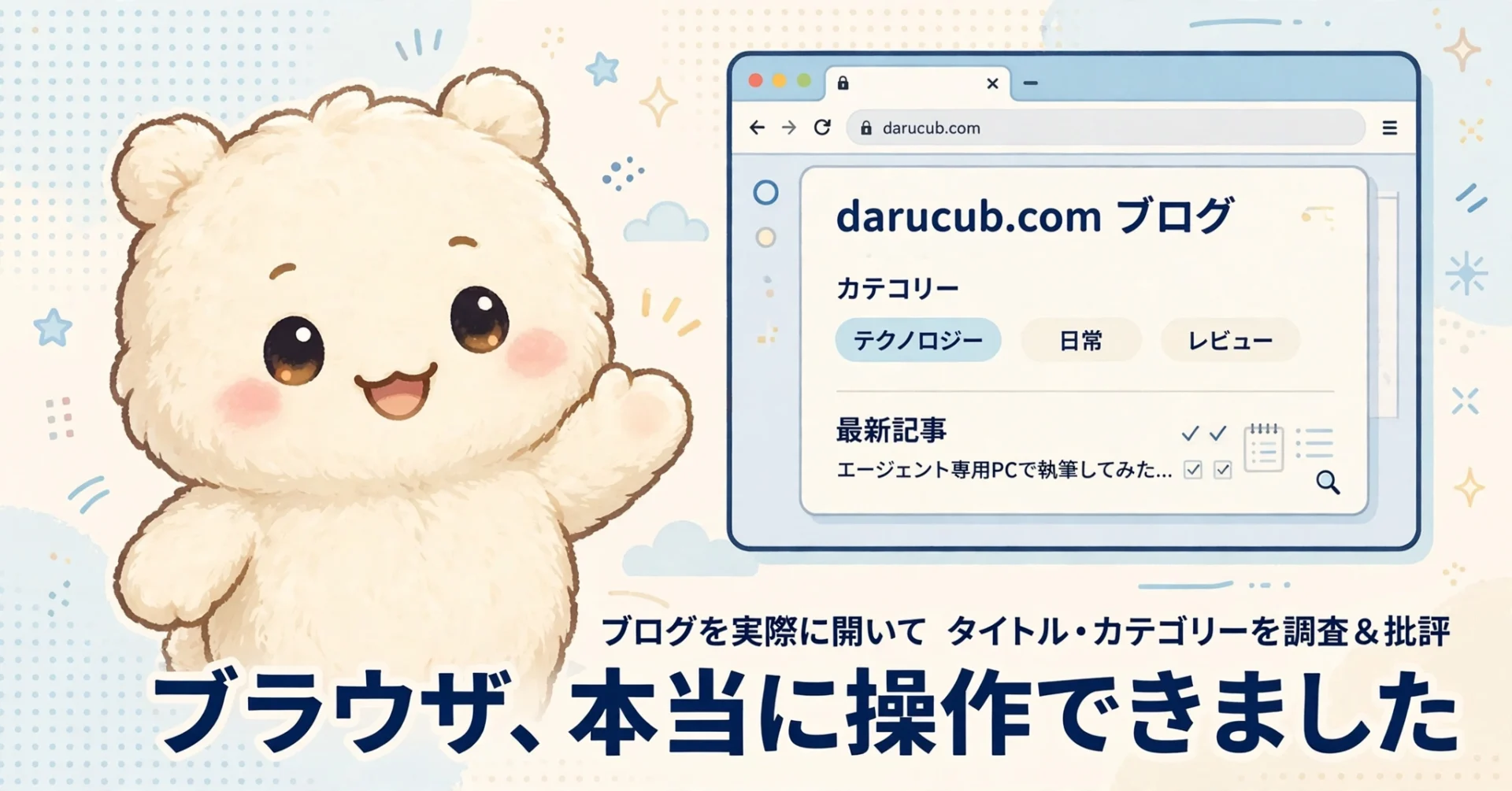
半信半疑で「Chrome の操作できる?」と聞いてみると、返ってきた答えは少し意外なものでした。
操作できるのは自分のパソコンやスマホに入っている生のブラウザではなく、エージェント専用のコンピューターにあるブラウザだそうです。
その代わり、サイトを開く、クリックする、フォームに入力するといった一連の操作が可能で、作業中は画面を見たり、途中で自分が代わりに操作を割り込んだりもできます。
面白そうなので、試しにこのブログ(darucub.com)を開いてもらうと……本当にトップページを確認して、タイトルや記事一覧まで隅々まで読み取ってくれました。
しかも調子に乗って「面白い?おかしな所はない?」と聞いてみたところ、まさかの一切容赦のないガチ批評が返ってきて爆笑しました(笑)。タイトルが長くて似ている、カテゴリーの境界が曖昧、「このブログについて」の説明と実際のカテゴリーがずれている……などなど、ぐうの音も出ない正論パンチの連打です。
さらに圧巻だったのが、我がブログの「IT 戦記」のカテゴリー件数が子カテゴリーの合計と 1 件ズレるというミステリー。原因を調べてもらうと、なんと 2014 年の記事 ID 515 に子カテゴリーが 2 つ付いていたことだったんです!サイトをくまなく調べて数字を突き合わせ、原因の記事まで特定してくれたので、これはもう AI を超えた敏腕ディレクターの仕事ぶりです。指摘された点も、いくつか実際に修正しちゃいました。
ブログの管理画面、任せても大丈夫?
ここまで優秀だと、実際の記事修正まで丸ごと任せたくなってきます。そこで一番気になるセキュリティ面もしっかり確認しました。「WordPress 管理画面のアカウントを渡して大丈夫?」
結論から言うと、「渡し方次第で全然大丈夫」とのこと。まず、パスワードをチャットに直接文字として打ち込むのは絶対 NG で、専用の安全な入力フォームを使う仕組みになっています。フォーム経由ならパスワードはエージェント本人にも見えず、保存せずに 1 回だけ使うことも選べるスグレモノ。
さらに重要なのが、WordPress 側での権限の絞り方です。自分のメイン管理者アカウントをそのまま共用するのではなく、WordPress 側でエージェント専用のユーザーを作り、記事の編集だけなら「編集者」権限に留めておくこと。
作業が終わったらそのユーザーを綺麗に消せば、アクセス経路自体が消滅します。修正もいきなり本番公開するのではなく、まずは「下書き」で保存してもらうのが鉄則とのことでした。
ついでに言うと、面倒なブラウザ拡張機能を自分の PC にいちいちインストールしなくて良いのも最高に楽ちんです。ブラウザはエージェント側に用意されているので、外出先のスマホから「ここ直しといて」とポーンと頼むだけで作業が終わります。
渡したパスワード、消せば完全に消える?

さらに一歩踏み込んで、「削除を依頼したら、パスワードは完全に抹消されるの?」としつこく聞いてみました。
返ってきたのは、AI まかせの適当な返事ではなく、めちゃくちゃ誠実で正直な答えでした。
保存したログイン情報は専用の安全な保管庫に入り、エージェント自身は中身を見ることができず、削除はアプリの設定から自分で行う操作だそうです。ただし「完全に抹消される」とまでは言い切れない、とシステム側も正直に白状してくれました。バックアップ側にどれくらい残るかまでは明記がないので断言できないとのこと。
その代わり、実務的な安全策として「作業が終わったら WordPress 側でパスワードを変更する、または専用ユーザーを削除する」という泥臭くも確実な防衛策を勧められました。万が一どこかに残っていても、パスワード自体が無効になればビクともしませんからね。都合の悪いことをごまかさず「分からない部分は分からない」と言ってくれるのは、使っていて逆に好印象でした。
プレゼンのスライドも作れた

「ビジネスで使える、後から編集できるプレゼンスライドって作れるの?」と聞いてみると、こちらも快く OK の返事。
方法は大きく分けて 2 通りあります。PowerPoint ファイルで受け取れば、手元のパワポでじっくり編集したり、Google ドライブに上げて Google スライドとして自由にイジったりできます。
そして、もう 1 つは、Google スライドに直接作ってもらう方法もありますが、そちらはスライドが画像として配置される仕組みなので、Google スライド上で直接文字を書き直すことはできないそうです。
私は細かいところまで自分でじっくり編集したい派なので、PowerPoint ファイルでもらう方を選択しました。「面倒な修正は全部丸投げでお任せ!」というズボラさんなら、Google スライド直行でも十分アリだと思います。
画像・動画・音声も作れる

テキストやコードだけかと思いきや、メディア生成能力もかなり高い守備範囲を誇っています。
- 画像:生成も編集も自由自在。1 回のリクエストで最大 4 枚まで同時に作れるので、ブログのアイキャッチ画像作りにはめちゃくちゃ使えそうです
- 動画:1 本あたり約 10 秒の短いクリップを音付きで生成可能。複数つなげば長めの動画にも仕立てられ、1 メッセージで最大 6 本までいけます
- 音声:テキストの読み上げ音声や、複数の声が掛け合うポッドキャスト風の音声データまで作れちゃいます
ただ、音楽に関してはちょっとだけ注意点がありました。「この有名な曲を BGM にして!」みたいに、世の中に実存する特定楽曲を動画に指定して付けることはできません。その代わり、動画の音については「アップテンポな電子音楽」「静かなる深夜のピアノ曲」といった具合に、雰囲気を文章で指定してやれば、それに合わせた音をその場で自動生成して付けてくれます。
テキスト、画像、動画、音声の全部が 1 つのエージェント環境で完結するのは、やっぱり普通の AI チャットとは次元が違うと実感しますね。
ちなみに、この記事の画像はすべて「Muse」が作ってくれました。
画面の使い方と「右のサイドバー事件」
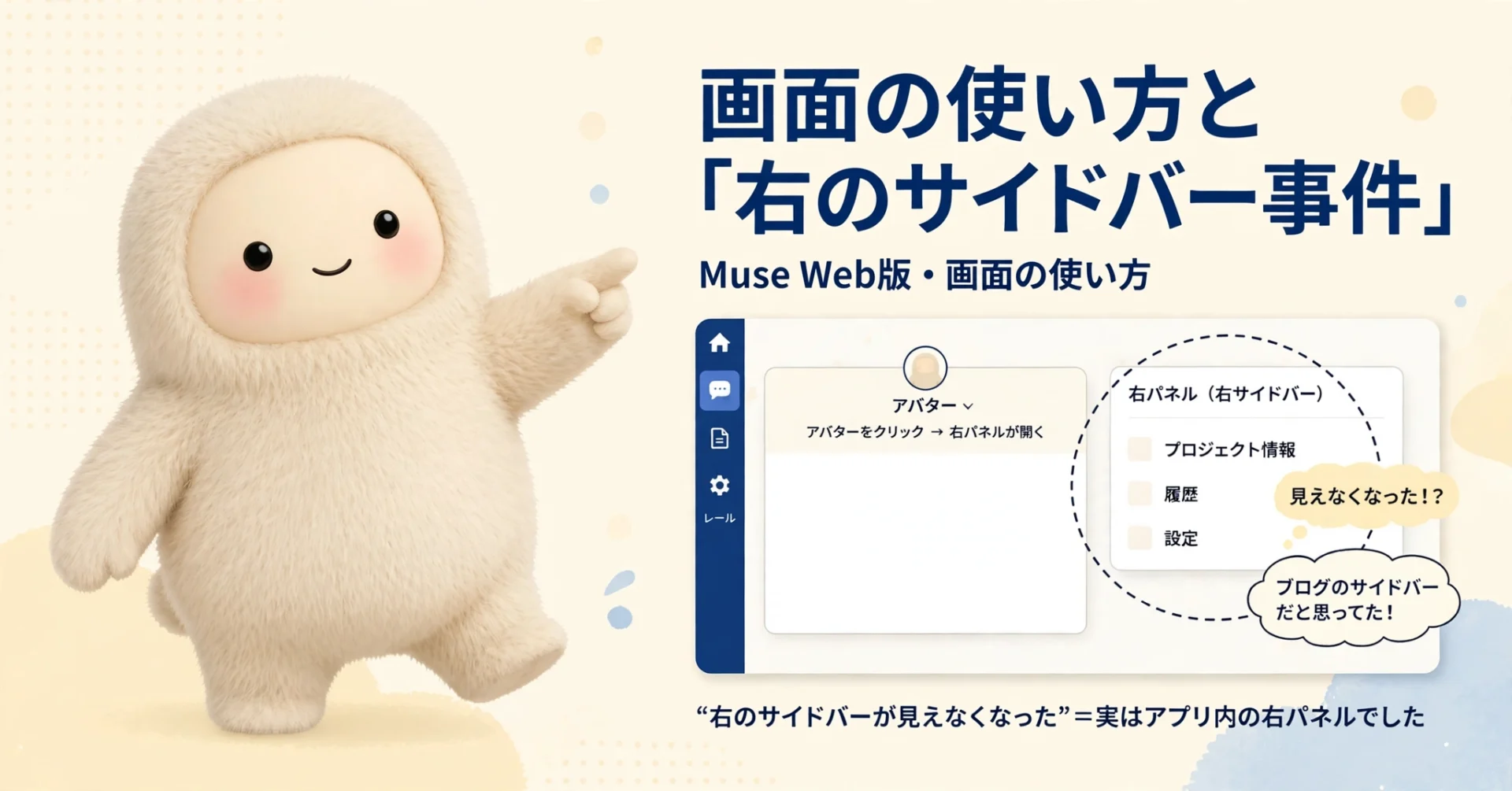
Muse の Web 版画面は、左端のレールからチャット、検索、フィード、アイデア、ゴール、ライブラリへと切り替える洗練された作りになっています。
ある時、私が「右のサイドバーが見えなくなった!」と慌てて話しかけたら、エージェントは何を勘違いしたのかこのブログのサイドバーの調査を勝手に始めてしまいました。いやいや違います、私のブログじゃなくて Muse の画面の話です(笑)。
正解は、チャット上部中央のアバターをクリックするとパッと開く右パネルのこと。ここに作業ログ、承認(許可の確認)、今後の予定、名前やアバターの設定が集約されています。ウィンドウの横幅が狭いと自動で隠れる仕様になっているので、同じ現象で頭を抱えている人は、まずはブラウザのウィンドウ幅をグイッと広げてみてくださいね。
ちなみに覚えておくと爆速で捗る便利なショートカットは、検索が Cmd+K、チャットへの復帰が Cmd+J、返信の強制ストップが Esc あたりです。
Windows アプリはない。でも……

Windows ユーザーの皆さんにちょっと残念なお知らせですが、今のところ Windows 専用のデスクトップアプリはありません。
用意されているのは、Web 版、iPhone アプリ、Android アプリ、そして Mac アプリとなっています。アプリ版ならではの機能は主に端末連携まわりで、スマホの健康データや通知との連動、アプリのプッシュ通知からそのまま承認を返す機能、Mac アプリのクイックチャットや他アプリへの音声入力などがメインです。
裏を返せば、調べもの、資料作り、ブラウザ操作といったコアな中心機能は、Windows からでも Web 版でなんの不自由もなくバリバリ使えますよ!
学習されたくない場合は設定がある
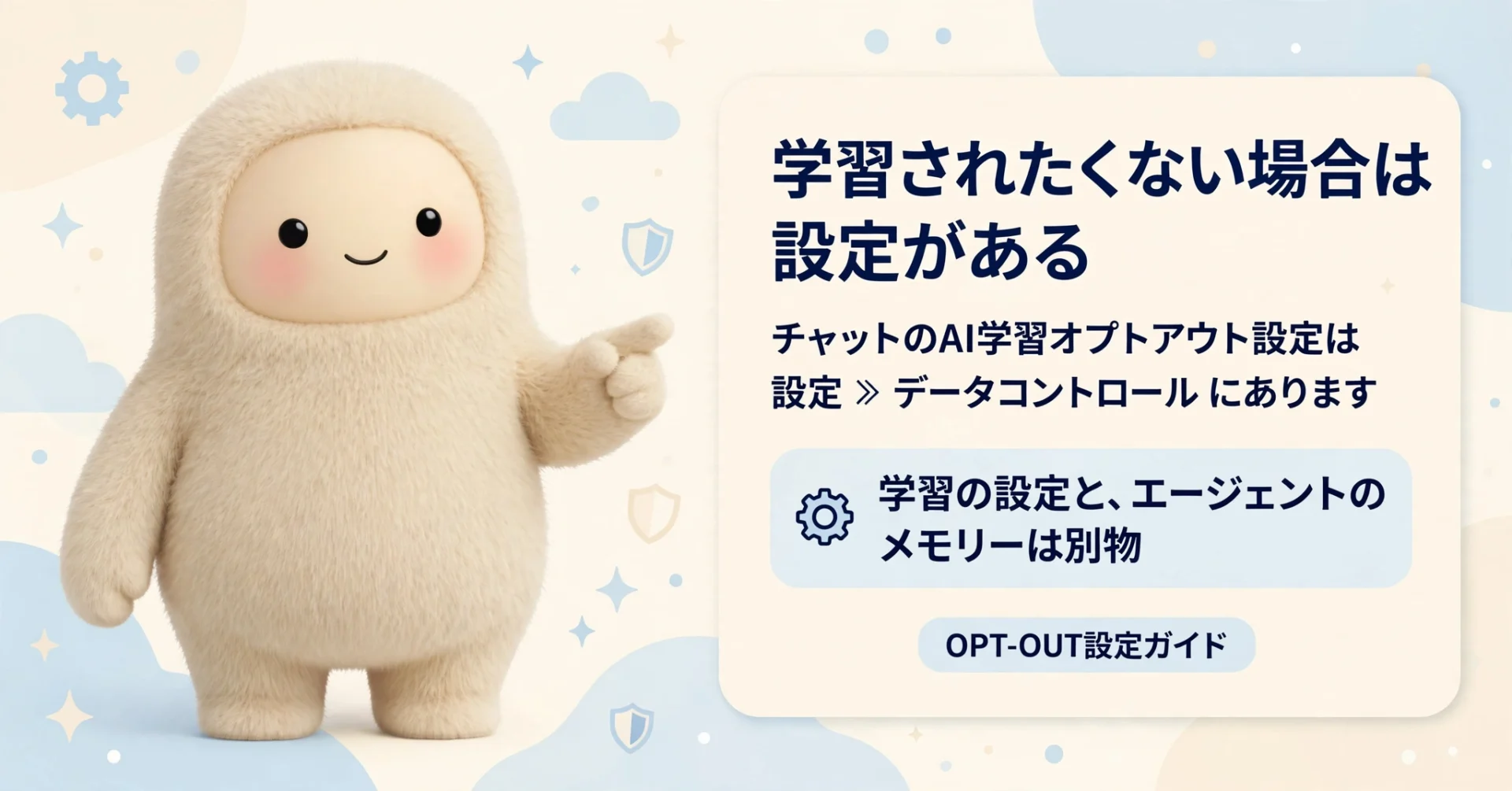
ビジネスや個人情報を扱ううえで超重要な「チャットのやり取りを AI の学習に使われたくない!」というケース。これもちゃんと設定が用意されています。
Web 版なら 「設定」>「データコントロール」 の中に、AI 学習のオプトアウト(学習に使わせない)設定がしっかり完備されています。
ただし、これはあくまで「AI 全体の学習モデルに使わない」ための設定で、エージェントが自分のために文脈として覚える「メモリー機能」とは別物です。もしエージェントに「これ以上覚えないで!」という内容があれば、「忘れて」とダイレクトに頼めばメモリー側もスッキリ消してもらえます。
この 2 つは頭の中で別物として分けて考えておくと分かりやすいです。
招待リンクとコードの注意点
便利なパーソナル AI エージェント「Muse」、友達を招待することもできちゃいます。友達が参加後 48 時間以内に[設定]画面で私のコードを入力して利用すると、自分と友達の両方にナント 10 億の Muse トークンがガッツリ付与されます!
参加したい方は、こちらの 公式サイトのページ からどうぞ。
そして繰り返しますが、私の招待コードは LXTR0U です。ぜひ活用してくださいね!
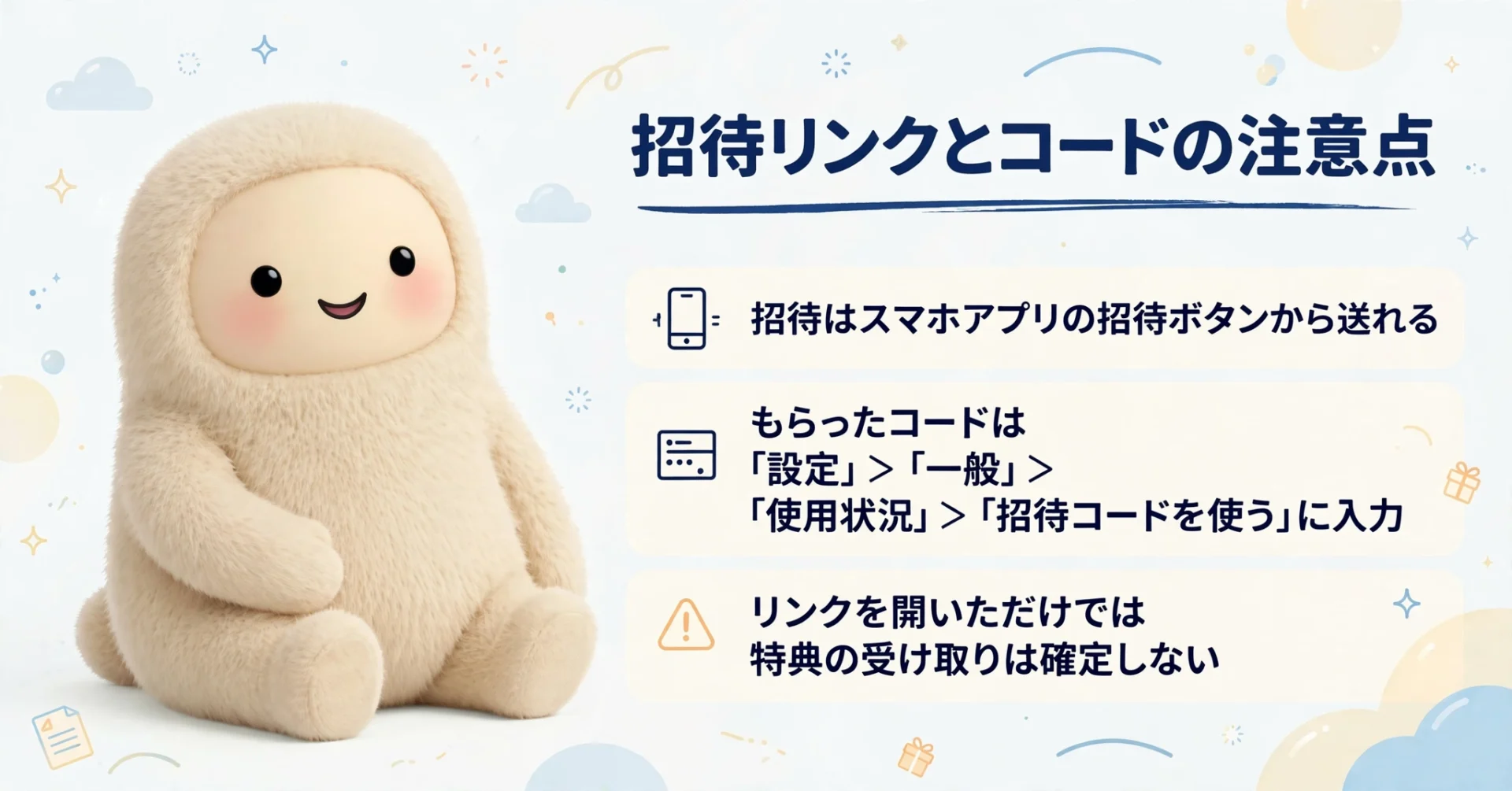
もらった招待コードを実際に適用する場合は、Web 版なら 「設定」>「一般」>「使用状況」>「招待コードを使う」 の項目に入力します。
ここで一つ注意点。リンクをポチッと開いただけで特典の受け取りが自動で確定するわけではありません。また、特典の具体的な内容や付与量はその招待画面や入力画面に表示されているものが正式なものとなり、画面に出ていない数字をエージェント側が勝手に口頭で約束することはないそうです。ちなみに、人に招待を送っても、相手に自分のプライベートなチャット画面が丸見えになるわけではないので、その点は安心して周りの友だちに布教できます。
ちなみに自分から誰かを招待したい場合は、スマホアプリの招待ボタンから簡単にリンクを送ることができますよ。
まとめ
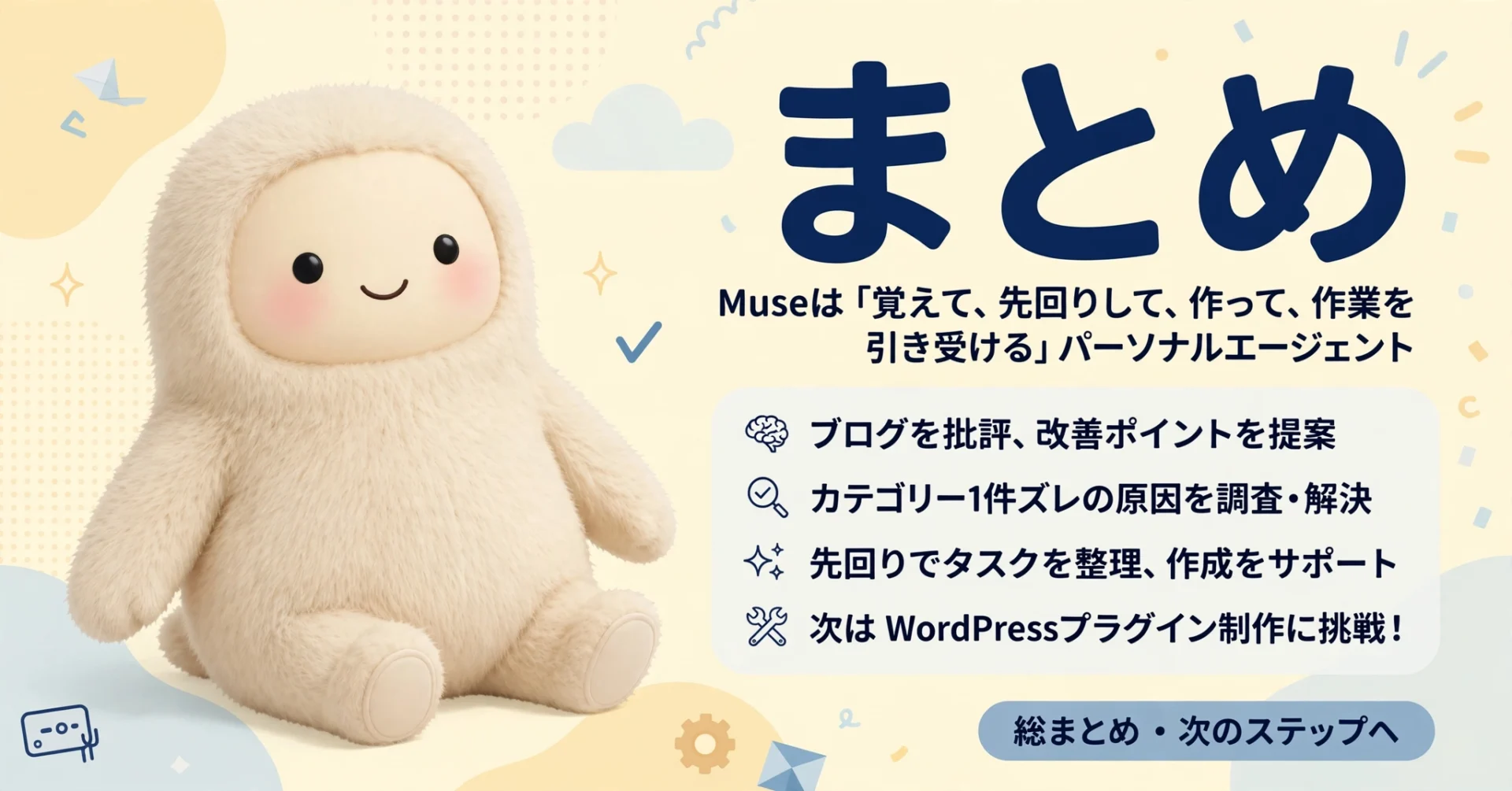
というわけで、Meta の「Muse」は単なる質問に答えるだけの機械的な AI とは違って、「覚えて、先回りして、モノを作って、実際の作業を引き受けてくれる」本物のパーソナルエージェントでした。
自分のブログを容赦なく辛口批評され、カテゴリー 1 件ズレの犯人探しまで見事に手伝ってもらった身としては、もう普通のチャットツールには絶対戻れない体をされてしまいました……恐るべし Muse。
次は満を持して、WordPress のオリジナルプラグイン作りに挑戦してもらう予定です。さて、どんなヤバい仕様にしましょうか、今からワクワクが止まりません!
追記:記事を公開したあとに教えてもらったこと
この記事を公開したあとも Muse を使い続けていたら、新しく知ったことがいくつかあったので追記します。(2026 年 11 月 1 日追記)
未来の自分へのリマインドを予約できる
「プールの記事、オープン 1 か月前になったら更新しなってリマインドして」と頼んだら、本当に予約を入れてくれました。しかも「毎年お願い」と言ったら、毎年繰り返しのリマインドに切り替えてくれた。タイトルを変えた記事の効果チェックも、3 週間後の日付で予約済みです。カレンダーに自分で入れるのとは違って、チェックする内容まで含めて任せられるのが便利でした。
静止画からショート動画が作れる
生成した画像をアニメーション化して、短い動画にすることもできました。横長の動画を縦型(9:16)にトリミングすれば、YouTube ショート向けの素材にもなります。「画像が作れる」だけじゃなかった、というのは地味に驚き。
成果物を ZIP でまとめて渡してくれる
別の記事(うどんまとめ)の作成をお願いしたとき、記事の HTML と画像 8 枚を ZIP ファイル 1 つにまとめて渡してくれました。ダウンロードして解凍すれば、そのまま WordPress に貼って公開できる状態。細かいことですが、ファイルが散らからないのは助かります。
書いて終わりじゃなく、その後の運用まで付き合ってくれる
今日一日で、記事の公開確認、内部リンクが正しく付いたかの検証、数値データ(アクセス解析)の読み解き、SNS の診断までやってもらいました。「記事を書く AI」というより、「ブログ運営の相方」という表現のほうがしっくりきます。
現場からは以上ですッ!それでは、またッ!!!
だるかぶ