

 だるかぶ
だるかぶ
ご訪問ありがとうございます。ゆっくりしていってね。(本ページは広告を含みます。)
25年分の写真データが消失の危機ッ?!ブログを書いてる場合じゃないですが、スキャン中で暇なので HDD 復旧作業実況しますッ!
15年使った HDD がそろそろ寿命
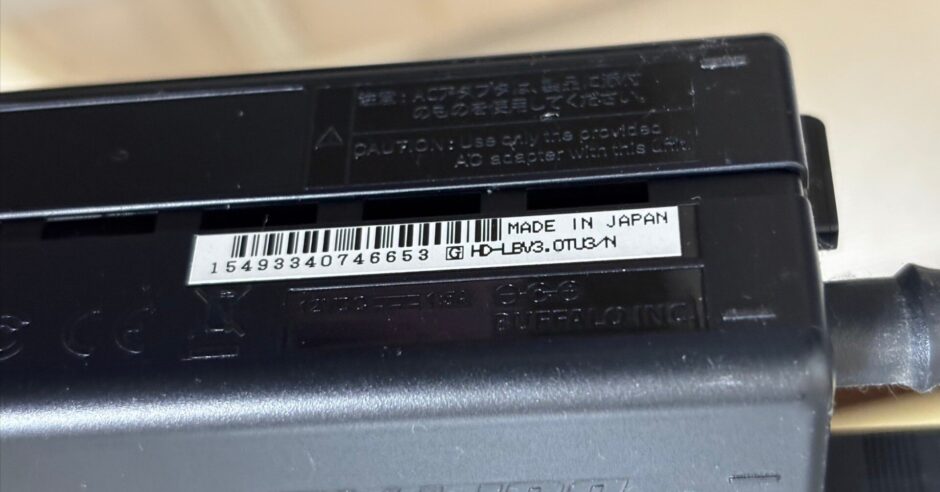
発売してから、約 15 年以上が経過したバッファローの「HD-LBV3.0TU3/N」という外付けハードディスクを撮影データの保管に使ってたんだけど、下記のような症状が出て、そろそろ寿命を迎えそう。
- 画像のサムネイルが表示されないときがある。
- 動画を開くと再生までに随分と待たされる。
- ファイルコピー速度が極端に遅い(数百KB/s)下手するとゼロバイトになる。
この HDD の中には、約 25 年分の動画・写真データが入っており、とても大切なのです。「じゃぁ、なんでバックアップ取ってなかったの?」というツッコミは無しの方向で…。
データをバックアップしようにも、コピー速度が遅すぎて無理。
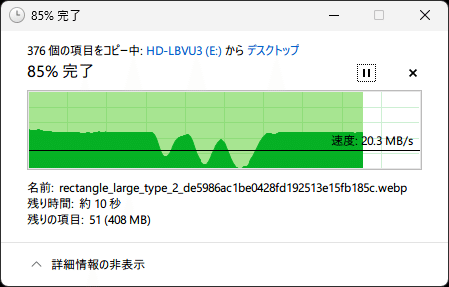
たまにコピーが止まる
という事で外付け HDD を分解し、中の HDD を下記のスタンドにぶっ刺してデータを抜く計画を立てる。
悪夢の始まり
購入した上のスタンドに、問題のある HDD と、バックアップ用でその辺に転がってた HDD を挿してパソコンに接続。
無事マウントはしたものの、接続したふたつの HDD が同じ名前になっていて、容量がゼロバイトになっている!!ディスクインデックスが壊れた?!
すごく今さらだが、買ったばかりのハードウェアのテストもせずに大事な HDD を挿した自分を激しく攻めたてた。反省。
ちなみに、このスタンドは後で交換してもらおうと思う。
嫌な予感がしたので、問題のある HDD のみをスタンドに挿し直したら下記のようになった。
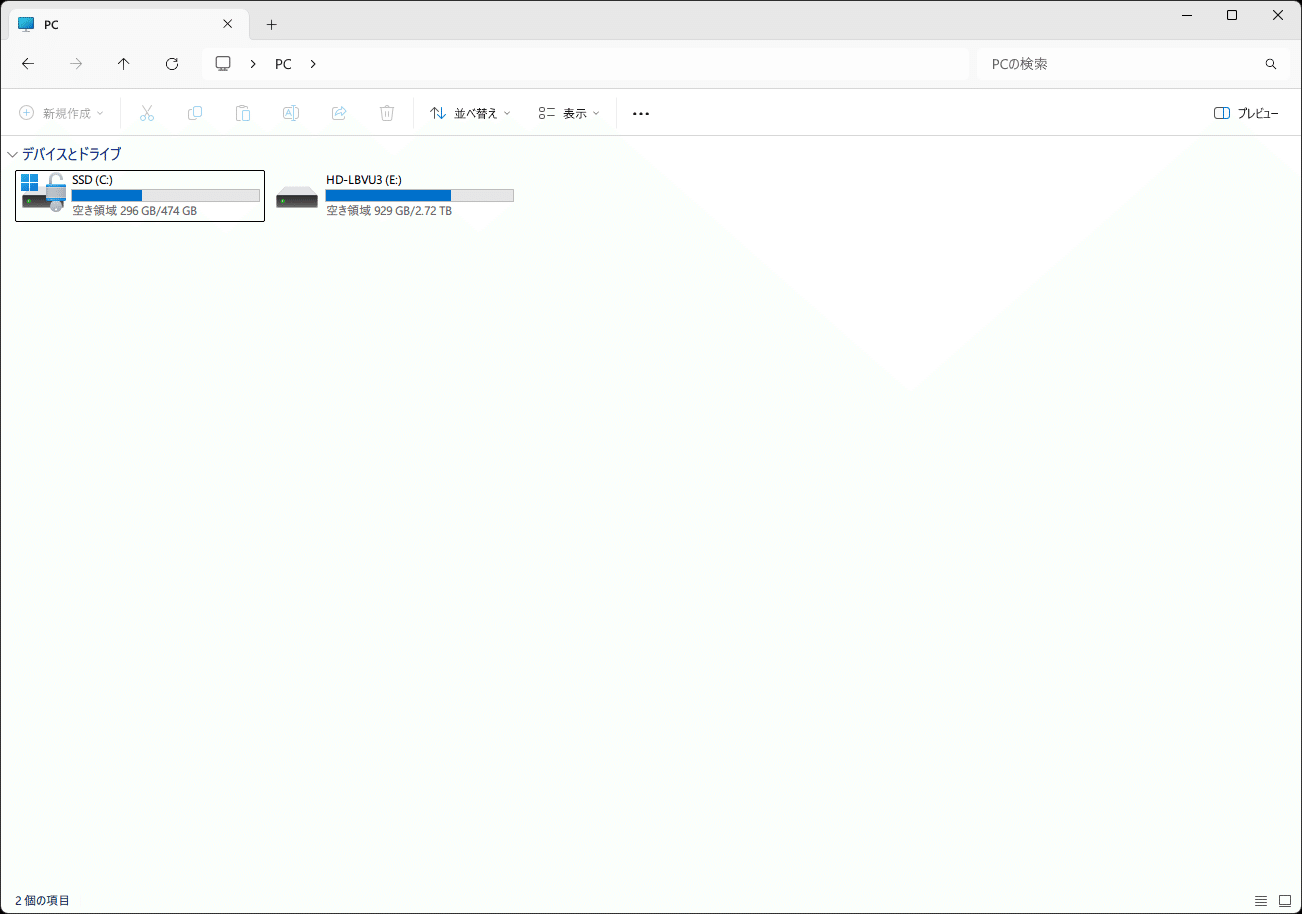
E ドライブの容量表示が復活ッ!
良かった!データは生きている!と思い、HDD を開くと中身が空っぽになっている!まずいッ!
急いでチャッピーに助けをもとめたら、DiskGenius というソフトで復旧できるかも?との事。
復旧データ保存用 HDD を購入
ひとまず、無事データが復旧できた時にデータをコピーするため、新しい HDD を買ってきた。
近所のヤマダ電機で「BUFFALO HD-EDS4U3-BE 4TB」を 17,480 円(税込)で購入。インターフェースは USB 3.2(Gen 1)です。
DiskGenius で復旧を試みる
DiskGenius インストーラー版をダウンロードして、Windows 11 にインストール。
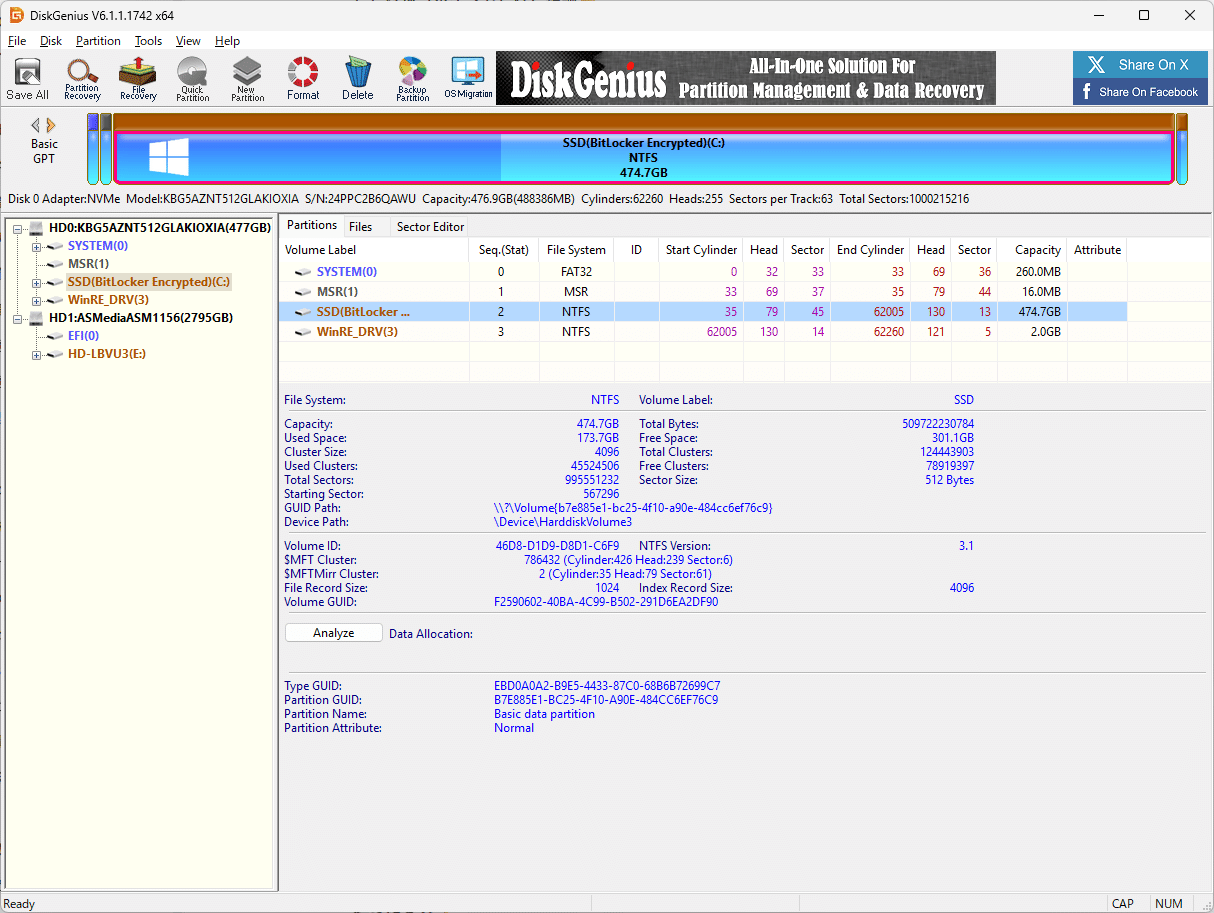
操作手順は下記の通り。
- E ドライブクリック
- 上のアイコンの「File Recovery」を押す。
- Complete Recovery
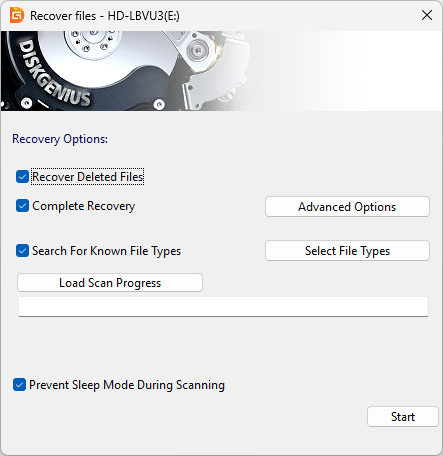
Start をクリック
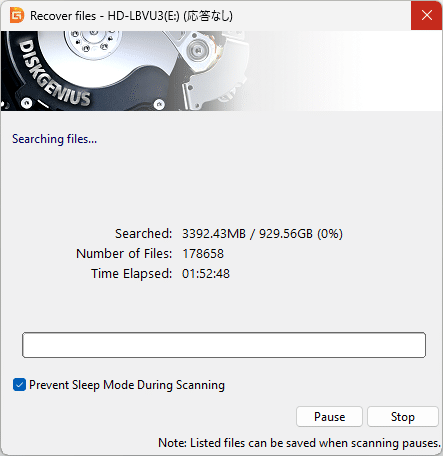
「応答なし」とか出るけど触らず放置。
処理の時系列は下記の通り。
- 2026/04/04 14:20 スキャン開始。
- スキャン開始から5時間ほど経過したが、まだスキャンは終わらない…。
- 2026/04/05 04:06 まだ HDD がゴリゴリしてる。
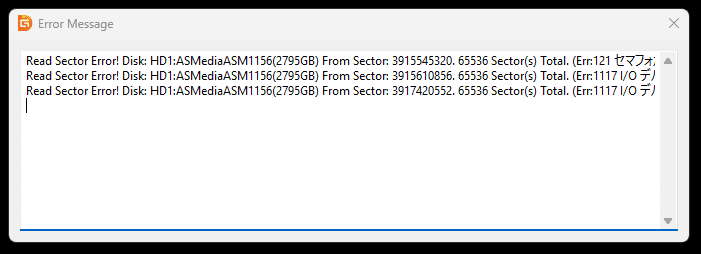
2026/04/05 08:50 こんなメッセージが出た。
2026/04/05 18:00:27 時間ほどスキャンを掛けたが DiskGenius が動いてなさそう(表示上の進捗なし・応答なし)だったので強制終了でスキャンを停止した。
Ubuntu の ddrescue コマンドを試す
2026/04/07、Ubuntu の ddrescue コマンドを使って、問題の HDD をセクタ毎まるっとコピーする方法を試してみる。
Ubuntu の起動ディスクを作る
- ダイソーで USB メモリを買う。32GB で 770 円。
- Ubuntu Desktop をダウンロード。
- Rufus 4.13 をダウンロードして、ISO を USB に書き込む。
- USB から起動。私のマシンの場合、ESC → F9 で起動デバイスを選択。
- Ubuntu「Try Ubuntu」(ライブモード)起動完了。
Ubuntu の ddrescue コマンド開始
2026/04/07 04:46 下記のコマンドで、読める所から高速救出フェーズ開始。
ddrescue -f -n /dev/sdc /dev/sdd rescue.logちなみに私の環境だと下記のようにマウントされました。環境によって違うようなのでご注意ください。
sdc : コピー元(壊れそうな HDD)
sdd : コピー先(新しい HDD)
まるまる4日ほど動かして進捗 9.49% …
途中でフリーズすると進行ログファイルが消える!
Try Ubuntu で起動している場合、最初に指定したコマンドの「rescue.log」は、PC のメモリ(RAM)上にあるため、万が一マシンがフリーズして再起動するとファイルが消える。
「rescue.log」が物理ディスクに残っていれば、どこまで読んだか分かるので、途中から作業が再開できるらしい。
ということで、FAT32 フォーマットの 16GB SD カード(名前は SD)が余っていたので、このメディアに「rescue.log」を保存することにした。
- Ctrl + C を押して ddrescue を一時停止する。
- パソコンに SD カードを挿す。
- cp rescue.log /media/ubuntu/SD/ でコピー。
- sudo ddrescue -f -n /dev/sdc /dev/sdd /media/ubuntu/SD/rescue.log で再開。
一旦、Windows に切り替える
Windows で必要な作業があって ddrescue を一時停止し、Windows で起動し直す。
① Ctrl + C を押して ddrescue を一時停止する。
② sync と入力して書き込みを完全にディスクに反映
③ sudo poweroff と入力してシャットダウン
④ USB メモリ抜く → 普通に電源 ON → Windowsで起動
Ubuntu の rsync コマンドを試す
2026/05/16、Ubuntu の ddrescue コマンドがひとまず終了。壊れた HDD のファイルを確認してみると、ファイルはコピーできているが開けない画像・動画ファイルが多数ある。
ということで、rsync コマンドでファイルコピー中。
コピー速度 2KB/s ぐらいなので、2TB をコピーするのに 30 年ぐらいかかるんだそうな(笑)
数日後、正常に異常終了した(笑)
白紙アイコンになって開けない写真・動画など多数ある状況。
PhotoRec
フォルダ階層やファイル名を無視して、連続している写真・動画データを救出する Windows のフリーウェア「PhotoRec」を試用中。
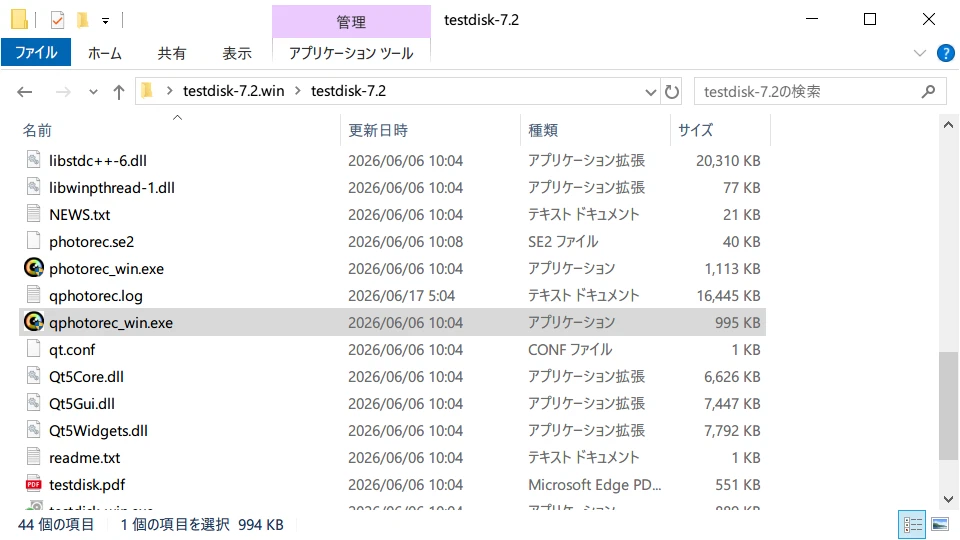
▲ GUI で操作するには「qphotorec_win.exe」を起動する。
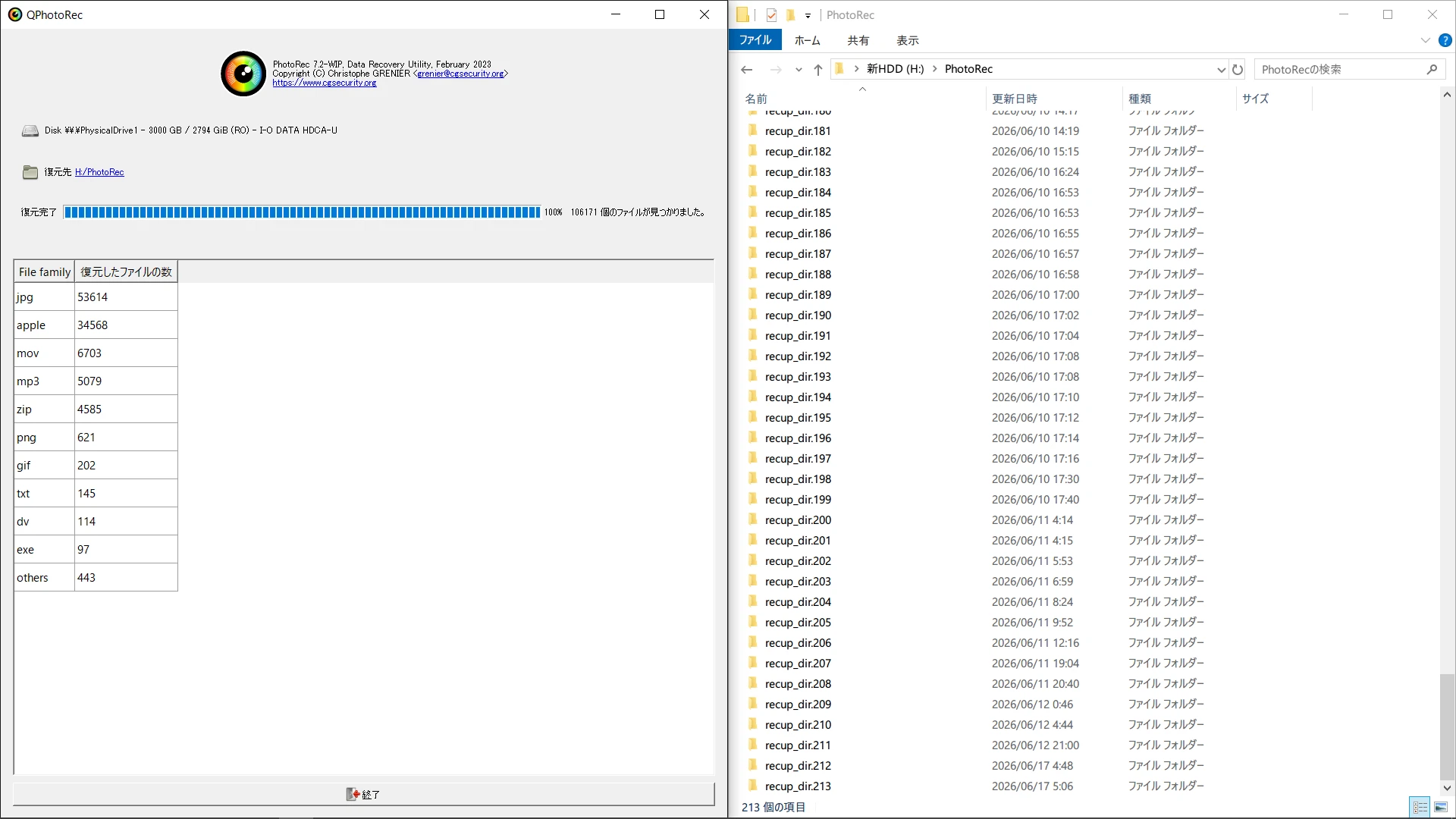
▲ 画面はこんな感じ。
7日稼働して無事終了。
撮影日でフォルダを分ける
写真が 10 万枚ぐらいあるので、ExifTool で年月のフォルダに分ける。
ExifTool 公式サイト から Windows 版をダウンロードして exiftool(-k).exe を、D:\exiftool\exiftool.exe として設置しました。
"D:\exiftool\exiftool.exe" ^
"-Directory<D:/Photos/${DateTimeOriginal;DateFmt('%Y/%m')}" ^
-r D:\PhotoRec ^
> D:\exiftool_move.log 2>&1
D:/PhotoRec 👉️ 救出データ全体
D:/Photos 👉️ 分類データ格納先
10 万枚ぐらいあった写真の半分ぐらいは Exif が残っていたので分類できた。
PowerShell で種類ごとにファイルを分ける
Windows PowerShell で種類ごとにファイルを分ける。
Get-ChildItem D:\PhotoRec -Recurse -Filter *.apple |
>> Move-Item -Destination D:\整理済み\AppleMeta
▲ 不要なマックのメタデータを隔離。3.69 GB あって笑う。
Get-ChildItem D:\PhotoRec -Recurse -Include *.mov,*.mp4,*.avi,*.3gp,*.m2ts,*.dv -File |
>> Move-Item -Destination D:\整理済み\Videos
▲ 動画を集める。
Get-ChildItem D:\PhotoRec -Recurse -Include *.mp3,*.m4a,*.wav -File |
>> Move-Item -Destination D:\整理済み\Music
▲ 音楽を集める。
Get-ChildItem D:\PhotoRec -Recurse -Filter *.jpg |
>> Move-Item -Destination D:\整理済み\Photos_NoExif
▲ 残った jpg を集める
PowerShell でフォルダ内の拡張子と個数を調べる
Windows PowerShell だと下記のコマンドで拡張子別のファイル数が出せる。
Get-ChildItem D:\Photos -Recurse -File |
Group-Object Extension |
Sort-Object Count -Descending |
Select-Object Count, Name
▲ コマンド
Count Name
----- ----
52383 .jpg
87 .tif
11 .png
10 .mov
2 .m4a
▲ 実行結果
👉️ 今ココ。何か動きがあれば追記します。
ToDo(今後の予定)
- PowerShell で開けないファイルの一覧を取得し隔離する。まだ削除はしない。
- 重複削除ツールで重複ファイルを削除する。
現場からは以上です。それでは、またッ!!!
だるかぶ