だるかぶ
だるかぶ
ご訪問ありがとうございます。ゆっくりしていってね。(本ページは広告を含みます。)
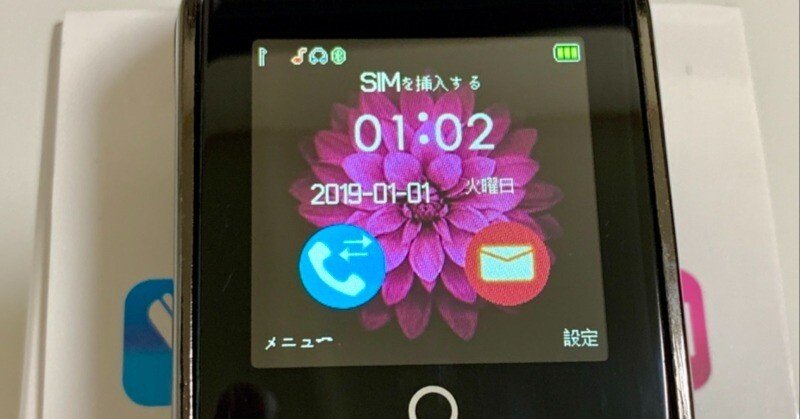
2020年6月7日、お宝買取団高松店の UFO キャッチャーで「スマートウォッチR」をゲット!
この記事の目次 非表示
そもそも、定価はどれぐらいするの?
UFO キャッチャーに二千円ほど投入してしまいましたが、上のアマゾンのページだと 2,139 円で販売しているようなので損はしていない感じ…。
卸問屋さんの卸価格 を見てみると「数量:72個単位/単価:986円」とありました~。
開封の儀
さっそく開封してみます~。
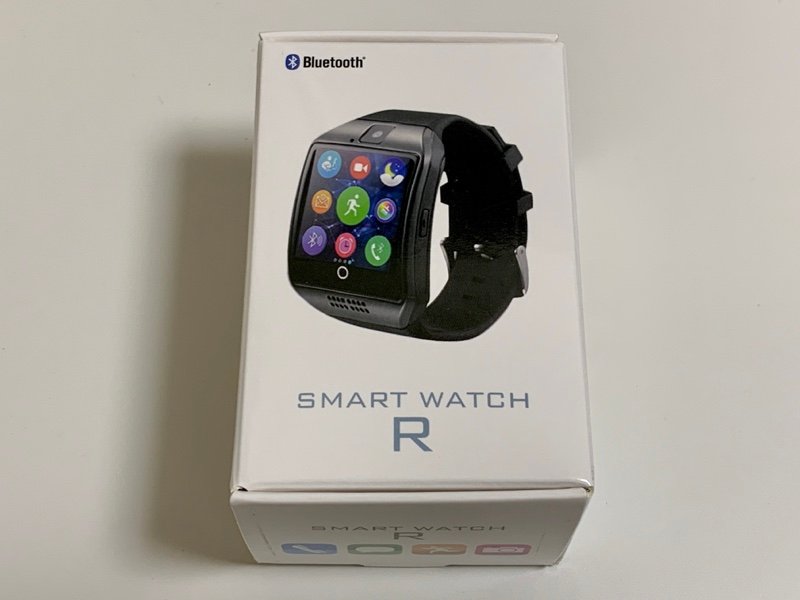
▲ 外箱の表面。
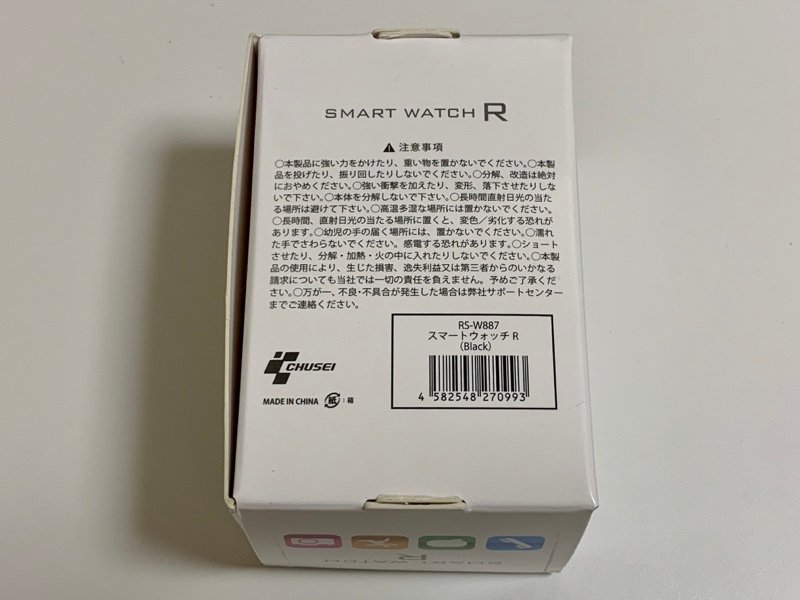
▲ 外箱の裏面。型番は「RS-W887」
製造は CHUSEI という中国の会社のようです。
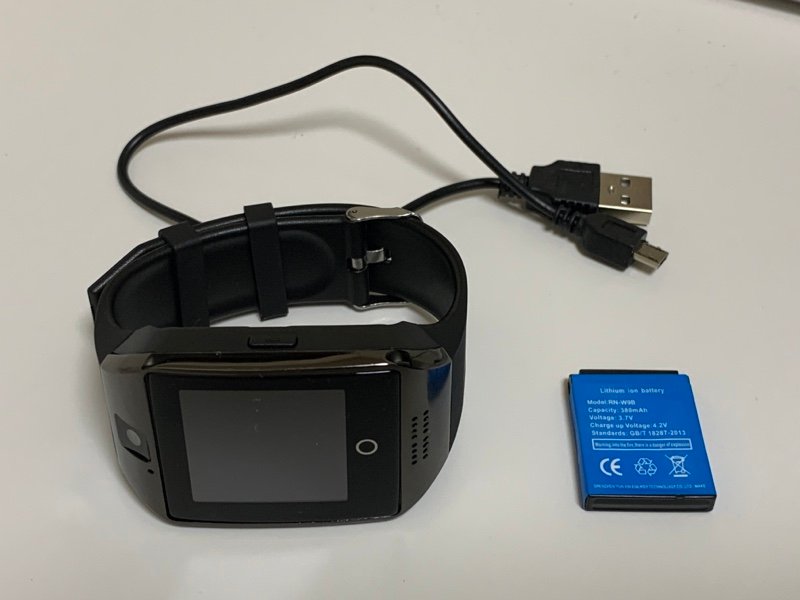
▲ 箱の中身は、本体・USB 充電ケーブル・リチウムイオンバッテリー。
microSD カードと電池は本体裏のフタを外して取り付けます。フタにはゴムパッキン的なものは付いていなかったので防水じゃ無いんでしょうね。汗が染み込まないか心配。
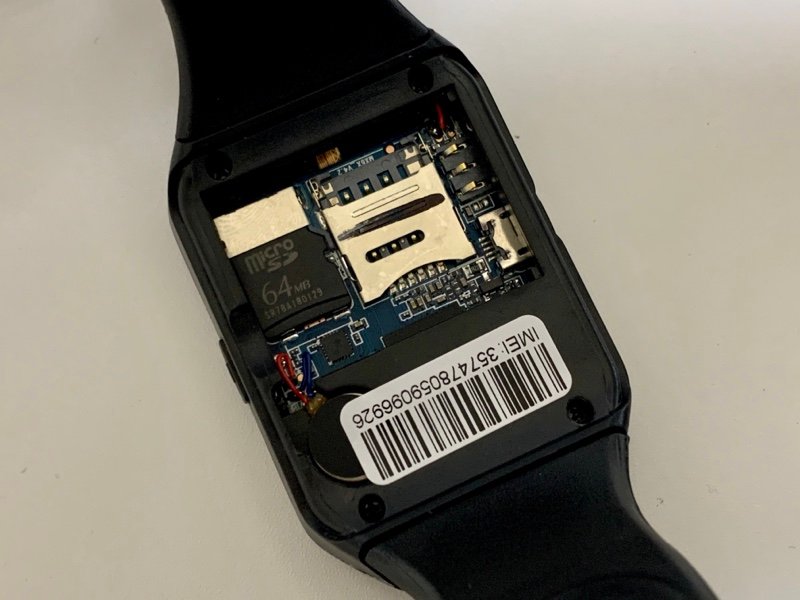
▲ microSD カードは本体背面に設置します。microSD カードは自宅で余っていた物を取り付けてみました。
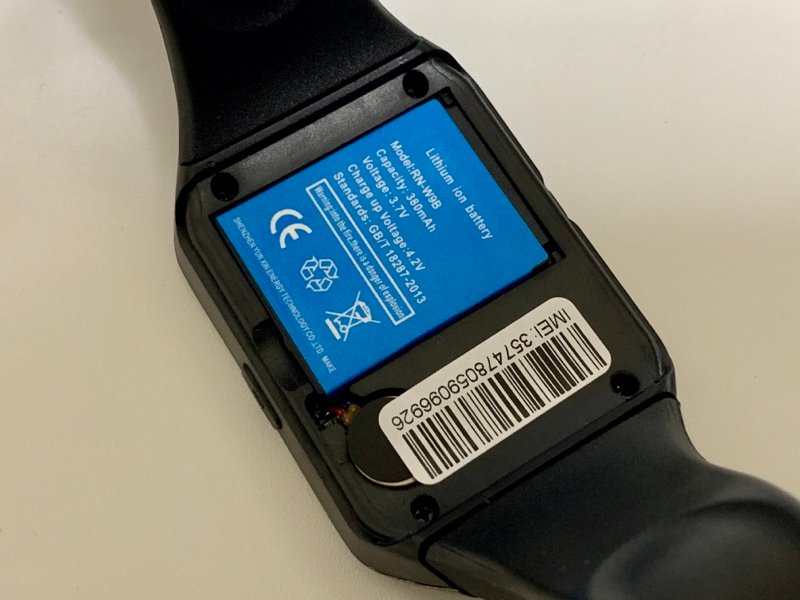
▲ リチウムイオンバッテリー装着。
取扱説明書
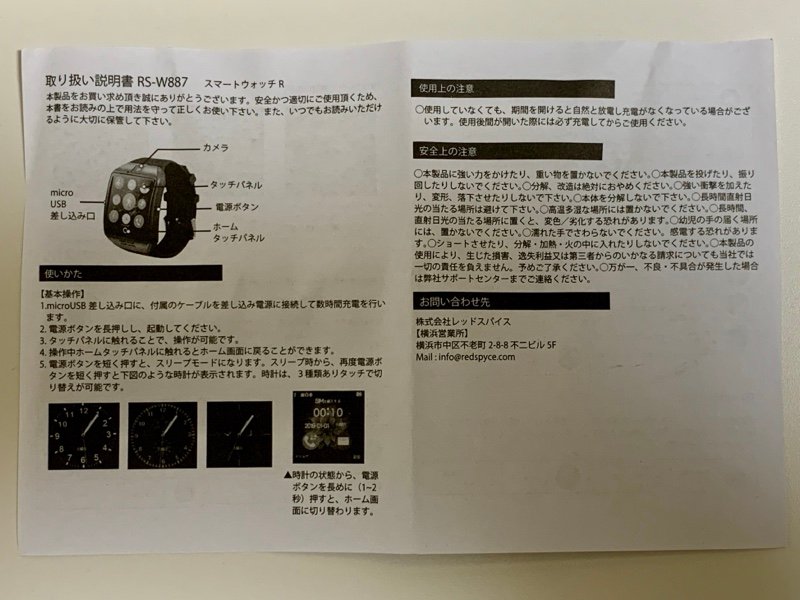
▲ 取扱説明書の表面。
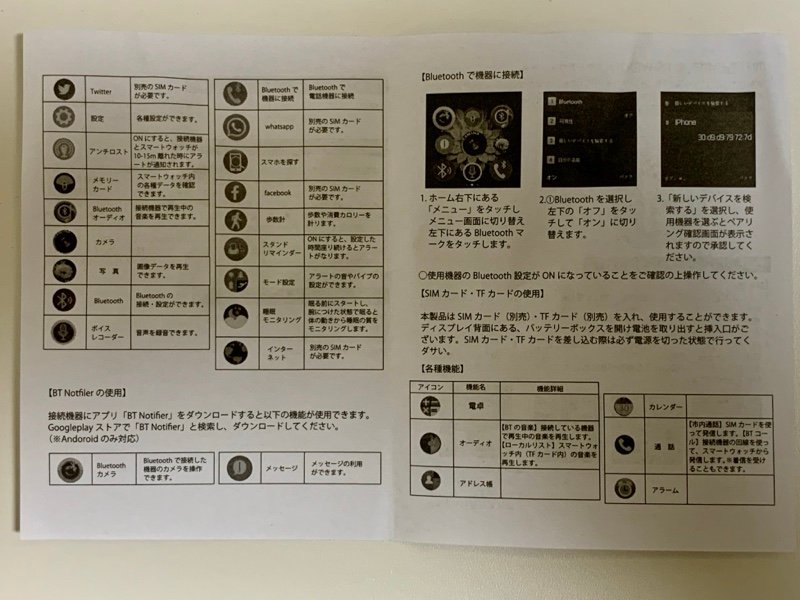
▲ 取扱説明書の裏面。
簡単な使い方
-
microUSB 差し込み口に、付属のケーブルを差し込み電源に接続して数時間充電を行います。
-
電源ボタンを長押しし、起動してください。
-
タッチパネルに触れることで、操作が可能です。
-
操作中ホームボタンに触れるとホーム画面に戻ることができます。
-
電源ボタンを短く押すと、スリープモードになります。スリープ時から、再度電源ボタンを短く押すと時計が表示されます。時計は3種類ありタッチで切替が可能です。
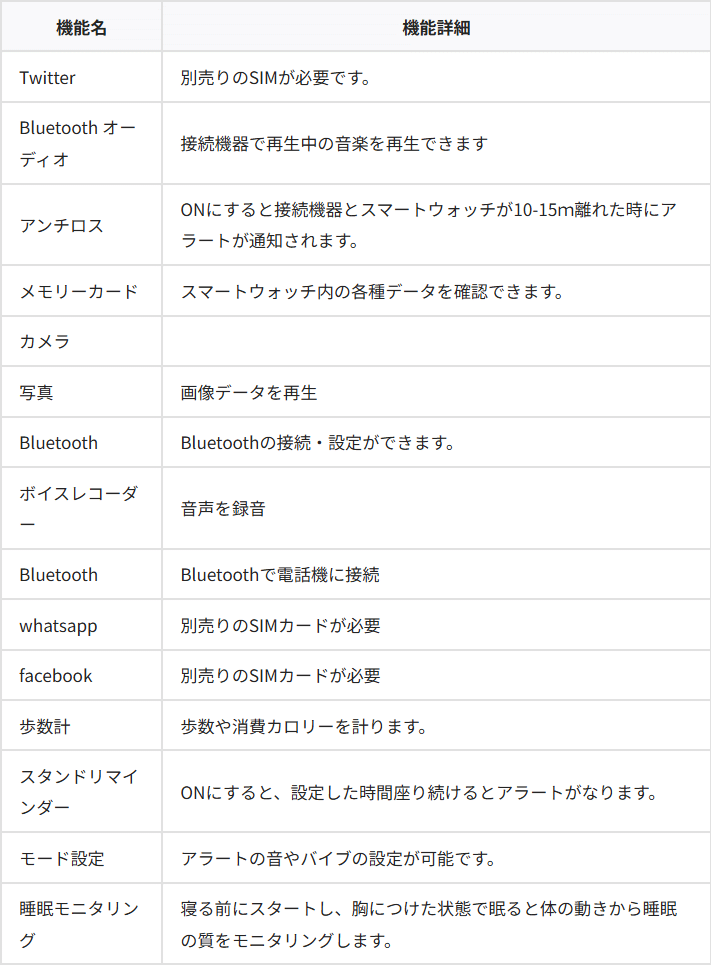
各機能説明(アプリ)
レビュー
試しに使ってみました~。
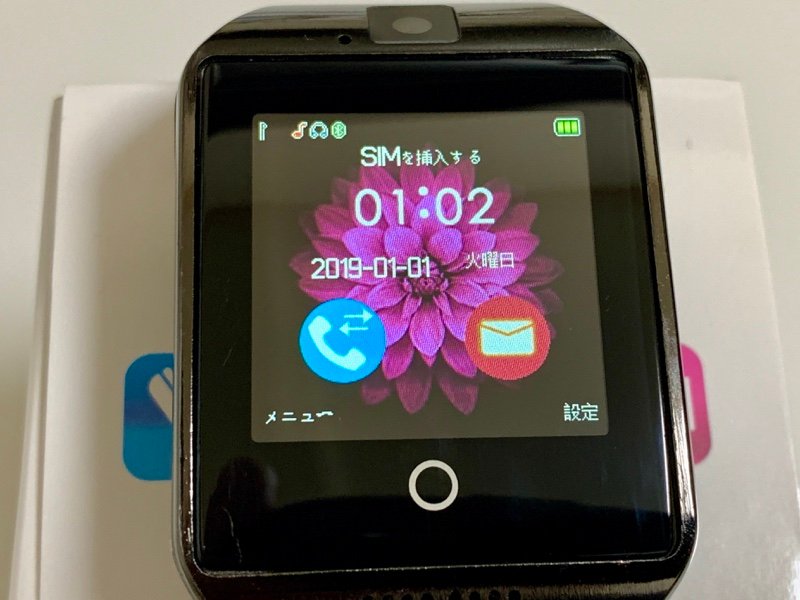
▲ ホーム画面。電源投入時は日時が初期値になっています。
電源を入れるとホラー調の起動メロディーが流れます。怖いから止めてほしい。
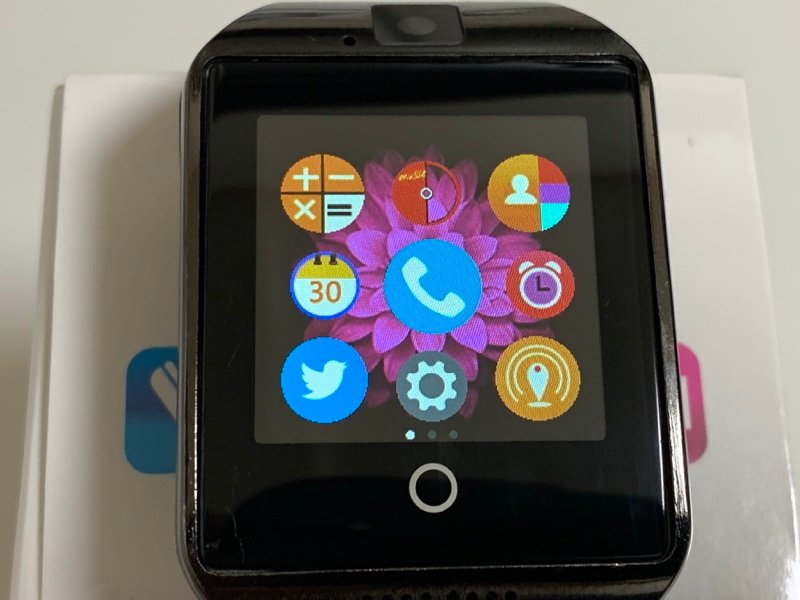
▲ アプリ画面①。電話や Twitter の利用には SIM カードが必要です。
僕は怖くて SIM カードは挿していませんw
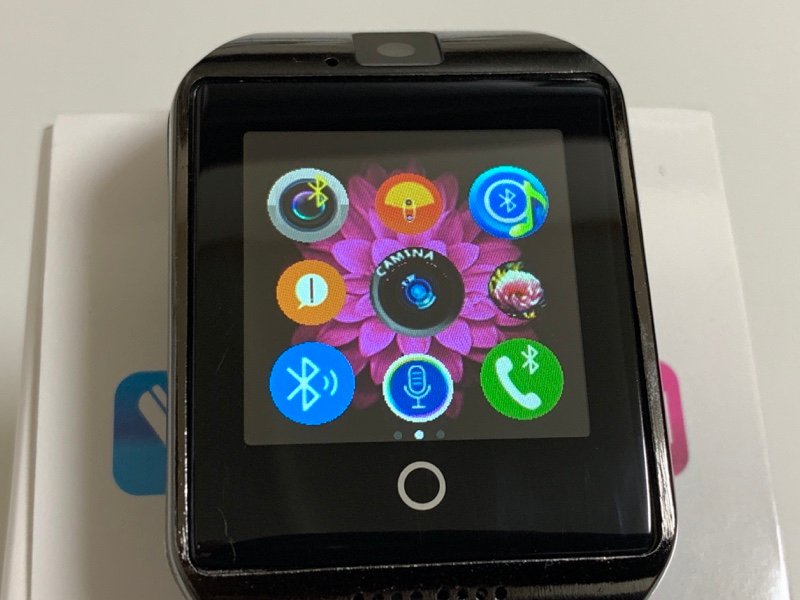
▲ アプリ画面②。カメラが付いているのが特徴ですね~。
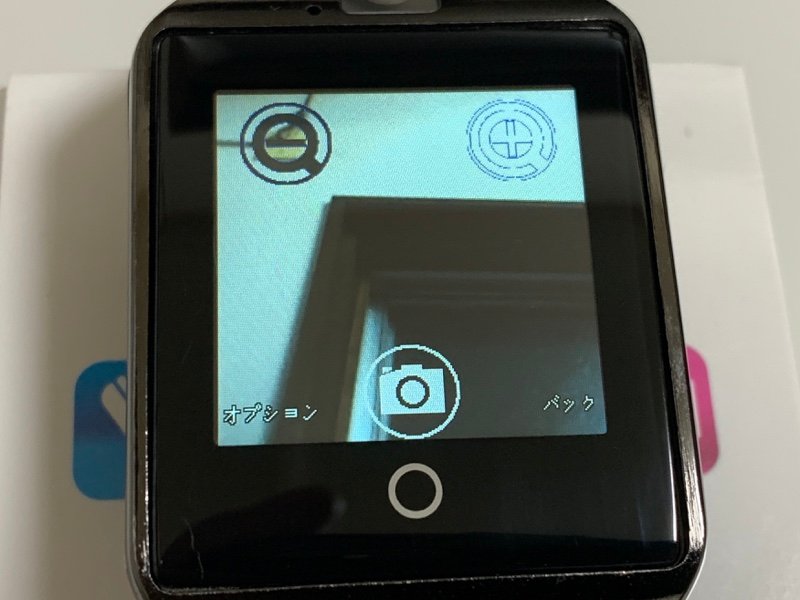
▲ 240×240 ピクセルの静止画が撮影できます。
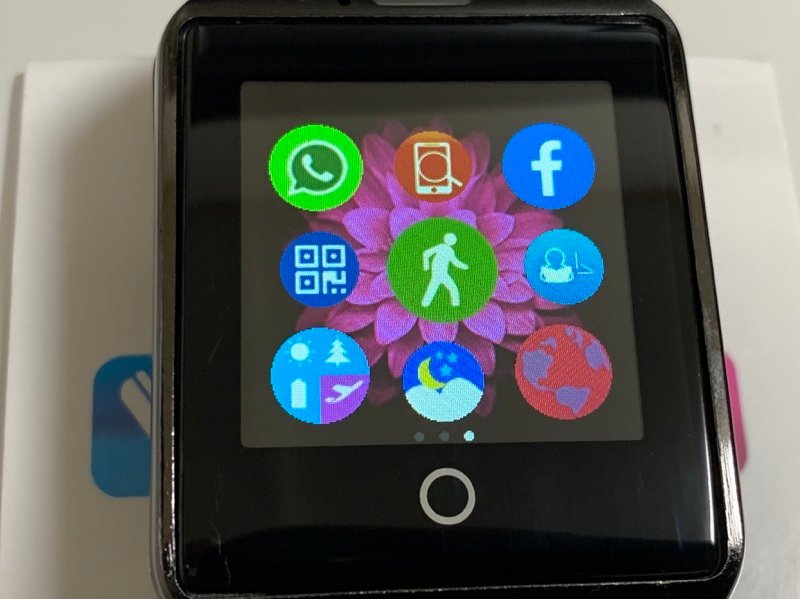
▲ アプリ画面③。歩数計はありますが GPS 機能は無いようです。
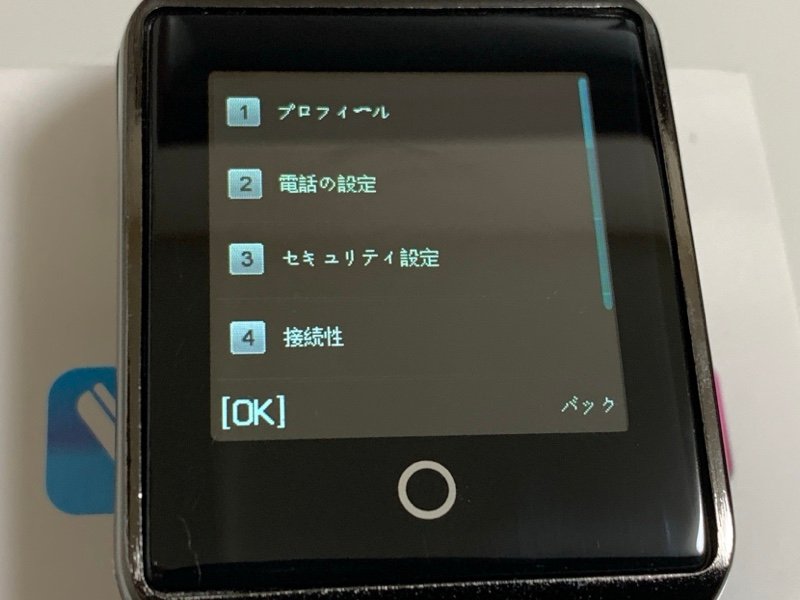
▲ 表示言語の初期値は日本語でした。英語も選択できます。
全体的に、SIM カードや microSD カードが無いと使える機能が少なかったです。 子供のスパイごっこ用とかなら使えそうです。
ちなみに、iPhone とも Bluetooth 接続できました。
現場からは以上です。それでは、またッ!!!
だるかぶ