だるかぶ
だるかぶ
ご訪問ありがとうございます。ゆっくりしていってね。(本ページは広告を含みます。)
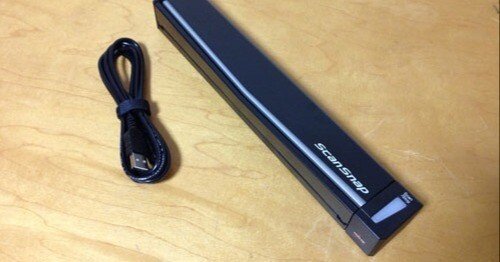
富士通のドキュメントスキャナ ScanSnap S1100 を 13,980 円で購入〜。
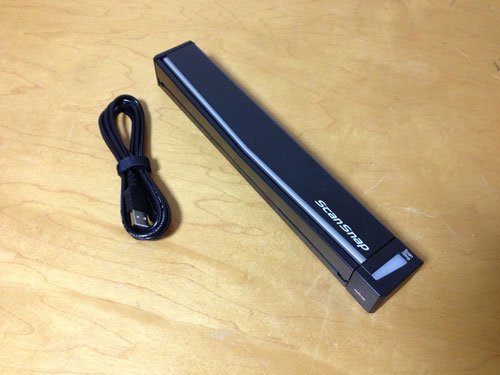
▲ FUJITSU ScanSnap S1100 FI-S1100
▲ 後継モデルはこちらです。
Evernote for iOS ページカメラの問題点
最初、レシートや名刺などの取り込みは、Evernote for iOS のページカメラで撮影しようと思ってたのですが、次のような問題がありました。
-
原稿が反っていると、カメラで撮影した時に歪んでしまう。
-
光沢のある原稿だと、光が反射して撮影が難しい。
これらの問題を解決すべく、ドキュメントスキャナの購入を決めました!
ドライバーのインストール
ScanSnap S1100 のドライバはネットからダウンロードすることも出来ます。 スキャナ ScanSnap ドライバダウンロード : 富士通
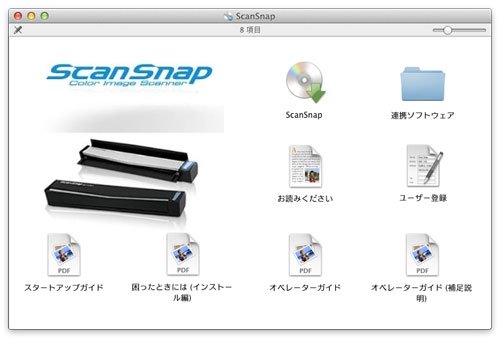
▲ 今回は、Mac 版のドライバをインストール。
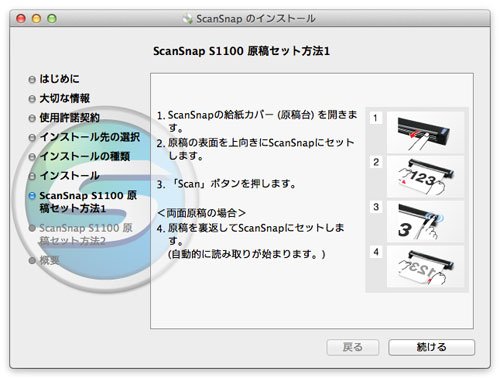
▲ 両面原稿の読み込みは、こんな感じ。
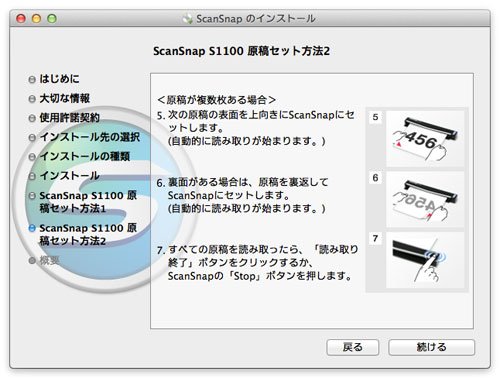
▲ 複数枚原稿の読み込みは、こんな感じ。
ScanSnap Manager の [ 保存先 ] をゴミ箱に指定する方法
ScanSnap Manager のアプリ選択で [ Evernote に保存 ] を選んでいても、保存先に指定された Mac のフォルダにもデータが保存されてしまいます。
私の場合、スキャンしたデータは Evernote に保存されているので、ローカルにファイルを残しておく必要がありません。 という事で、ScanSnap Manager の [ 保存先 ] をゴミ箱を指定しました。
やり方は次のページを参考にしてください。→ Smart Hacks: ScanSnap と Evernote の連携が超便利になる裏技をみつけた!
その他の分かった事
-
Evernote 無料アカウントの転送量に引っかからないよう、Evernote のデフォルトノートブックを、ローカルのノートブックにして、スキャンしている所。
-
複数ページをスキャンし、手書きメモとして Evernote に送信すると、1ページが1ノートになってしまう。
-
できれば、まとめて、ひとつのノートにして欲しかった。
-
マージすれば良いだけなんだけど。
-
一番下の機種だけど、充分に使える!買ってよかった!
▲ 後継モデルはこちらです。
現場からは以上です。それでは、またッ!!!
だるかぶ