だるかぶ
だるかぶ
サンダルでスーパーカブ乗りの『だるかぶ』です!
ご訪問ありがとうございます。ゆっくりしていってね。(本ページは広告を含みます。)
ご訪問ありがとうございます。ゆっくりしていってね。(本ページは広告を含みます。)

以前、Titanium Mobile 用に Android SDK をインストール したんだけど、メイン環境が Titanium Studio になったのと、Android SDK のインストールが簡単になっていたので改めてメモしておきます。
今回試してみた環境
-
Android SDK r20.0.3 for Mac OS X
-
Titanium Studio 2.1.2
-
Mac OS 10.8.2
Android SDK インストール方法
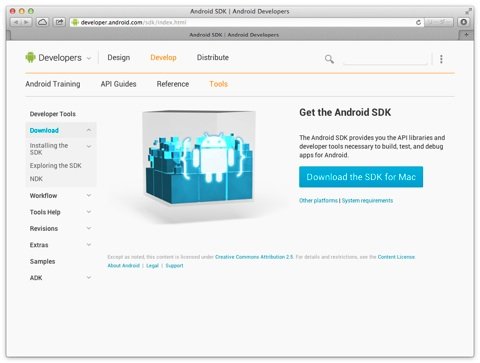
▲ Android Developers から Android SDK ( android-sdk_r20.0.3-macosx.zip ) をダウンロード後、解凍してできた [ android-sdk-macosx ] フォルダをアプリケーションフォルダの中に移動する。
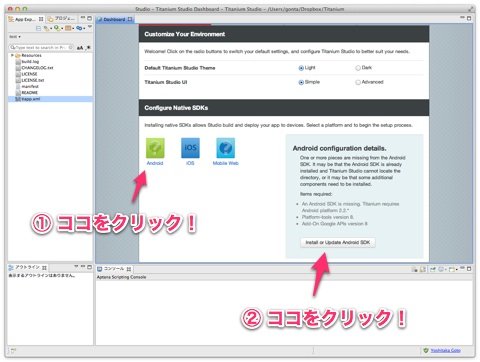
▲ Titanium Studio を起動し、Dashboard にあるアンドロイドアイコンをクリックしてから [ Install or Update Android SDK ] をクリックする。
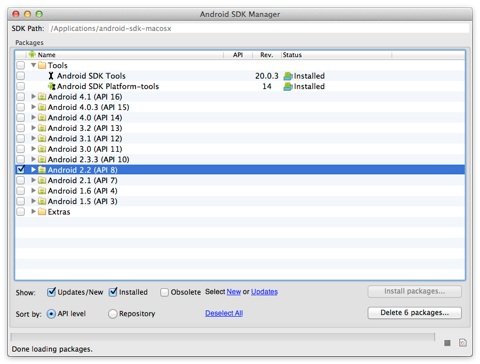
▲ Android SDK Manager が起動するので、最低システム要件の Android 2.2 ( API 8 ) を選択してインストール。 以上でインストールは完了です。
Android エミュレーターでアプリが立ち上がらない場合
Android エミュレーターでアプリが立ち上がらない場合は、次の手順でやるとアプリが立ち上がるかも知れません。
-
起動している Android エミュレーターを終了する。
-
アクティビティモニタで、[ adb ] と言うプロセスを終了させる。
-
Titanium Studio のメニューから [ プロジェクト ] → [ クリーン ] を実行する。
-
もう一回試してみる。
以上です。
現場からは以上です。それでは、またッ!!!
だるかぶ
最後までお読みいただきありがとうございます!
スキ・コメント・シェア・フォローなどで応援いただけると『だるかぶ』のやる気がアップします!
記事内容の修正について
記載している内容は記事執筆時の情報です。
できるだけ最新情報を掲載するようにしていますが、情報が間違っている場合は「コメント」でご指摘いただけるとありがたいです。