

 だるかぶ
だるかぶ
ご訪問ありがとうございます。ゆっくりしていってね。(本ページは広告を含みます。)
iPhone と PC を USB ケーブルで接続し、USB ストレージとして使う方法をいくつか試してみました。
今回、試してみた環境は、次のようになります。
-
Mac OS 10.5.6 ( Leopard )
-
Windows Vista Home Premium ( Service Pack 1 )
-
iPhone 2.2.1
いろいろ試した結果、私は Mac でも Windows でも DiskAid を使う事にしました。
[ Mac または Windows の場合 ] iPhone Explorer
iPhone Explorer というフリーソフトがありました。
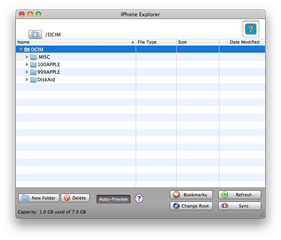
Mac と Windows で使えます。
[ Mac または Windows の場合 ] DiskAid と言うフリーウェアを使う方法
DiskAid 2.0 と言うフリーウェアを使うと簡単にファイルをコピーできます。
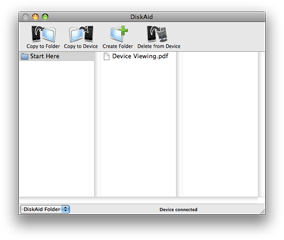
DiskAid のアプリケーションを介して、ファイルをやり取りする感じ。
追記 : DiskAid 3.0 からシェアウェアになり、試用期限が過ぎるとファイルの書き込みが出来なくなる模様です。
[ Mac の場合 ] MacFUSE + Disk For iPhone と言うフリーウェアを使う方法
MacFUSE 2.0.3,2 をインストールしてから、Disk For iPhone ( Disk For iPhone 20071207.zip ) をインストールします。
iPhone と PC を USB ケーブルで接続して、Disk For iPhone を起動するとデスクトップに iPhone 内の [ Media ] フォルダなどをマウントできます。
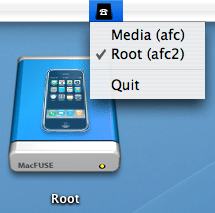
※ 画像は公式サイトより Mac OS ネイティブな感じで気に入ってたんですが、たまにマウントしなくなったり、不安定な感じがして現在は使ってません。
Mac OS 10.5.x ( Leopard ) で、うまくマウントできない場合は…
- [ Disk for iPhone ] を起動する。
- [ iPhone ] を [ Mac ] に接続する。
- [ Finder ] に切り替える。
- [ Shift + Command + G ] と入力して [ フォルダへ移動… ] のダイアログを出す。
- [ /Volumes ] と入力して [ 移動 ] をクリック。
-
表示される [ Media ] と言うパーティションを右クリックして、[ オリジナルを表示 ] を選択する。
-
表示された [ Media ] ボリュームを Finder ウインドウのサイドバーのデバイスに登録しておく。
- [ Finder ] の環境設定で [ 接続しているサーバ ] を表示する設定にする。
みたいな手順でマウントできるようになるそうです。 J.S. Mach: Disk for iPhone にマウント方法が書いてありました。 ありがとうございます。
自宅で使っている Mac mini では、うまくマウント出来ませんでした。 それから、マウントしたディスクを Finder で見てみると、全てのファイルの変更日が [ 1904-01-01 09:00 ] になっている。 なんでだろ?
Mac mini でもマウントできるようになりました。 一度、iTunes を起動すると良いのかな?
マウントしてしまえば、iPhone で撮影した写真なんかを Quick Look できて便利だ!
[ Windows Vista の場合 ] エクスプローラを使う方法
Windows Vista Home Premium に iPhone を接続すると、エクスプローラに [ Internal Storage ] なるディスクが表示されるんですが、DiskAid + Mac でコピーしたはずのファイルが見えない。 残念。
Phone Disk ( シェアウェア )
Windows と Mac で使える Phone Disk と言うシェアウェアが 2010-09-01 まで無料キャンペーン中との事。
[N] iPhoneをデスクトップにマウントしてファイル操作できる「Phone Disk」 と言う記事で知りました。 ネタフルさん、ありがとうございます。
参考にさせてもらったページ
ありがとうございます。
現場からは以上です。それでは、またッ!!!
だるかぶ