だるかぶ
だるかぶ
ご訪問ありがとうございます。ゆっくりしていってね。(本ページは広告を含みます。)
Google Sync のサービスが終了するため、iPhone の連絡先・カレンダー同期設定を見直しました。
Google Sync から CalDAV、CardDAV へ設定変更する
Google のサービスと iPhone の連絡先・カレンダー同期に利用していた [ Google Sync ] が 2013-01-31 でサービス終了するそうです。
ただ、Google Sync に変わる CalDAV、CardDAV という仕組みが用意されている様なので、それらを利用するよう iPhone 同期設定を変更します。
それから、Mac では、連絡先 ( Contacts.app ) アプリと、カレンダー ( Calender.app ) アプリを使わずに、Gmail と Google カレンダーをブラウザで利用するつもりなので同期はしません。
iPhone の [ 連絡先 ] と Gmail の [ 連絡先 ] を同期する設定方法
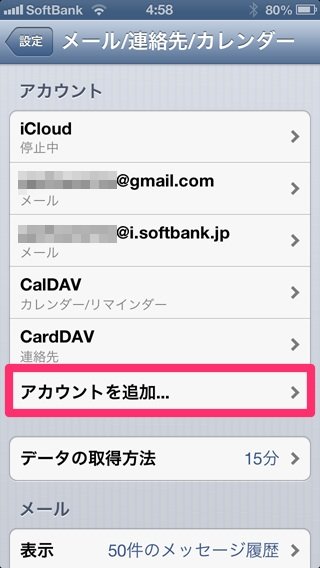
▲ [ 設定 ] → [ メール/連絡先/カレンダー ] → [ アカウントを追加… ] をタップ。
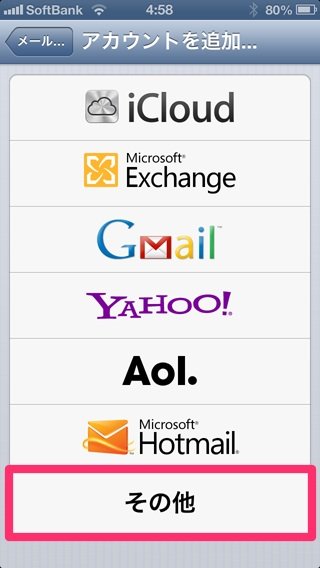
▲ [ その他 ] をタップ。
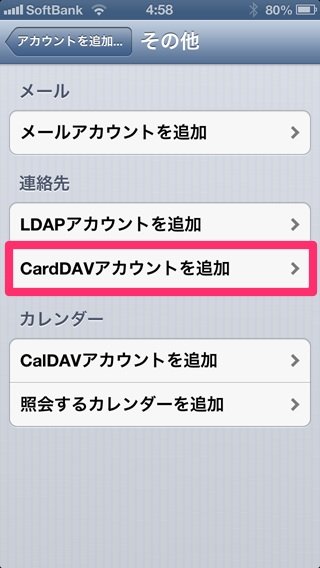
▲ [ CardDAV アカウントを追加 ] をタップ。
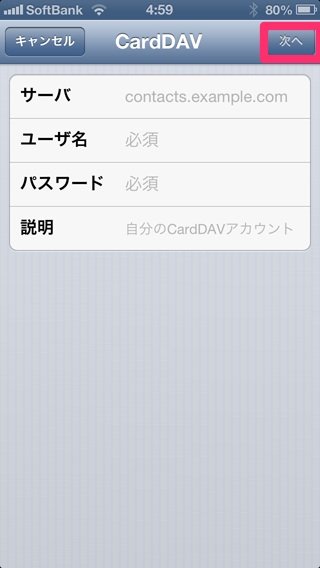
▲ 次のように、アカウント情報を入力し、画面上部の [ 次へ ] をタップ。
サーバ
[ google.com ] を入力。ユーザ名
Google アカウントのメールアドレスを入力。パスワード
Google アカウントのパスワードを入力。説明
任意で説明を入力。私は [ CardDAV ] と入力しました。
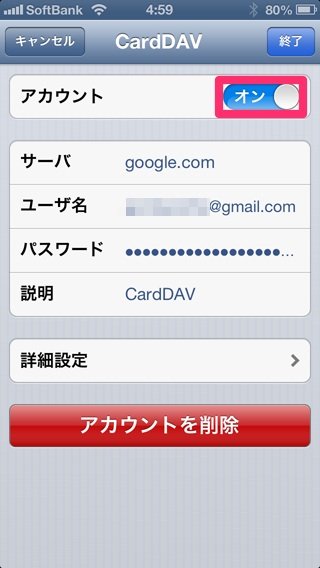
▲ アカウントが [ オン ] になったことを確認する。
詳しくは、iOS 端末と連絡先を同期する – Gmail ヘルプ を参照ください。
iPhone の [ カレンダー ] と [ Google カレンダー ] を同期する設定方法
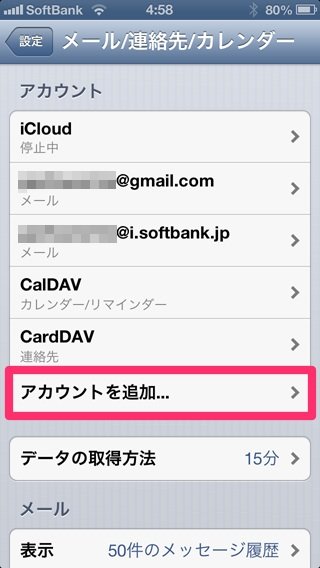
▲ [ 設定 ] → [ メール/連絡先/カレンダー ] → [ アカウントを追加… ] をタップ。
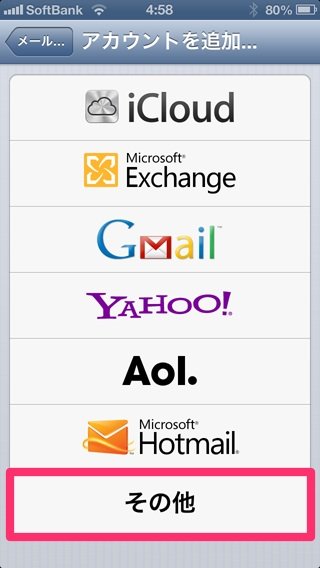
▲ [ その他 ] をタップ。
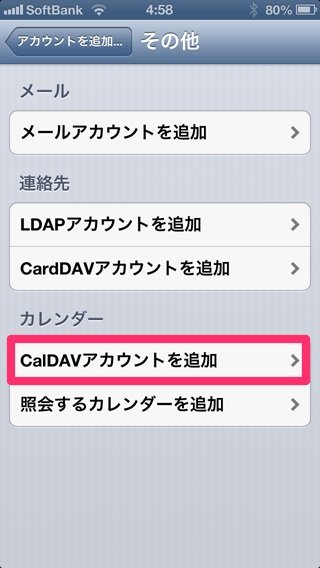
▲ [ CalDAV アカウントを追加 ] をタップ。
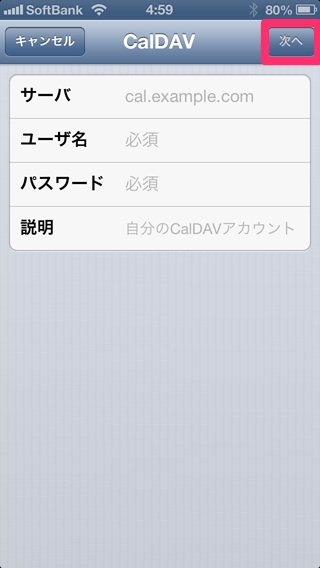
▲ 次のように、アカウント情報を入力し、画面上部の [ 次へ ] をタップ。
サーバ
[ google.com ] を入力。ユーザ名
Google アカウントのメールアドレスを入力。パスワード
Google アカウントのパスワードを入力。説明
任意で説明を入力。私は [ CalDAV ] と入力しました。
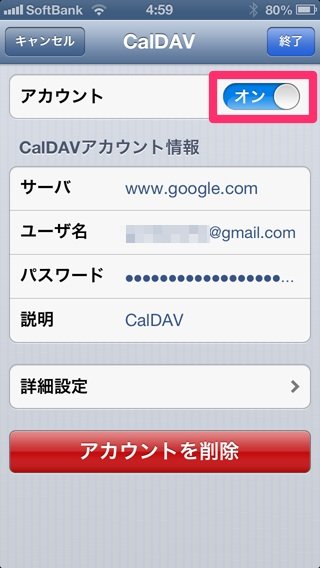
▲ アカウントが [ オン ] になったことを確認する。
詳しくは、CalDAV 経由のカレンダー同期 – Google カレンダー ヘルプ を参照ください。
以上で設定は完了です。お疲れ様でした。
現場からは以上です。それでは、またッ!!!
だるかぶ