

 だるかぶ
だるかぶ
サンダルでスーパーカブ乗りの『だるかぶ』です!
ご訪問ありがとうございます。ゆっくりしていってね。(本ページは広告を含みます。)
ご訪問ありがとうございます。ゆっくりしていってね。(本ページは広告を含みます。)
今まで、iPhone と Mac の連絡先・カレンダーを同期するために、iPhone と Mac をケーブル接続 ( iTunes 経由 ) してたりしたんですが、iCloud のリリースに合わせて、ワイヤレス同期環境を見直してみました。
ただし、Gmail の連絡先・Google カレンダーとも同期したいため、iCloud を一切使わないように設定します。
ちなみに、以前は次の記事のように同期していました。
それから、お約束ですが、同期が失敗してデータが消失する可能性もあります。自己責任でバックアップをお願いいたします。
前準備
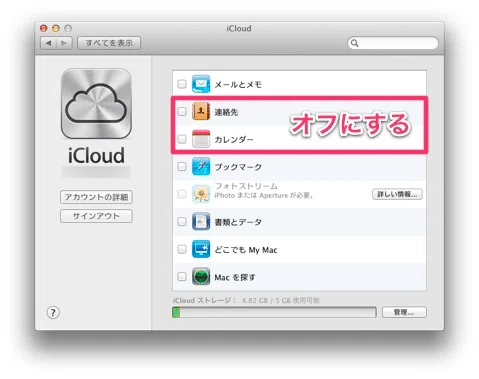
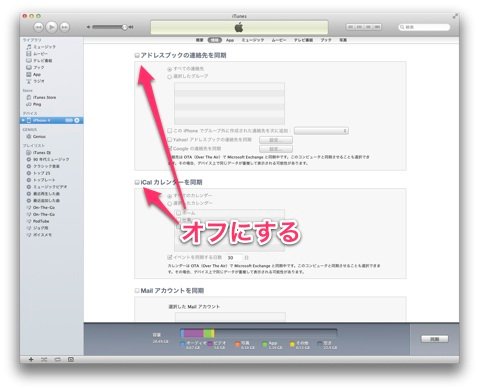
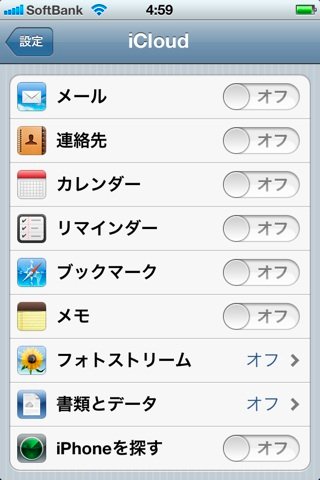
前準備として各種の同期設定をオフにしておきます。
▼ Mac で iCloud の同期設定をオフにする。
▼ Mac で iTunes の同期設定をオフにする。
▼ iPhone の同期設定をオフにする。
連絡先の同期
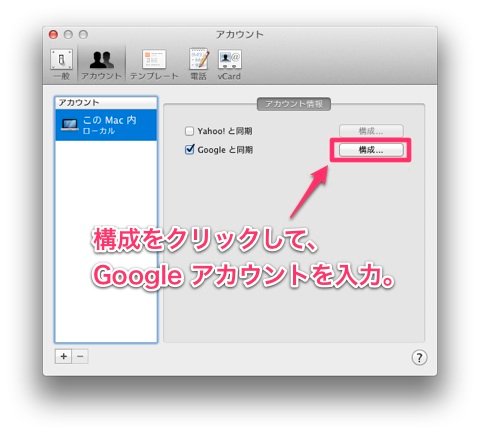
▼ Mac で、アドレスブックの環境設定から構成をクリックして、Google アカウントを入力。
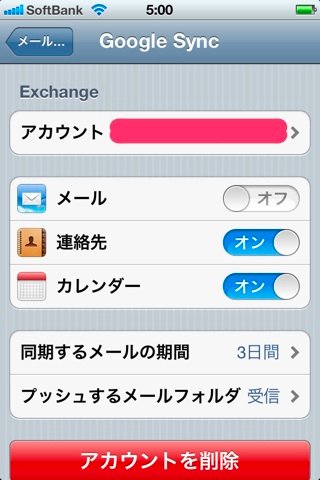
▼ iPhone の環境設定で Google アカウントを入力し、同期設定をオンにする。
カレンダーの同期
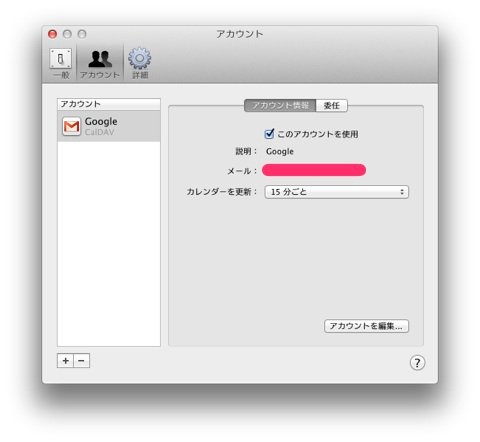
▼ Mac の iCal の環境設定で Google アカウントを設定する。
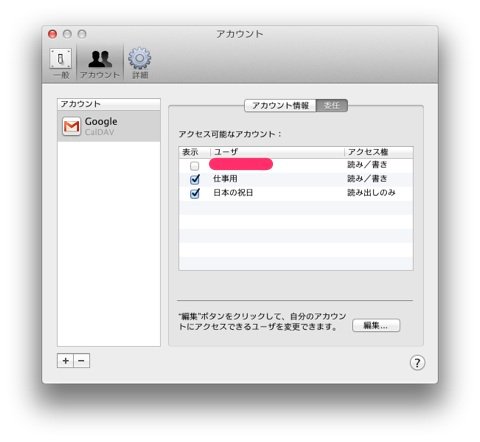
▼ 複数のカレンダーを共有できるように選択しておく。
▼ iPhone の環境設定で Google アカウントを入力し、同期設定をオンにする。
ひとつ以上のカレンダーを同期する場合は、下記ページを参考に設定する。
以上です。リマインダーの同期も出来るのかな?
現場からは以上です。それでは、またッ!!!
だるかぶ
最後までお読みいただきありがとうございます!
スキ・コメント・シェア・フォローなどで応援いただけると『だるかぶ』のやる気がアップします!
記事内容の修正について
記載している内容は記事執筆時の情報です。
できるだけ最新情報を掲載するようにしていますが、情報が間違っている場合は「コメント」でご指摘いただけるとありがたいです。