だるかぶ
だるかぶ
ご訪問ありがとうございます。ゆっくりしていってね。(本ページは広告を含みます。)
Mac OS X のフォント管理について。
この記事の目次 非表示
フォント管理の必要性
マシンに大量のフォントをインストールするとシステムが不安定になったり、アプリケーションの起動時間が長くなったり、フォントメニューが長くなり目的のフォントを見つけるのに時間がかかる等いろいろ問題があります。なので私は普段使わないフォントは削除してデザインに集中できる環境を作っています。
フォントの管理方法
[ 管理方法 1 ] ラベルとコメントで管理する
新しくフォントをインストールする時は、関連ファイルが簡単に探せる様、フォントファミリー毎にラベルとコメントを付けて管理すると楽です。
[ 管理方法 2 ] フォルダにフォントを入れて管理する
Mac OS 10.5.1 はフォントフォルダの中にフォルダを作成してもフォントとして認識しているみたい。
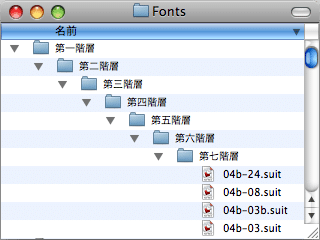
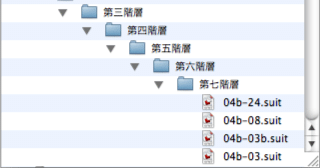
とりあえず、第七階層まで試してみた所、問題なく使えました。Tiger で出来るかどうか試してみる。
[ 管理方法 3 ] シンボリックリンクで管理する
Mac OS X なら、フォントフォルダにシンボリックリンクを入れておけば、フォントとして認識してくれるみたい。 シンボリックリンクを簡単に作るには、SymbolicLinker 1.2 を使うと便利です。
フォントの格納場所
フォントをインストールする場所ですが、
/System/Library/Fonts
システムが使うフォント。フォントの追加・削除ができない。/Library/Fonts
コンピュータを使う全てのユーザが使えるフォント。~/Library/Fonts
ユーザのみが使えるフォント。
等があり、私はユーザのフォントフォルダを使っています。
ちなみに Windows のフォント管理は?
Windows のフォントフォルダは、ショートカットを入れられるので良いですよねー。これなら、どこかに大量のフォントをストックしておいて、フォルダ単位でフォントの管理ができるし、フォントファイル本体をフォントフォルダに移動しなくても良いし。
現場からは以上です。それでは、またッ!!!
だるかぶ