だるかぶ
だるかぶ
ご訪問ありがとうございます。ゆっくりしていってね。(本ページは広告を含みます。)
先日購入した Apple Watch の初期設定方法についてご紹介します。Apple Watch の初期設定は、iPhone に最初からインストールされている「Watch」というアプリを使います。もし、アプリを削除してしまっていたら App Store で再インストールできます。
それでは、Apple Watch の初期設定手順をご紹介します。
この記事の目次 非表示
Apple Watch の初期設定手順
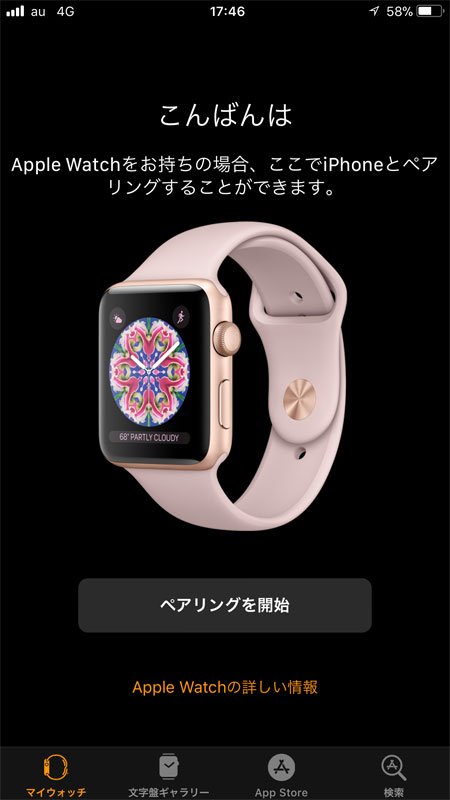
▲ iPhone にインストールしてある Watch アプリを起動すると、上の画面が出るので「ペアリングを開始」をクリック。
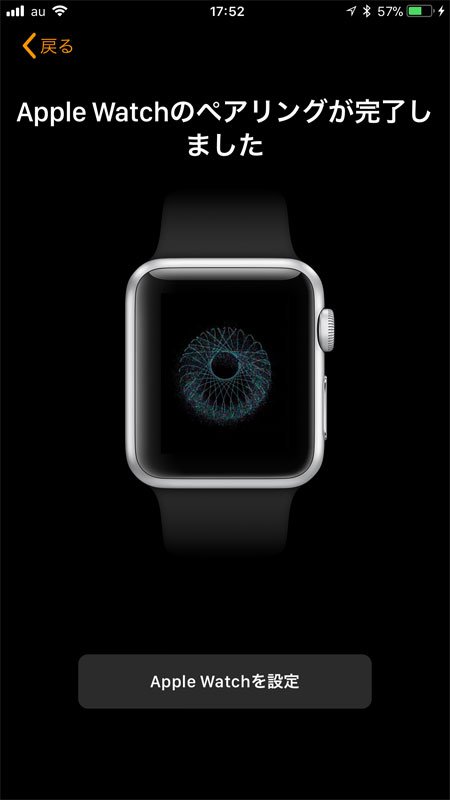
▲ iPhone の画面に四角のマークが出るので、そこに Apple Watch を合わせるとペアリングが完了します。
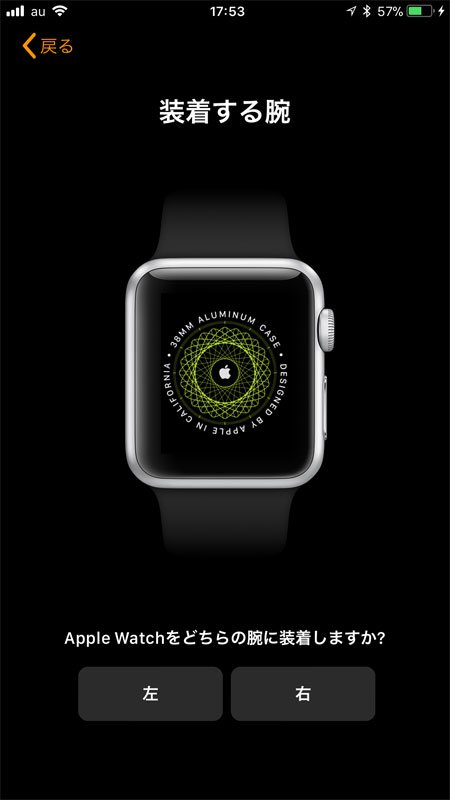
▲ Apple Watch を装着する腕を選択します。ちなみに僕は「左」を選択しました。(^o^)
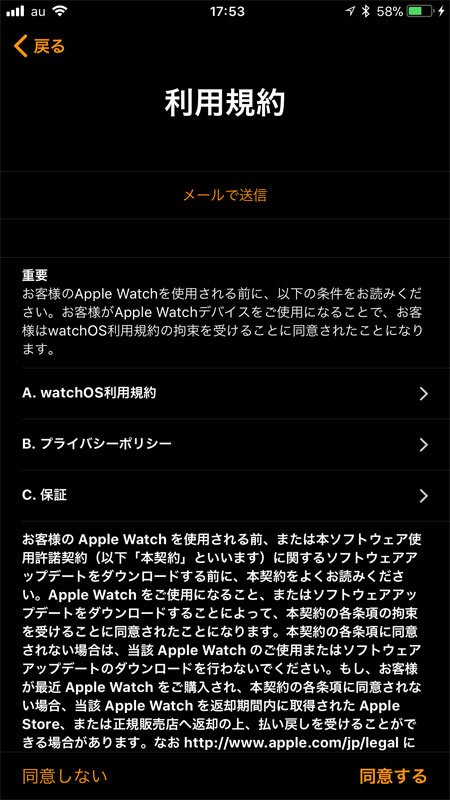
▲ 利用規約を読んで同意します。
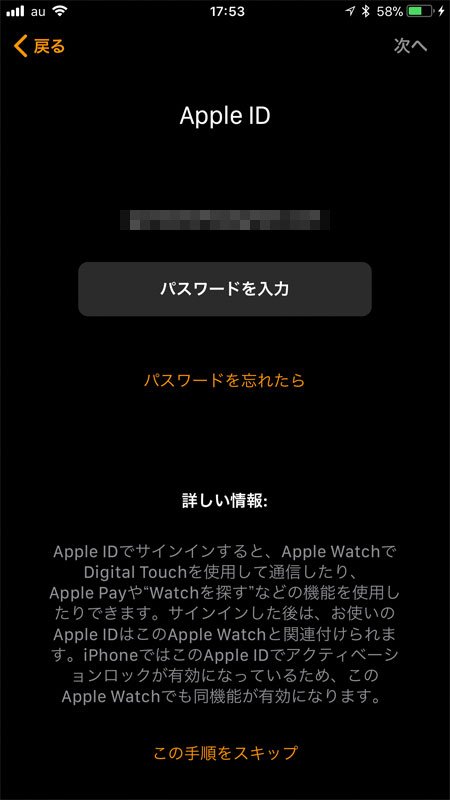
▲ Apple ID のパスワードを入力。
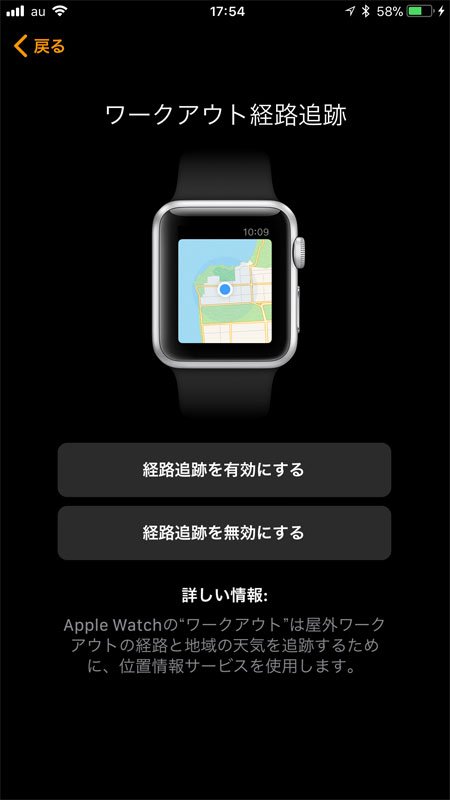
▲ ワークアウト経路追跡の設定。Apple Watch には運動・健康系のアプリが標準搭載されています。
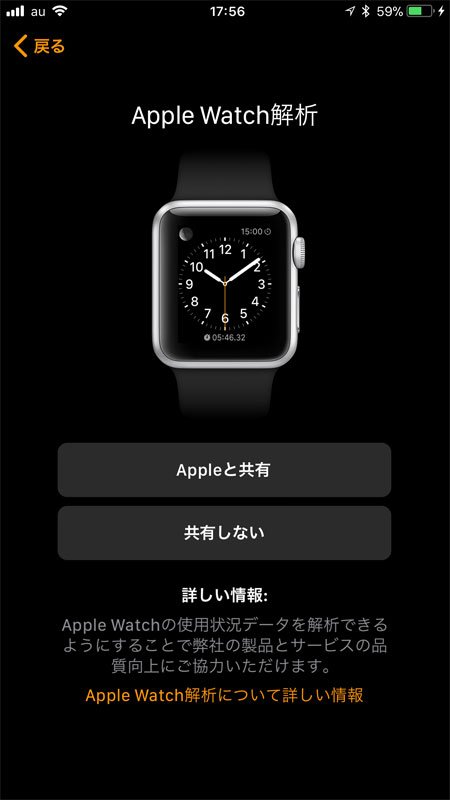
▲ Apple Watch の使用状況を Apple に送信するかの設定。
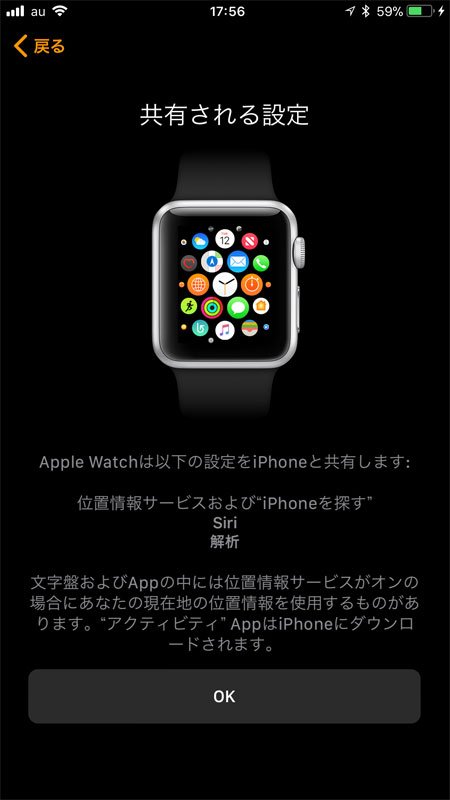
▲ 共有される設定。
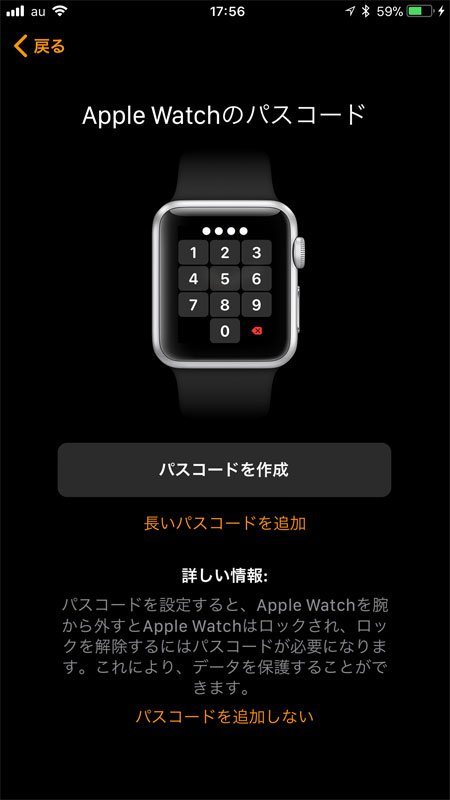
▲ Apple Watch のパスコードの設定。
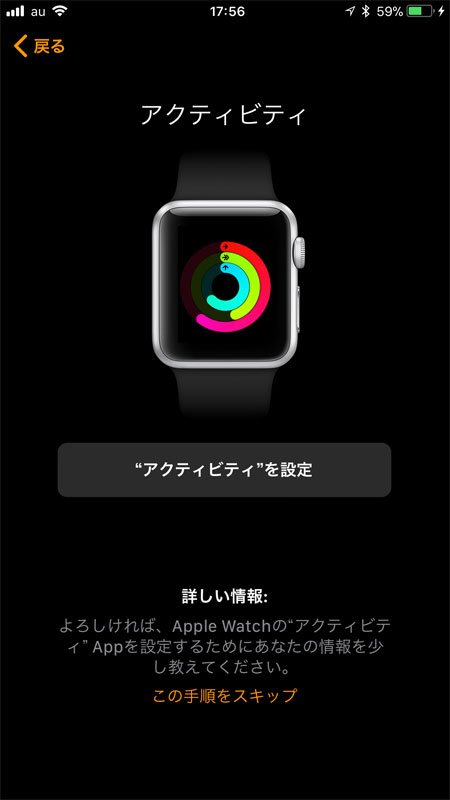
▲ アクティビティー App の設定。
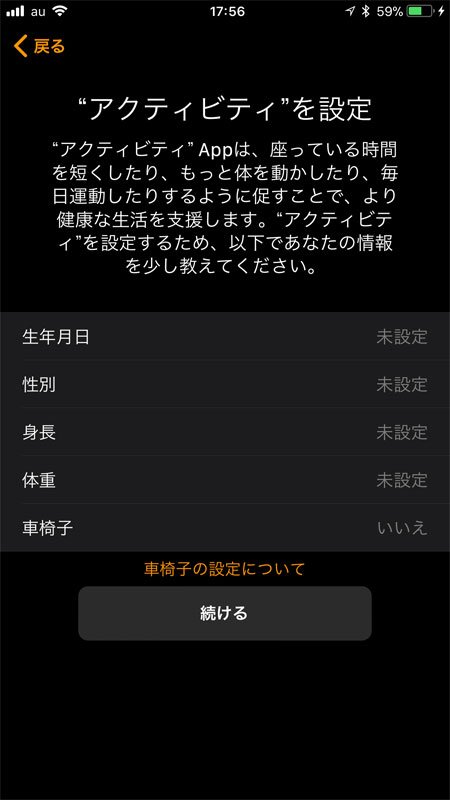
▲ 生年月日・性別・身長・体重・車椅子の利用状況を設定。
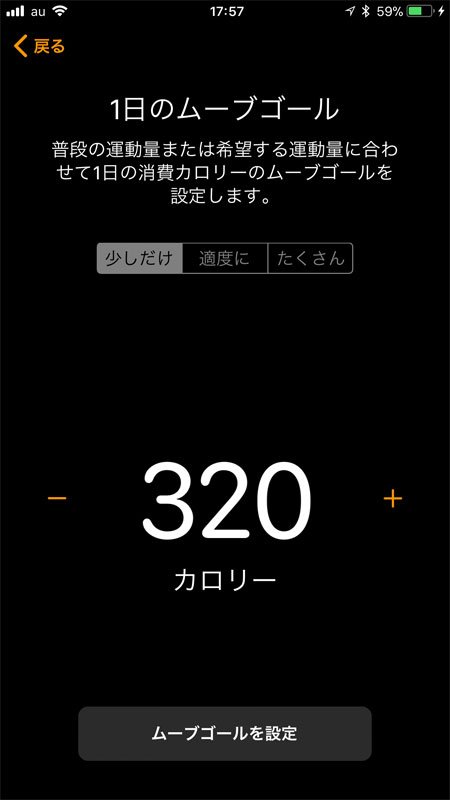
▲ 1日のムーブゴールを設定。
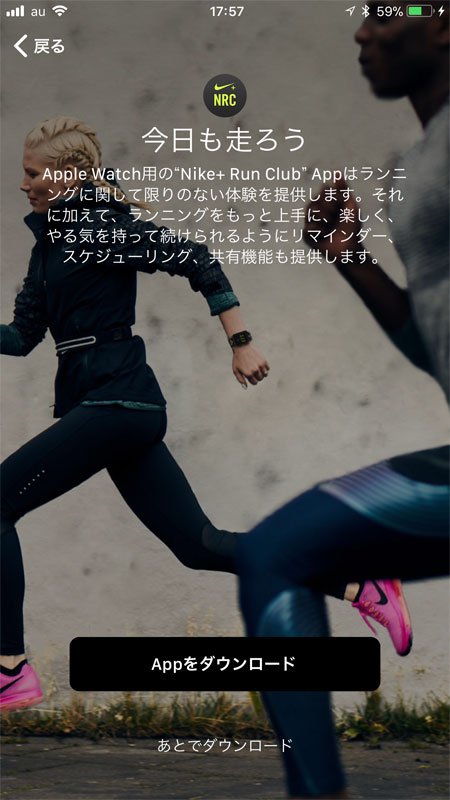
▲ 僕が購入した Apple Watch のモデルが Nike+ だから、この画面が出ると思います。
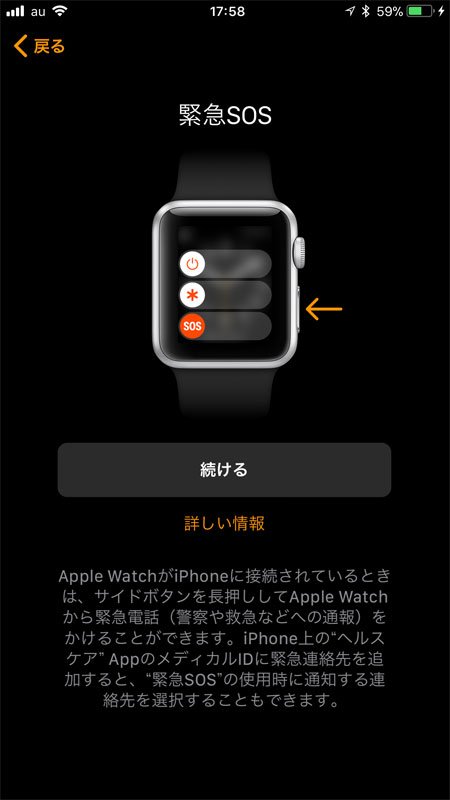
▲ 緊急 SOS の設定。
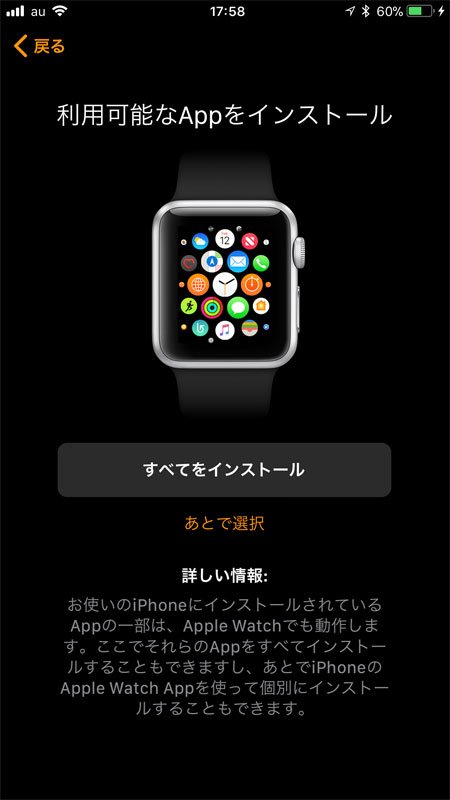
▲ iPhone にインストールされているアプリで Apple Watch で利用できるアプリをインストールするかどうかの設定。
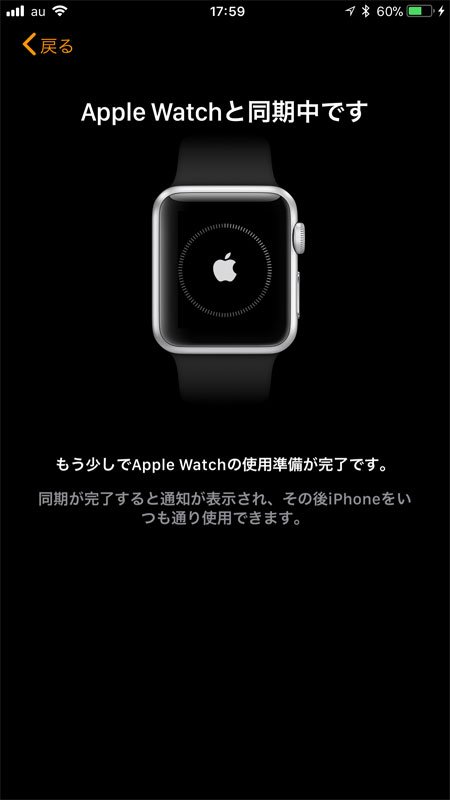
▲ Apple Watch と同期中。
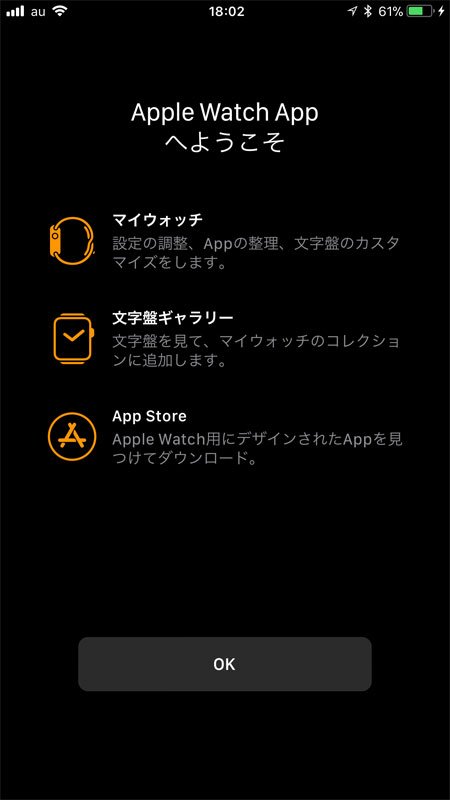
▲ 設定完了です。
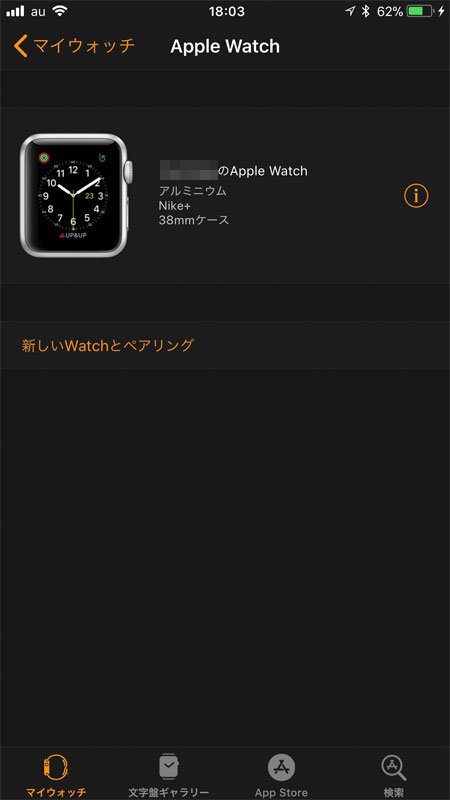
▲ 複数の Apple Watch とペアリングできるみたい。複数の Apple Watch を持っている人ってどんな人?
感想
Apple Watch の設定は、基本的に iPhone を通して行うみたいですね。 まだ、初期設定しただけですが、次のような疑問がいろいろ湧いてきました。
通知サウンドって、どうやってオフにするんだろう?
通知はどうやってわかるの?
Gmail の通知が来た。タイトルが表示されるぐらいで内容は読めない。アーカイブしか出来ない。
スクリーンショットの撮り方は?
再起動の方法は?
iPhone との Bluetooth 接続はどのぐらいの距離届くの?
Siri で計算できるのが便利。
これから色々触ってみて慣れていこうと思います。
現場からは以上です。それでは、またッ!!!
だるかぶ