だるかぶ
だるかぶ
ご訪問ありがとうございます。ゆっくりしていってね。(本ページは広告を含みます。)
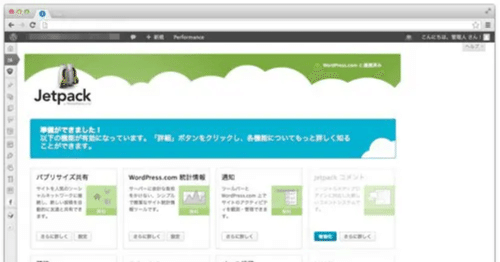
2013年6月7日。今まで、Twitter, Facebook へ自動投稿するために、それぞれ3つのプラグインをインストール・設定して面倒でした。
しかし、Jetpack by WordPress.com プラグインにある [ パブリサイズ共有 ] 機能を使うと簡単に Twitter, Facebook へ自動投稿できるので乗り換えます!
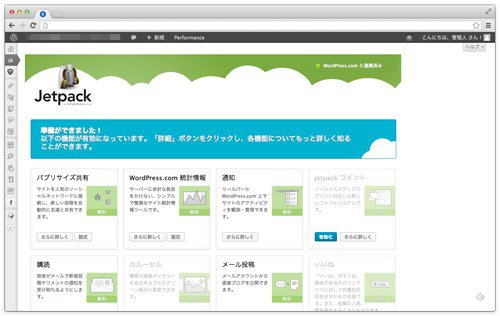
おかげで、プラグインの数が減ってスッキリw
[ Jetpack ] プラグインのインストール方法
-
WordPress の管理画面から [ プラグイン ] → [ 新規追加 ] で [ Jetpack ] を検索。
-
その後、インストールしてプラグインを有効化する。
[ Jetpack ] プラグインの設定
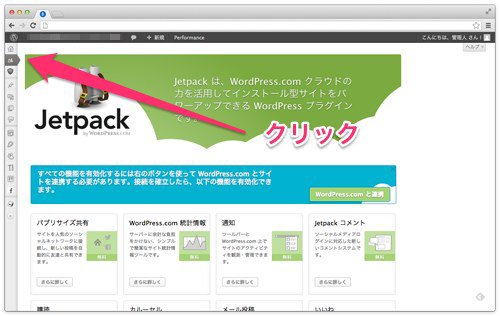
▲ 管理画面左メニューの [ Jetpack ] アイコンをクリック。
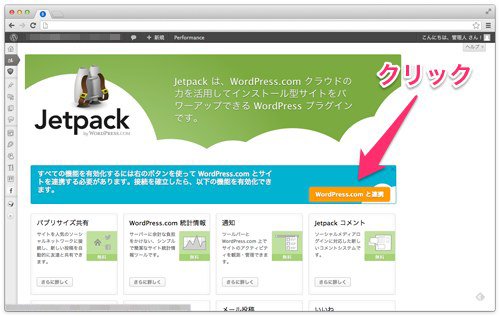
▲ [ WordPress.com と連携 ] をクリック。
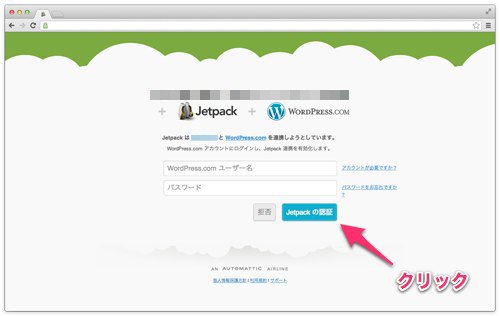
▲ WordPress.com のユーザー名とパスワードを入力し、[ Jetpack の認証 ] をクリックする。
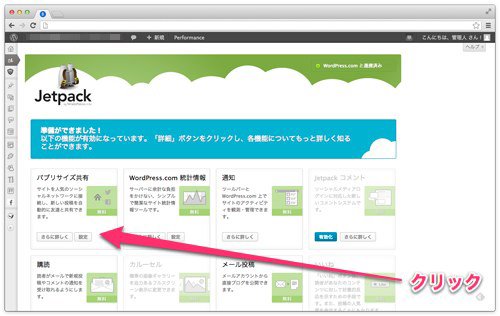
▲ 利用準備完了。パブリサイズ共有の [ 設定 ] をクリックする。
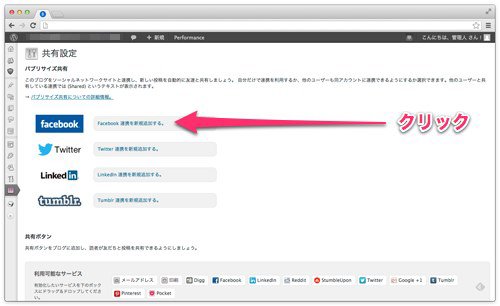
▲ [ Facebook 連携を新規追加する。] をクリック。
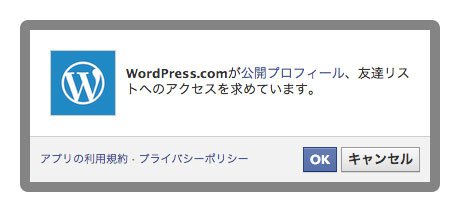
▲ アクセス許可のダイヤログがでるので [ OK ] をクリック。
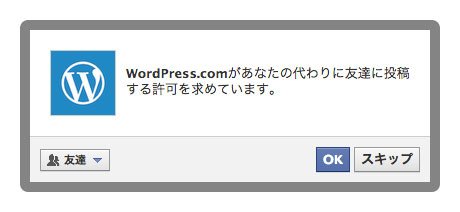
▲ アクセス許可のダイヤログがでるので [ OK ] をクリック。
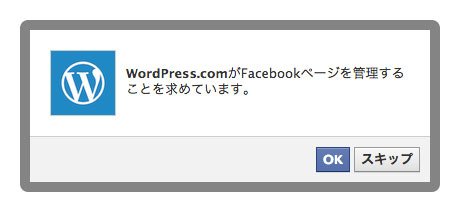
▲ アクセス許可のダイヤログがでるので [ OK ] をクリック。
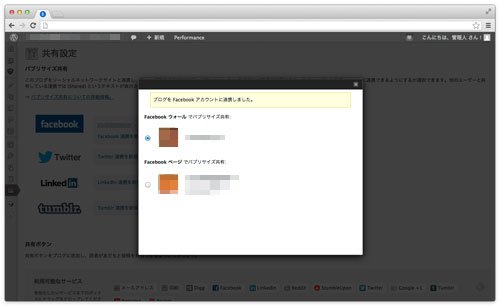
▲ 投稿するウォールを選択して、連携完了。連携できるのはひとつだけみたい。
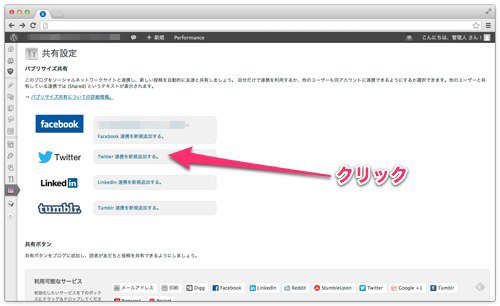
▲ 次は、[ Twitter 連携を新規追加する。] をクリック。
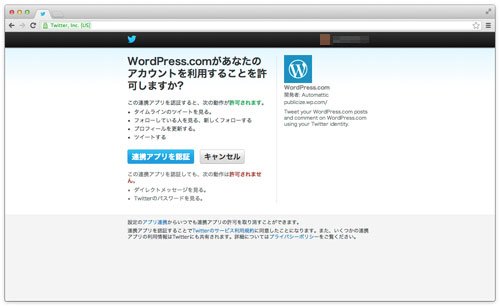
▲ [ 連携アプリを認証 ] をクリック。
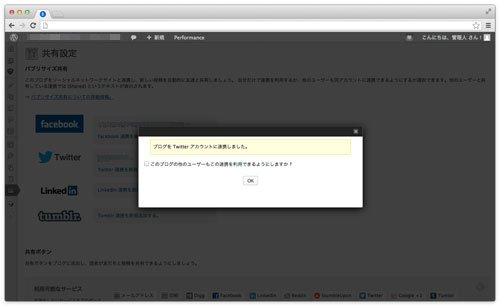
▲ 連携完了。
[ Jetpack プラグイン ] パブリサイズ共有のテスト
インストールと設定が終わったので、早速テスト投稿してみます。
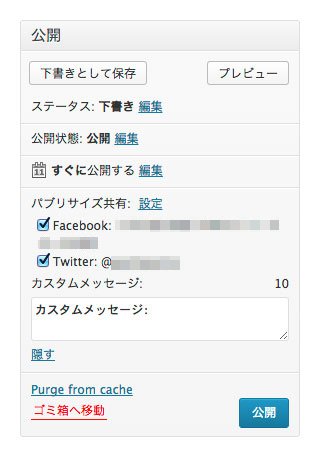
▲ 投稿画面の公開部分が変わっています。カスタムメッセージを指定しなかった場合は、ページタイトルが入るようです。

▲ Twitter 結果

▲ Facebook 結果
バッチリ投稿できました!
雑感
-
なにより設定が簡単。
-
Facebook は、ひとつのウォールにしか書き込めない。
-
個人のウォールと Facebook ページのウォール、両方に投稿したい。
-
-
Open Graph Protocol ( OGP ) もしっかり記述してくれます。
-
Jetpack に利用には、WordPress.com の連携が必要。
-
Jetpack で有効になっている機能を停止するには、モジュールボックス内の「さらに詳しく」ボタンを押すと、「設定」ボタンが「停止」ボタンに変わるのでクリックします。わかりにくい!
今回試してみた環境
-
Jetpack by WordPress.com 2.2.5
-
WordPress 3.5.1
-
レンタルサーバー シックスコア ( SIXCORE S1 プラン )
たまに自動投稿されない問題が発生!( 2013-09-13 追記 )
どんなタイミングで起こるのかはわからんが、未公開記事で、パブリサイズ共有にある Facebook と Twitter のチェックボックスが外れていて、クリックしてもチェックボックスをチェックできない問題が発生しました。
こうなってしまうと、Facebook と Twitter に自動投稿されないので、記事を公開する前に、チェックボックスを確認してからの投稿をおすすめします。
もし、クリックしてもチェックボックスをチェックできない問題が発生したら、記事のタイトルと本文をコピーして、新しい記事にペーストすれば、とりあえず問題を回避できます。
現場からは以上です。それでは、またッ!!!
だるかぶ