だるかぶ
だるかぶ
サンダルでスーパーカブ乗りの『だるかぶ』です!
ご訪問ありがとうございます。ゆっくりしていってね。(本ページは広告を含みます。)
ご訪問ありがとうございます。ゆっくりしていってね。(本ページは広告を含みます。)
2012年12月25日。今まで、Google AdSense の広告コードをテーマファイルに直接書き込んでいたのですが、テーマを変更する時に広告コードをコピペし直すのが面倒なので、[ Quick Adsense ] と言う Google AdSense のプラグインを試してみました。
Quick Adsense プラグインのインストール手順
-
WordPress 管理画面から、[ プラグイン ] → [ 新規追加 ] で [ Quick Adsense ] を検索。
- [ いますぐインストール ] をクリック。
-
プラグインを有効化する。
Quick Adsense の設定
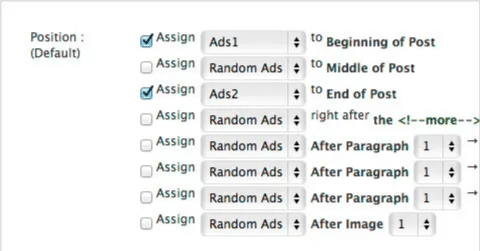
Quick Adsense の管理画面は次のような感じです。
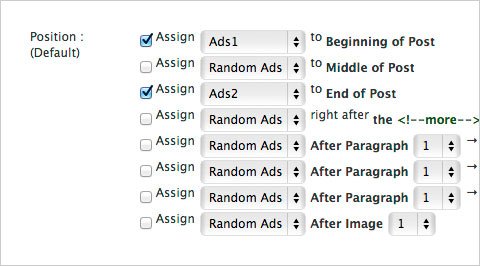
▲ 広告コードを表示する場所を設定できる。
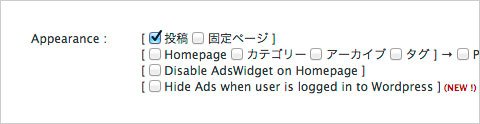
▲ 広告コードを表示するアーカイブの種類を設定できる。
Quick Adsense 管理画面での文字化け対策
Quick Adsense の管理画面で、スクリプトを貼り付けるテキスト欄に日本語が含まれていると文字化けする。
文字化け対策は、【備忘録】Plugin ”Quick Adsense” の文字化け対策 を参考にする。
quick-adsense-admin.php の次の部分を修正する。
265 行目付近
// $cod = htmlentities(get_option('AdsCode'.$i));
$cod = htmlentities(get_option('AdsCode'.$i), ENT_QUOTES, 'UTF-8');
288 行目付近
// $cod = htmlentities(get_option('WidCode'.$i));
$cod = htmlentities(get_option('WidCode'.$i), ENT_QUOTES, 'UTF-8');
雑感
-
管理画面が英語なんだけど、日本語版は無いのかな?
-
検索結果表示の時、何点か広告が表示されるのは何で?
-
プラグインの名前は [ Quick Adsense ] ですが、Google AdSense 以外の広告コードも差し込むことができます。
今回、試してみた環境
-
Quick Adsense 1.9
-
WordPress 3.4.2
-
レンタルサーバー シックスコア ( SIXCORE S1 プラン )
参考にさせてもらったページ
ありがとうございます!
現場からは以上です。それでは、またッ!!!
だるかぶ
最後までお読みいただきありがとうございます!
スキ・コメント・シェア・フォローなどで応援いただけると『だるかぶ』のやる気がアップします!
記事内容の修正について
記載している内容は記事執筆時の情報です。
できるだけ最新情報を掲載するようにしていますが、情報が間違っている場合は「コメント」でご指摘いただけるとありがたいです。