だるかぶ
だるかぶ
ご訪問ありがとうございます。ゆっくりしていってね。(本ページは広告を含みます。)
2007年11月22日、先日、ムームードメインからバリュードメインへドメイン移管して、ネームサーバはさくらインターネットの物をそのまま使っていた訳ですが、サブドメインでサイトを作りたくなり、バリュードメインのネームサーバに変更しました。
この記事の目次 非表示
私がやりたかった事
バリュードメインでドメインを取得・管理。
さくらインターネットで example.com とメールを運営。
CORESERVER で sub.example.com を運営。
ネームサーバ切り替えの設定方法
私自身、この手の設定を変えるのが初めてなので、ひょっとしたら間違いがあるかもしれません。
間違いを発見されたら、ご指摘いただけるとうれしいです。
さくらインターネットのサーバコントロールパネルで設定
[ ドメイン設定 ] – [ 新しいドメインの追加 ] – [ ドメインの追加へ進む ( 非推奨 ) ] – [ 他社で取得されたドメインの追加 ] で example.com を追加。
必要であれば、[ ドメイン別表示設定 ] を設定。
バリュードメインのユーザーコントロールパネルで設定
[ ネームサーバーの変更 ] – [ 当サービス標準のネームサーバー ( ENOM ) ] になっているか確認。
[ DNS レコード / URL 転送の変更 ] を以下のように設定。
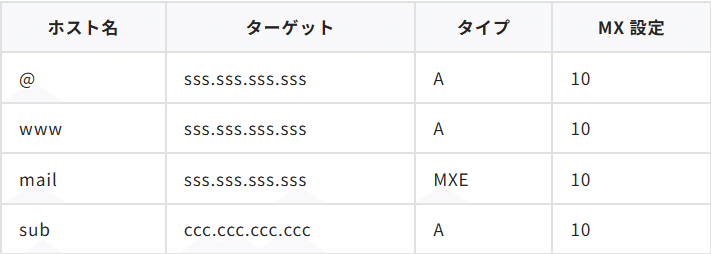
sss.sss.sss.sss は、さくらインターネットの IP アドレス。
ccc.ccc.ccc.ccc は、CORESERVER の IP アドレス。
CORESERVER のコントロールパネルで設定
[ ドメインウェブ ] を以下のように設定。

次、CORESERVER に FTP 接続して sub.example.com と言うフォルダを作る。
ネームサーバ切り替えの確認方法
WHOIS 検索 で確認。
Name Server:dns*.name-services.comとなっていれば、バリュードメインのネームサーバが使われている。
あとは、URL を打ち込んで正常に表示されるか確認する。
参考にさせてもらったページ
ありがとうございます。
現場からは以上です。それでは、またッ!!!
だるかぶ