だるかぶ
だるかぶ
ご訪問ありがとうございます。ゆっくりしていってね。(本ページは広告を含みます。)

1,800万点以上ものフリー素材を公開しているサイト Pixabay の無料写真素材を WordPress の投稿へ簡単に貼り付けることが出来る Pixabay Images プラグインをご紹介します。

[ Pixabay Images ] プラグインのインストール方法
WordPress の管理画面から [ プラグイン ] → [ 新規追加 ] で [ Pixabay Images ] を検索。
その後、インストールしてプラグインを有効化する。
[ Pixabay Images ] プラグインの特徴
クレジット表記を非表示に出来るのが ( ・∀・)イイ!!
写真を検索したキーワードが画像のファイル名になるみたい。検索ワードを日本語にするのは注意が必要。
[ Pixabay Images ] プラグインの使い方
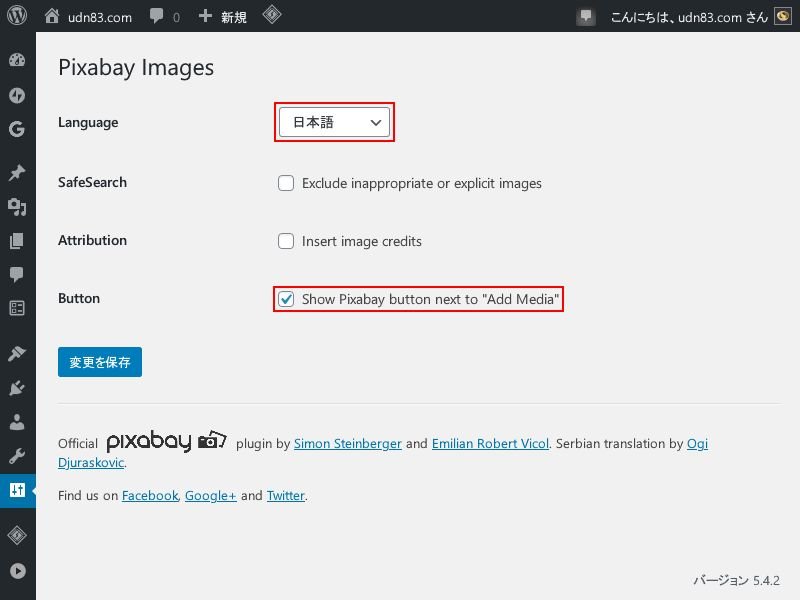
▲ WordPress の管理画面 [ 設定 ] → [ Pixabay Images ] で初期設定ができます。 Language は「日本語」を選択しました。
Button は「Show Pixabay button next to “Add Media”」にチェックを入れておくと記事投稿画面に「Pixabay」というボタンが表示されるので素早く写真を選択することができます。
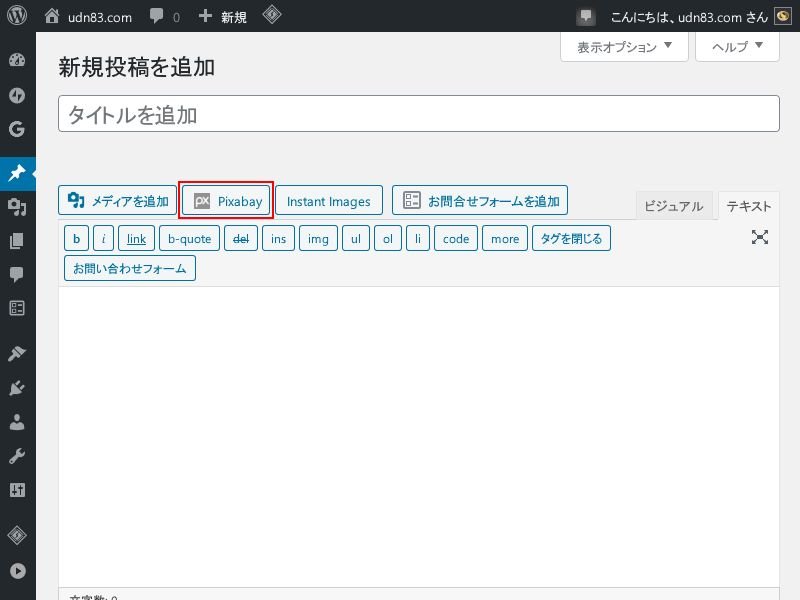
▲ 投稿画面の本文エリアの上に [ Pixabay ] ボタンが表示されるのでクリック。
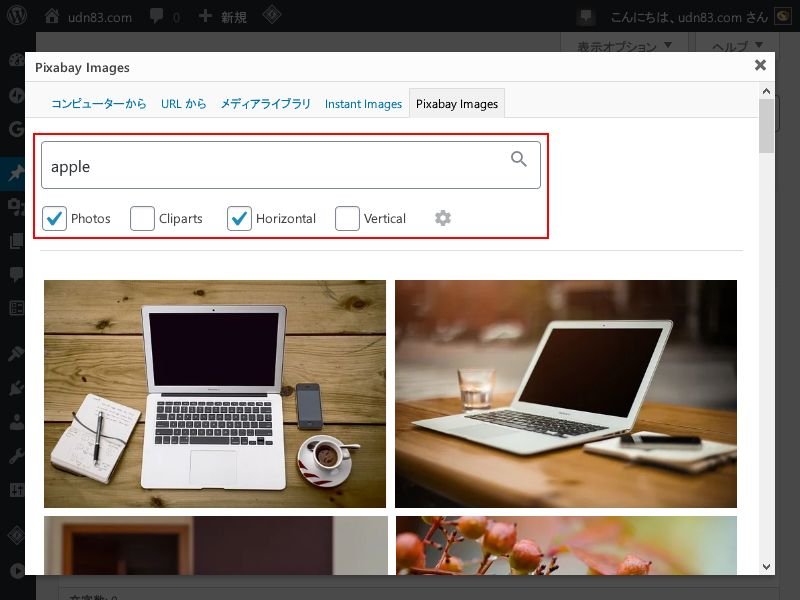
▲ 検索キーワードを入力して写真を検索します。 オプションで写真・イラストの選択、写真の向きが縦・横を指定できます。
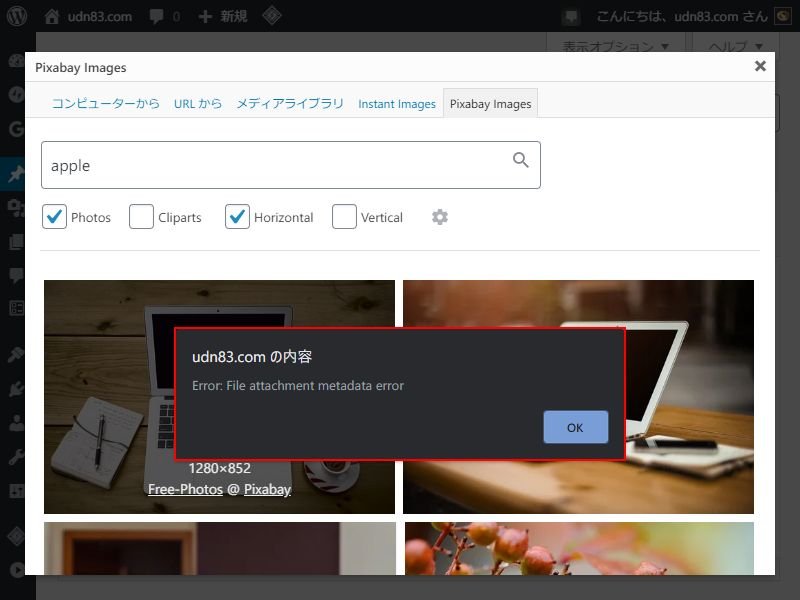
▲ 使いたい写真をクリックします。
本来なら、写真のサイズを選択し、投稿へ画像を挿入できるのですが「Error: File attachment metadata error」エラーが発生するので「OK」を押して、Pixabay Images のウインドウを閉じます。
※ エラーはプラグインの不具合のようです。
この時点で、メディアライブラリに選択した画像がアップロードされているのですが、「メディアを追加」ボタンを押しても目的の画像が表示されません。 そんな時は、編集中の記事を保存して、ブラウザでページをリロードします。
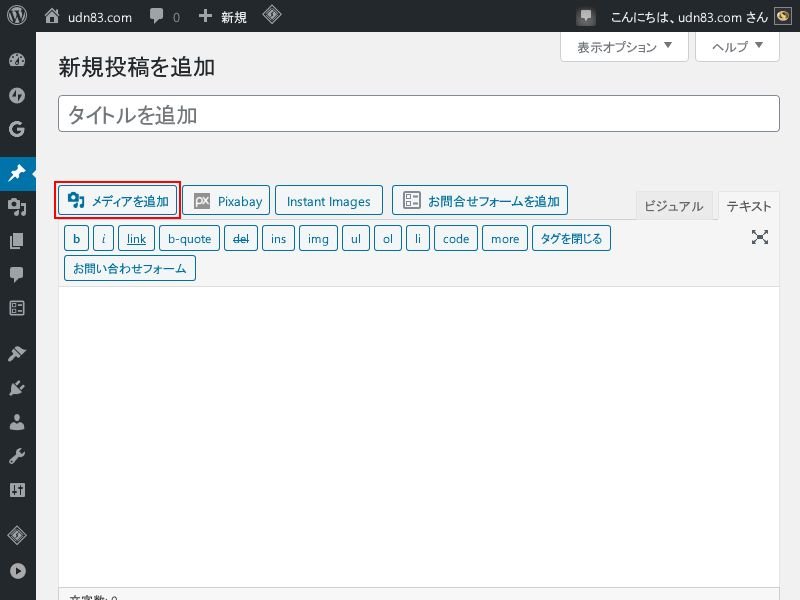
▲ ページのリロードが終わったら、投稿画面の「メディアを追加」ボタンをクリックします。
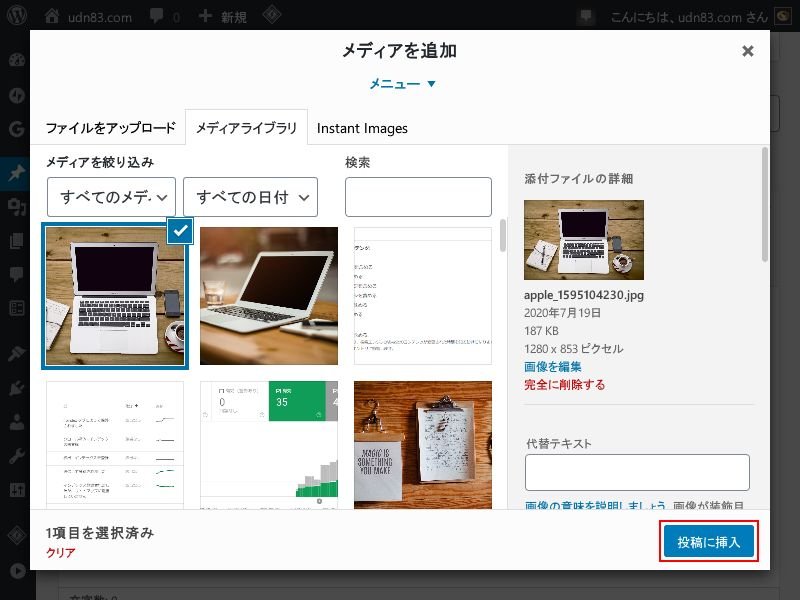
▲ 「投稿に挿入」ボタンをクリック。
今回試してみた環境
Pixabay Images 3.4
WordPress 5.4.2
その他のプラグイン
Pixabay Images プラグインはエラーが出てしまうので代わりとなるプラグインを探してみました。
Instant Images
検索キーワードは英語。写真のクオリティーは高いんですが、1920 x 2560 ピクセルの巨大な画像がダウンロードされます。管理画面でリサイズする手間をかければ使えます。 キーワード検索後、写真の縦横でフィルタできます。
Pixabay Free Images
検索キーワードは英語。ダウンロードされた画像は横幅 1280 ピクセル。 こちらも管理画面でリサイズする手間をかければ使えます。 画像は同じ Pixabay がソースのはずなんだけど「Pixabay Images」と比べて検索結果が微妙に違う。
お役に立てば幸い!
現場からは以上です。それでは、またッ!!!
だるかぶ