

 だるかぶ
だるかぶ
ご訪問ありがとうございます。ゆっくりしていってね。(本ページは広告を含みます。)

あらかじめ準備しておいた定型文などを、ポップアップメニュー形式で素早くペーストすることができる「ペースター」を使ってみました。 ちなみに、ペースターは Windows 専用ドネーションウェア(無料で使えるが寄付歓迎)です。
ペースター公式ページ
https://www.autumn-soft.com/paster.htm
この記事の目次 非表示
どこでも使えるのが ( ・∀・)イイ!!
メールだと予めメールの雛形を準備しておくことができるのですが、Backlog のコメント欄だと事前に定型文を準備しておくことができません。
ペースターを使うと、ウェブのコメント欄でもテキストエディタでもアプリでも定型文をペーストできます。
「ペースター」を Dropbox へインストールする
複数台のパソコンでペースターの設定を同期して使いたいので Dropbox にインストールして使うことにしました。 ペースターのアプリ容量は 7.66 MB と軽いので Dropbox の容量を圧迫しません。
ペースターのインストーラーから直接リムーバブルメディアや USB メモリにはインストールできないみたいです。 なので、一旦パソコンにペースターをインストールしてから、ペースターの設定画面から Dropbox にインストールします。
手順は下記のような感じです。
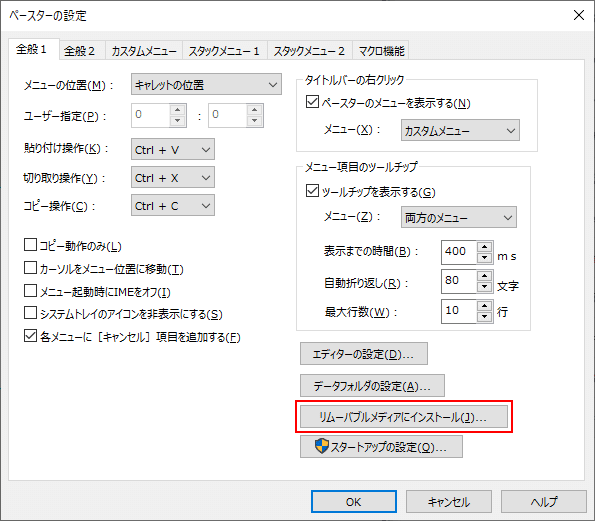
▲「リムーバブルメディアにインストール」をクリック。
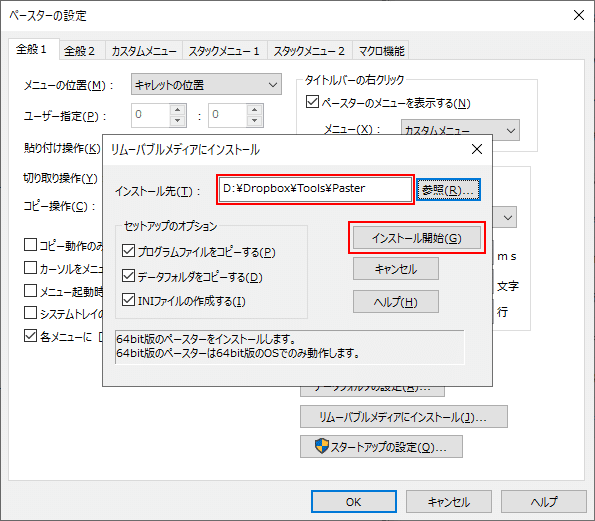
▲ インストール先を「D:\Dropbox\Tools\Paster」にして「インストール開始」をクリック。
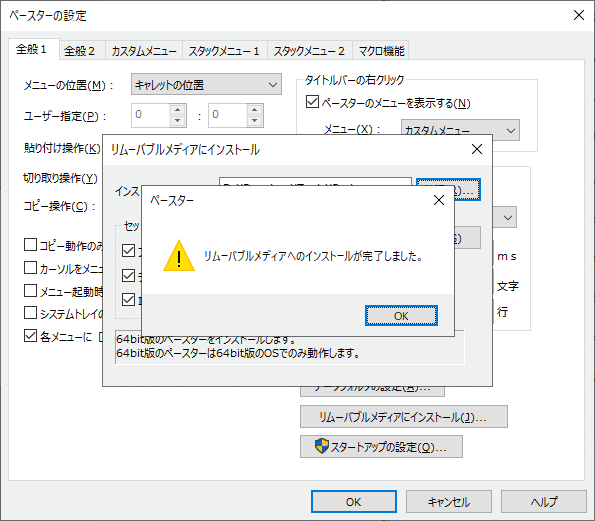
▲ インストール完了。
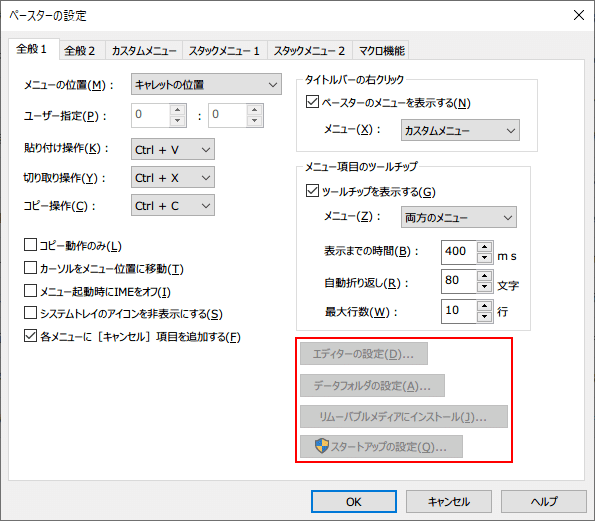
▲ Dropbox にインストールしたペースターの設定画面を開いてみると、いくつかの項目が設定できなくなっておりました。
それから、パソコンにインストールしていた「ペースター」は不要なのでアプリをアンインストール。
使用例
次のような定型文を登録しておくと便利かなと思います。
よく使うブログパーツのコードを準備しておく。
メール用定型文。
休暇のお知らせ。
設定例
09:00 みたいな時刻を先頭ゼロ埋めした書式でペーストする。
09:30 >-> | [H2]:[M2]複数行の定型文をペーストしたいんですが、設定方法がわからないんで調べてみます。
他にも便利な設定がありましたら、追記する予定です。
現場からは以上です。それでは、またッ!!!
だるかぶ