

 だるかぶ
だるかぶ
サンダルでスーパーカブ乗りの『だるかぶ』です!
ご訪問ありがとうございます。ゆっくりしていってね。(本ページは広告を含みます。)
ご訪問ありがとうございます。ゆっくりしていってね。(本ページは広告を含みます。)
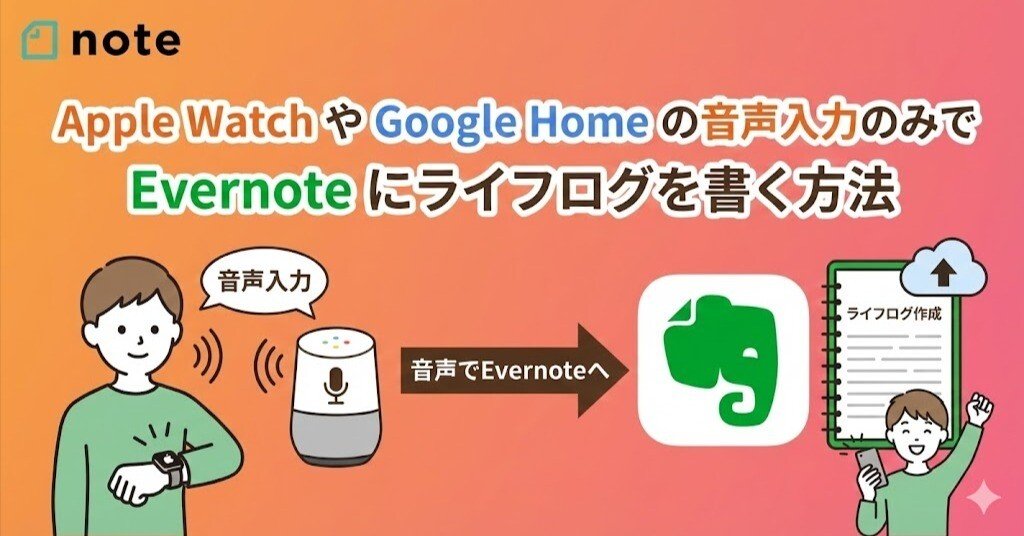
子供達が僕の iPhone で遊んでいるときは日記が書けないので、Apple Watch や Google Home の音声入力を使ってライフログを書けるようにします。
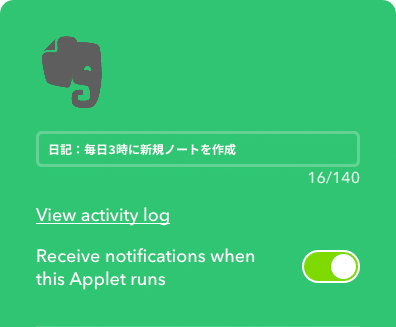
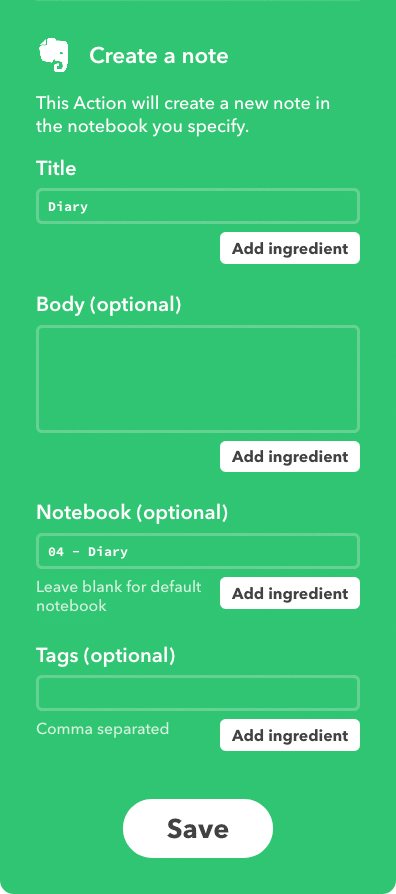
日記投稿用のノートを自動生成する
一日分のログをまとめるため、一日一回投稿用のノートを作成し、このノートに追記していきます。
毎日、自動的に同じ名前のノートが作られますが、Evernote は同名のノートがあった場合、より新しいノートに追記が行われる仕様を利用します。
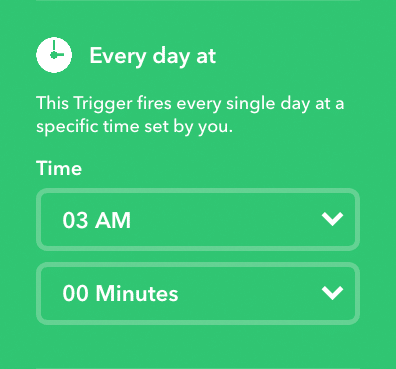
IFTTT の「Every day at」というトリガーで毎日一回自動生成する。ノートの生成時間はライフスタイルに合わせて自由に設定してください。
Apple Watch や iPhone の Siri で音声入力する
投稿用の Gmail アドレスを決めます
○○○○+nikki@gmail.comGmail のフィルタ機能で上記の宛先で届いたメールに「日記」というラベルを付ける。
iPhone の連絡帳に「日記」と言う名前で登録します。
IFTTT でごにょごにょ設定
Apple Watch や iPhone で「Hey! Siri! 日記にメッセージ」で呼び出して内容を送信します。
Google Home から音声入力する
IFTTT で設定。
Google Home や iPhone の Google アシスタントで下記のように投稿します。
「OK! Google! 日記 〇〇」
Evernote でメモをリネーム
同じ名前のノートが大量にできるので、Apple Script でリネームします。
あと、やりたいこと
行ったところとか、駐車した場所とか、下記のように天気とかを投稿したい。
{{地点名}}の天気:{{天候の状態}}
最高気温:{{最高気温}} 度
最低気温:{{最低気温}} 度
降水確率:{{降水確率}} %
あと、フォースクエアを試してみたい。
現場からは以上です。それでは、またッ!!!
だるかぶ
最後までお読みいただきありがとうございます!
スキ・コメント・シェア・フォローなどで応援いただけると『だるかぶ』のやる気がアップします!
記事内容の修正について記載している内容は記事執筆時の情報です。
できるだけ最新情報を掲載するようにしていますが、情報が間違っている場合は「コメント」でご指摘いただけるとありがたいです。