だるかぶ
だるかぶ
ご訪問ありがとうございます。ゆっくりしていってね。(本ページは広告を含みます。)
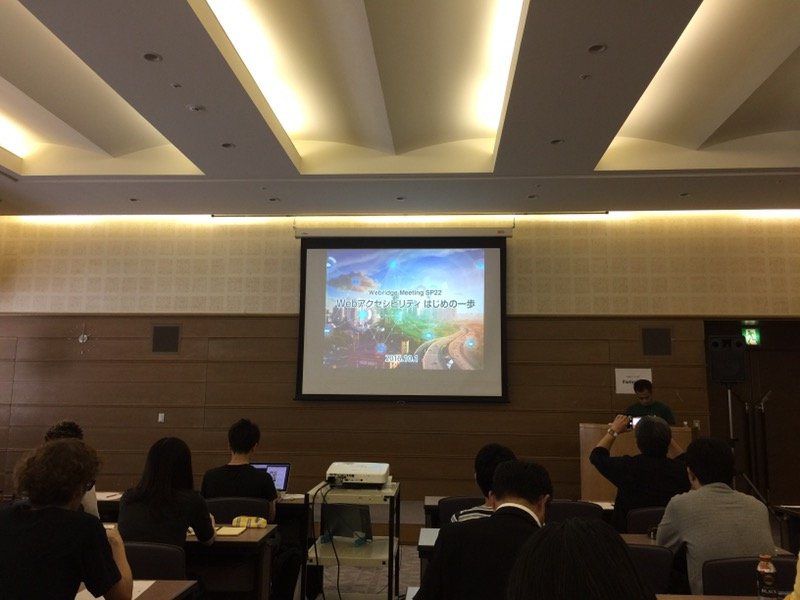
2016年10月1日(土)14:00-18:00 レグザムホール(香川県民ホール)大会議室で行われた [Webridge Meeting SP22 ] Web アクセシビリティはじめの一歩 に参加してきました。
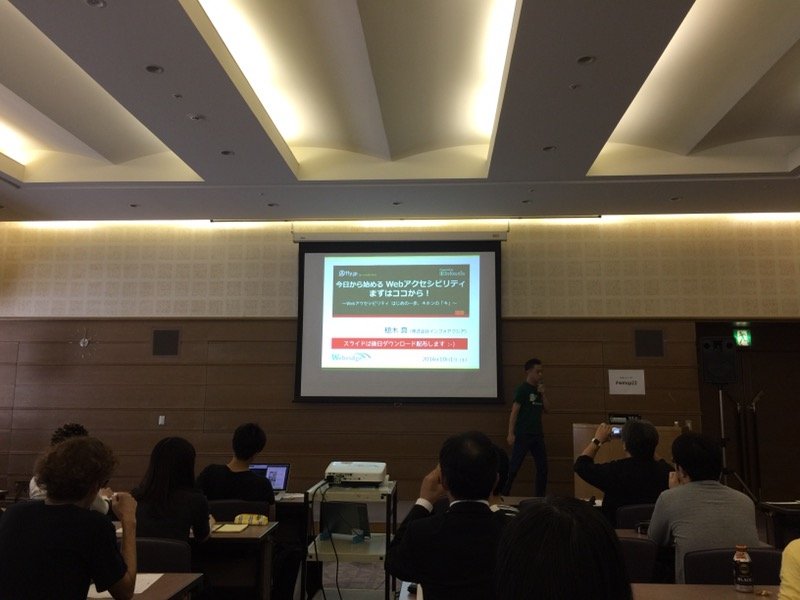
今日から始める Web アクセシビリティ、まずはココから! ~ Web アクセシビリティ はじめの一歩、キホンの「キ」~ (植木 真さま)
アメリカでは、Web アクセシビリティの実装が法律で義務付けられている。
日本でも、平成28年4月1日から「障害者差別解消法」が施行された。
障害がある人のためだけでなく、デバイスの多様化や多種多彩な使われ方に対応する必要がある。
高齢のユーザーでも使いやすく、さらにはユーザー全般のユーザビリティーを向上する。
超高齢社会+障害者差別解消法+2020年パラリンピック
ユーザー×利用環境×場面・状況で多種多彩なシチュエーション。
アクセシビリティは Web コンテンツの品質基準
ガイドラインには3つのレベルの達成基準がある。A, AA, AAA
見出し
ユーザーは文章の全てを読んでいない。
目の動きは F 字型。
見出しレベルはスキップしないほうが良い。
h1 要素はページ内でひとつにする。
リスト
文章の要点が明確に
文章のテンポがよくなる
箇条書きの前にはリード文を入れる。
リンク
「ここをクリック」や「こちら」ではリンク先の内容がわからない。
このストレスがサイトの印象を悪くする。
リンクテキストとリンク先の大見出しは同じにする。
画像の代替テキスト
画像に文字がある場合はそのまま代替テキストにする。
グラフの中もテキストに書く。
alt 属性がないとファイル名やリンク先の URL を読んでしまう。
画像と隣り合ったリンクテキストは一個の a 要素で囲む。この場合、alt の記述は不要となる。
figcaption 要素は写真用のキャプションを入力できる。
文字サイズ
文字サイズ変更ボタンは不要。
音声読み上げ用ボタンは不要。
色合いの変更ボタンは不要。
読みやすい文字サイズは人それぞれ。
コンテンツは拡大できるようにする。
老眼世代には標準文字サイズを大きく
フォーム
label 要素でラベルと入力エリアを関連付ける。
プレースホルダーに項目名を入れない。
エラーはエラーが起こった場所を明示する。
どういうエラーが起きて、どうすれば良いのかを伝える。
色
坂本様のセッションにて。
キーボード操作
フォーカスの移動・リンクを押すなどの動作がキーボードでできるように。
フォーカスの現在位置がが表示されているか?
ページタイトル
前後の文脈がなくても意味がわかる
簡潔である
「ページタイトル | サイト名」が良い。
WAI-ARIA
タブなどはソースコードからどんな構造か判断できない。
role 属性はデフォルトの役割を上書きする。
HTML5 で今日から使える WAI-ARIA ~Webアクセシビリティ はじめの一歩、アリアの「ア」~(大藤 幹さま)
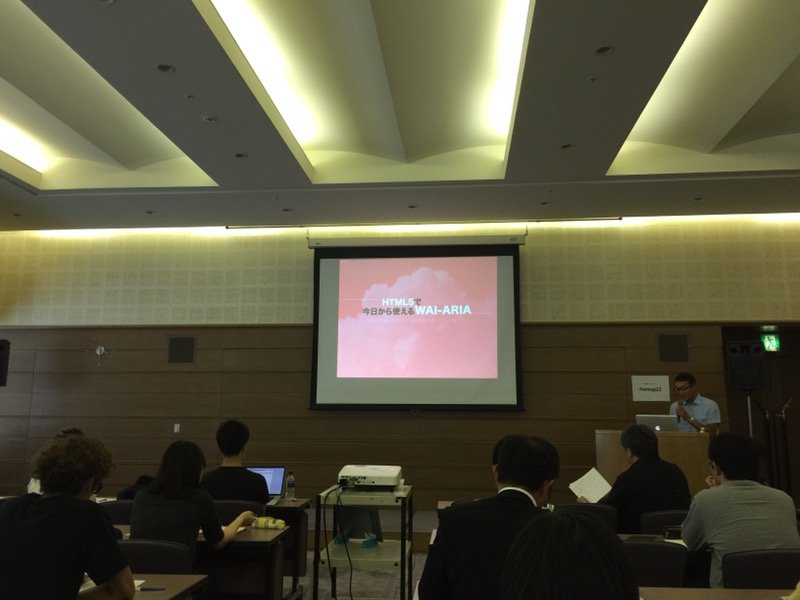
WAI-ARIA とは、Web アプリケーション向けの要素と属性の追加セット
role 属性を使い、既存の要素を上書きして別の要素に変更する。
追加される属性は3種類。HTML5 ではすべての要素に使用できる。
role 属性
aria-**** 属性
tabindex 属性
tabindex 属性
インタラクティブな要素は全てフォーカス可能にする必要がある。
tabindex=”0” フォーカスのみを可能にする。
tabindex=”-1” フォーカスできなくする。
role 属性
ランドマーク・ロール(nav, main とか)
文章構造ロール
ウィジェット・ロール(部品)
抽象ロール
ランドマーク・ロール
ランドマーク・ロールは全8種類
banner
main
contentinfo
navigation
complementary
form
search
application
文章構造ロール
以下抜粋
document
img
separator
heading
region
article
list
listitem
presentation = 要素から意味・役割を削除する。見た目だけ。継承される。
ウィジェット・ロール
以下抜粋
tree = Windows エクスプローラーみたいな表現のときに使う。
aria-**** 属性
関係を示す属性
ウィジェット属性
ライブ領域属性(リアルタイム更新を知らせる)
ドラッグ&ドロップ属性
aria-label 属性 = テキストリンクにラベルを付けられる。
aria-labelledby 属性 = 他の要素をラベルとして使用する。
まとめ
WAI-ARIA はすぐにでも導入可能
属性を覚えるだけでオッケー
アクセシビリティの問題もかんたんに解決できる機能がある
使わないのはもったいない
普通のブラウザでは影響がない。アクセスビリティ API 利用時のみ影響が出る。
今日からできるカラーデザインチェック ~ Web アクセシビリティ はじめの一歩、カラーの「カ」~(坂本 邦夫さま)
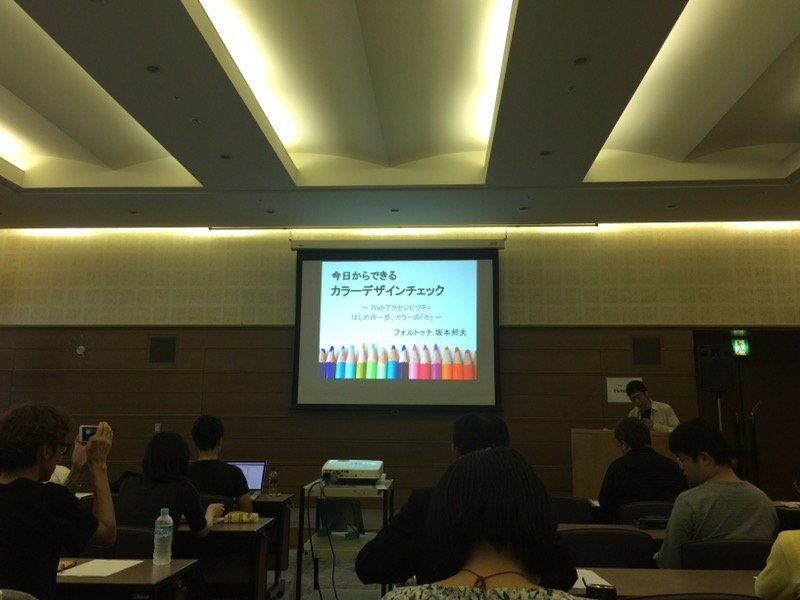
老眼が進み 12px のフォントサイズに殺意を覚える
ウェブサイトは目で見ている人が多い。
見えることには個人差がある
視力の衰え・加齢による目の変化
疾病などによる個人差
そもそも色を識別する錐体細胞の数や働きが同じとは限らない。
色々な見え方
ロービジョン = 全盲ではないが極端に見えにくい
色覚の違い。日本人の男性の5%は色弱者。
配色の基本的な考え方
色だけに頼らないようにする
多くの人に見えるように作る
小さい字・薄い字は読みにくい
資格での閲覧を配慮しないのは、機会損失の極み
客観的基準としての基準
JIS X8341-3 色に関する基準
色だけで区別しないこと
「はい」は緑のボタンをクリックしてください。など
色と形状とテキストをセットで使う
文中のテキストリンクは文字色が青いだけじゃなくアンダーラインを引くとか。
色分けされたグラフなどは使いにくい。
モノクロにしてみて判断できない物はアウト。
読みやすくすること
コントラスト比が高いほうが見やすい
カラー・コントラスト・アナライザーというソフトがある。
コントラストは最低 4.5:1 以上。
高度(AAA)レベルのコントラスト比は 7:1 以上。
実務的には全て 6:1 を目標に!
オレンジと緑はコントラスト比が出にくい。
Google など有名なサイトでは、モバイルサイトの方がコントラスト比が高い
外光などの屋外環境に影響されやすい
文字が物理的に小さい
フィルムを貼っている
ピカピカさせない
ポケモンフラッシュはだめ
閃光は一秒間に三回まで?
判断基準が難しいので閃光は使わない
カラーユニバーサルデザイン推奨配色セット
文字で使うとコントラスト比が足りない場合があるので注意
色分けとか背景色などに使うと良いかも。
様々なツールでチェック
Illustrator, Photoshop で色に関するチェックができる。
「色のシミュレータ」というアプリ
(un)clrd という Chrome 拡張機能がある
ChromeLens という Chrome 拡張機能がある
実際に目を細めてみる。かすみ目や老眼のエミュレーション。
後から直すと大変
デザインの要件とする?コントラスト比とか。
まとめ
見え方と環境は一定ではない
最低限の基準を満たしたサイトに
デザインと配色チェックを習慣づける。慣れるとわかる。
感想
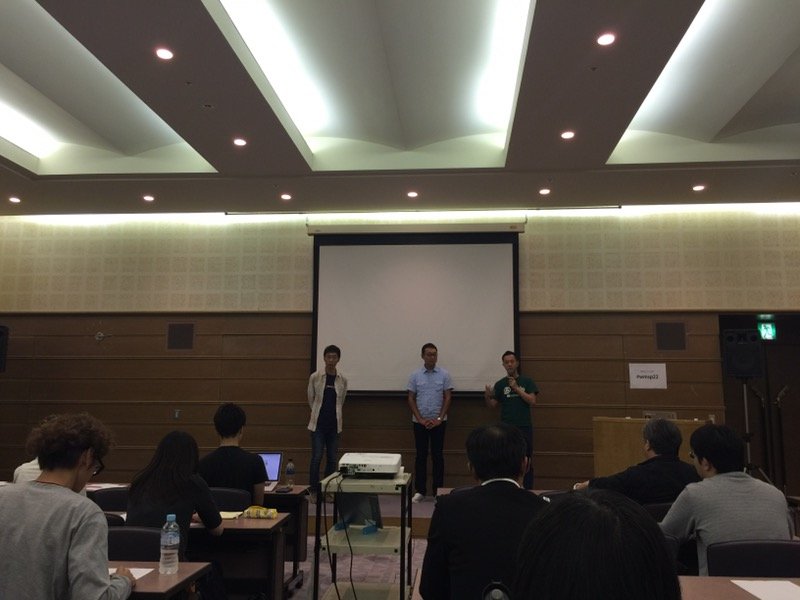
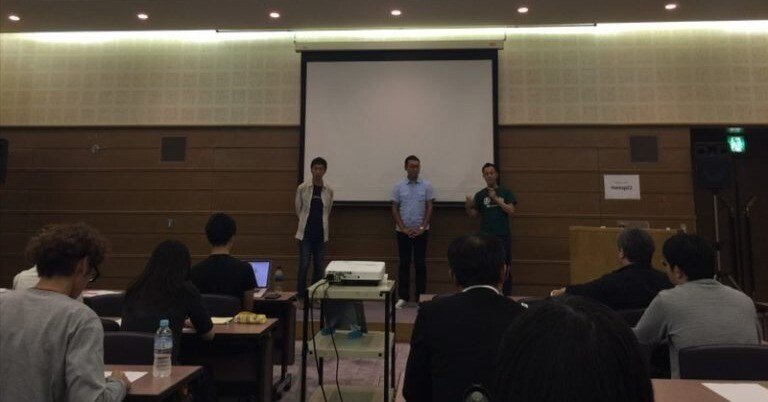
▲ 登壇者の皆様集合。 アクセシビリティとはなんぞやから、支援技術まで体系的に学べた有意義なセミナーでした。 登壇者の皆様、スタッフの皆様、ありがとうございました。
現場からは以上です。それでは、またッ!!!
だるかぶ