だるかぶ
だるかぶ
ご訪問ありがとうございます。ゆっくりしていってね。(本ページは広告を含みます。)
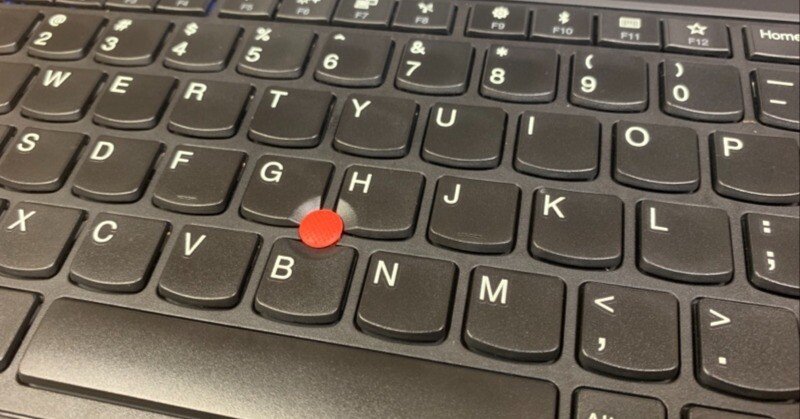
2019年7月2日、Lenovo オンラインショップで注文しておいたノートパソコン ThinkPad E595 が自宅に到着。5年目に突入してバッテリーが劣化し始めた MacBook から Windows に乗り換えました。
ファースト・インプレッション
ディスプレイの解像度は 1920 x 1080 です。MacBook のようなレティナディスプレイではありませんが、ドットもそんなに気になりません。
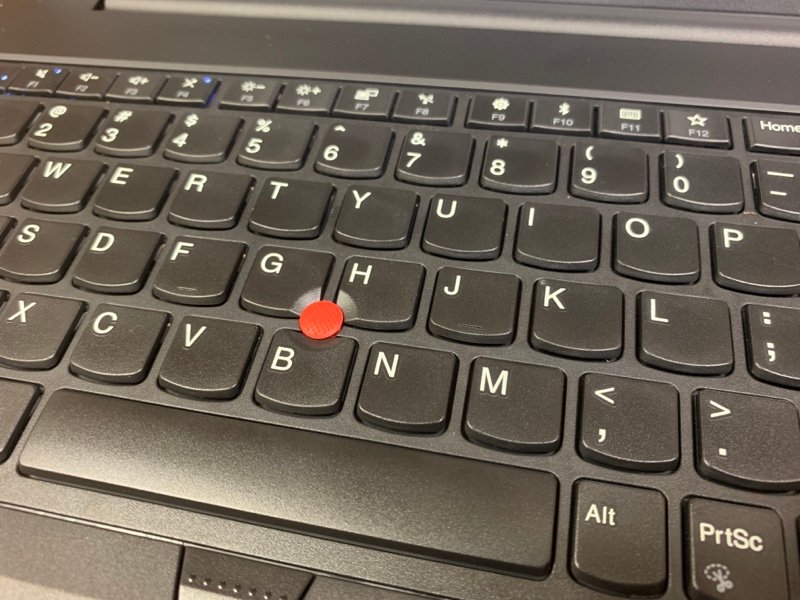
▲ キーボードは英語配列にしました。
MacBook はキーストロークがほとんどありませんでしたが、ThinkPad は1ミリ程度のキーストロークがあります。どちらかというと MacBook のキーストロークが好みです。
ちなみに、キーボードのバックライトはありませんでした。
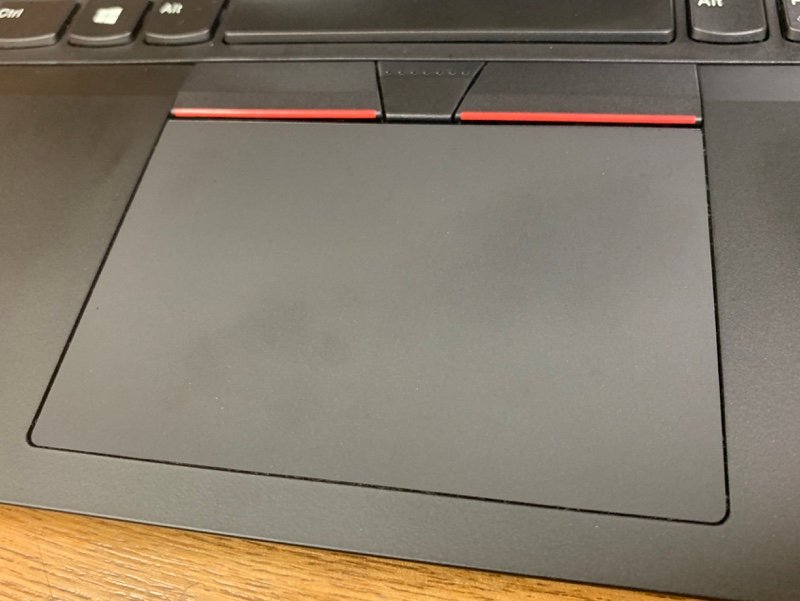
▲ トラックパッド。
MacBook みたいにトラックパッドのどこでもクリックできるみたい。二本指クリックで右クリックもできます。
ちなみに、トラックパッド下部の左側が通常のクリック、右側が右クリックとしても動作するようです。トラックパッド下部のクリック感は重め。
購入した ThinkPad E595 のスペック(製品番号:20NF-CTO1WW)
購入した ThinkPad E595 のスペックは下記の通り。
-
AMD Ryzen 5 3500U Processor (4MB Cache, up to 3.60GHz)
-
Windows 10 Home 64bit – 日本語版
-
32GB PC4-19200 DDR4 SODIMM (16GBx2)
-
2TB Hard Drive, 5400RPM, 2.5″, 7mm
-
512GB Solid State Drive, M.2 2242, PCIe-NVMe, TLC
-
15.6″FHD (1920×1080),IPS, Anti-glare, 250nits
-
内蔵グラフィックス
-
Keyboard Black English With Number Pad
-
720p HDカメラ(マイクロフォン付)
-
TPMあり(TCG V2.0準拠,ハードウェアチップ搭載)
-
3セル リチウムイオンバッテリー (45Wh)
-
45W AC Adapter PCC (2pin)-Japan (USB Type C)
-
インテル Wireless-AC 9260 (2×2) + Bluetooth
-
15.6″ FHD (1920×1080), IPS, Anti-glare, Aluminum, Black
-
AMD Radeon Vega8 Graphics
テキスト入力周りの設定
英語配列のキーボードだったので、テキスト入力周りで少しつまづきました。
-
アットマークが入力できない問題があったのですが、キーボードの設定で解決できました。
-
ファンクションキーは FnLock をオンにすると普通に F キーとして使えました。
-
alt-ime-ahk をインストールして、左右の Alt キーで IME を切り替えられるようにしました。
-
テンキーからの入力は、NumLock をオンにして常に半角で入力できるようにした。
-
コントロールパネルの設定でキーリピートを速くした。
インストールしたソフト
普段遣いの下記のソフトをインストールしました。
-
NOD32 アンチウイルス(アンチウイルスソフト)
-
Firefox(ウェブブラウザ)
-
Adobe XD
-
MacType
独立起動モードだと Adobe XD も起動した。 -
Synergy
なぜか Shift キーが効かなかったので、バージョン 1.8.8 をインストールした。 -
Dropbox
-
KeePass
-
LINE
-
Sublime Text 3
-
Cent Browser
-
Evernote
-
Microsoft Office
-
Adobe MasterCollection CS5
-
Google 日本語入力
Google 日本語入力の開発版だと辞書のクラウド同期ができるんだそうな。 -
WinMerge
ThinkPad レーザー・マウス
パソコン本体と同時に「ThinkPad レーザー・マウス」を購入しました。 マウスの電池はどのぐらい持つんだろう?
感想
オーダー時のカスタマイズで英語キーボードが選択できたのと、プリインストールで余計なソフトが入っていないのが良かったです。
自分史上二台目の ThinkPad です。しばらく使ってみて様子を見てみます~。
現場からは以上です。それでは、またッ!!!
だるかぶ