だるかぶ
だるかぶ
サンダルでスーパーカブ乗りの『だるかぶ』です!
ご訪問ありがとうございます。ゆっくりしていってね。(本ページは広告を含みます。)
ご訪問ありがとうございます。ゆっくりしていってね。(本ページは広告を含みます。)
パソコンの前に座っているのに、いちいちスマホの LINE でメッセージを打ち込むのが面倒になってきたので、パソコン版の LINE をインストールしてみました。
この記事の目次 非表示
スマホ版の LINE でメールアドレスを登録しておく
まず最初に、スマホ版の LINE アプリで、メールアドレスを登録します。
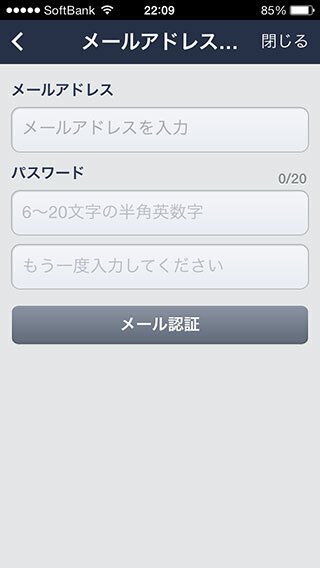
▲ [ その他 ] → [ 設定 ] → [ アカウント ] → [ メールアドレス登録 ] と進み、メールアドレスとパスワードを入力し [ メール認証 ] をクリックします。
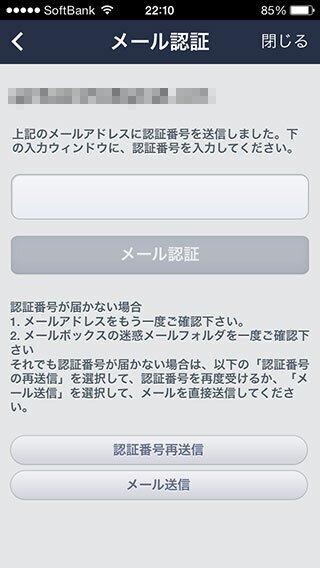
▲ 入力したメールアドレスに認証番号が送られてくるので、スマホ版の画面に入力して、「メール認証」をクリック。
パソコン版のクライアントをダウンロード
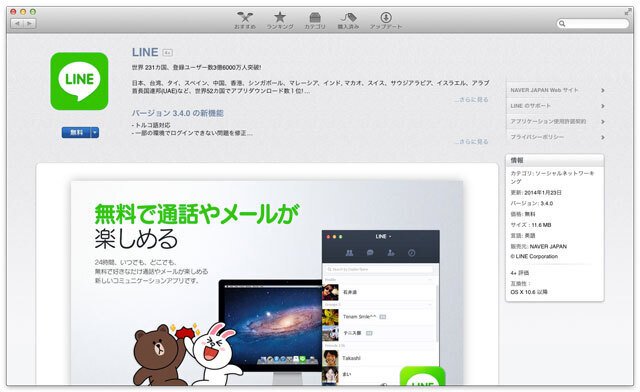
▲ LINE 公式ページの ダウンロード からダウンロード。Mac の場合は、App Store からダウンロードする事になります。
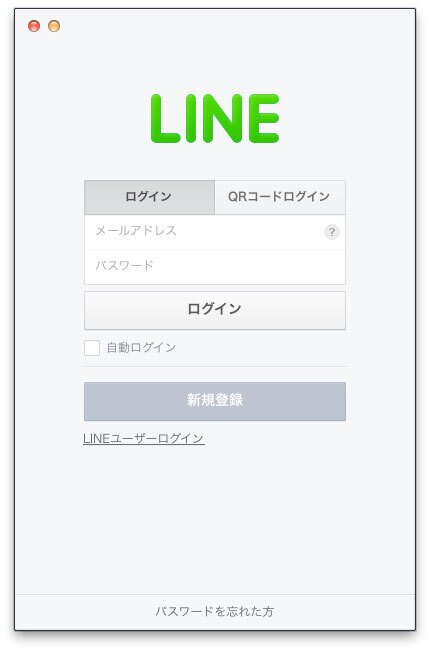
▲ インストールが終わったら、LINE アプリを起動し、メールアドレスとパスワードを入力。
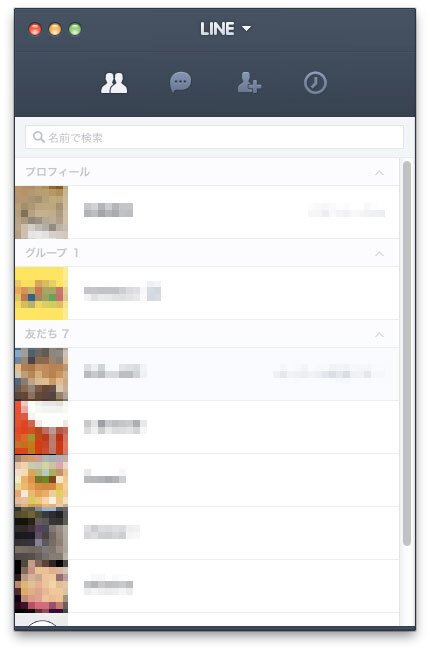
▲ こんな感じで、友達もそのまま利用できます。
今回は、Mac 版の LINE アプリで試してみましたが、Windows 版 LINE アプリの場合でも、インストールの手順は、ほとんど変わらないと思います。
以上、パソコンに LINE アプリをインストールする方法でした~。
現場からは以上です。それでは、またッ!!!
だるかぶ
最後までお読みいただきありがとうございます!
スキ・コメント・シェア・フォローなどで応援いただけると『だるかぶ』のやる気がアップします!
記事内容の修正について
記載している内容は記事執筆時の情報です。
できるだけ最新情報を掲載するようにしていますが、情報が間違っている場合は「コメント」でご指摘いただけるとありがたいです。