だるかぶ
だるかぶ
サンダルでスーパーカブ乗りの『だるかぶ』です!
ご訪問ありがとうございます。ゆっくりしていってね。(本ページは広告を含みます。)
ご訪問ありがとうございます。ゆっくりしていってね。(本ページは広告を含みます。)
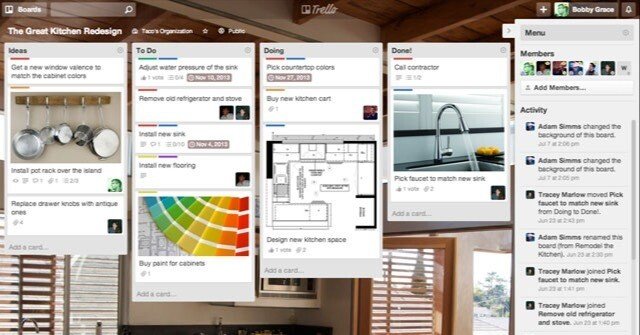
カード型のタスク管理ができる Trello(トレロ)というウェブサービスを見つけたので試してみました。 ホワイトボードに貼った付箋を複数人で使うように直感的に利用できます。
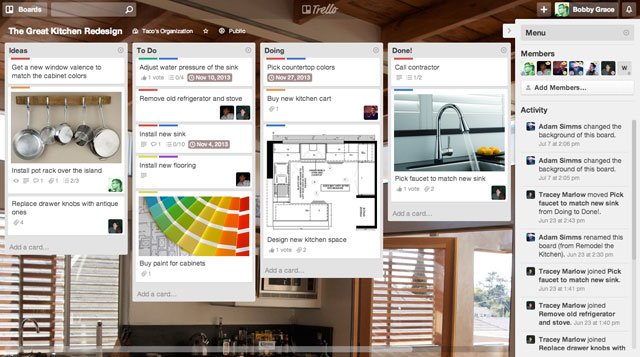
▲ Trello
この記事の目次 非表示
Trello の使い方
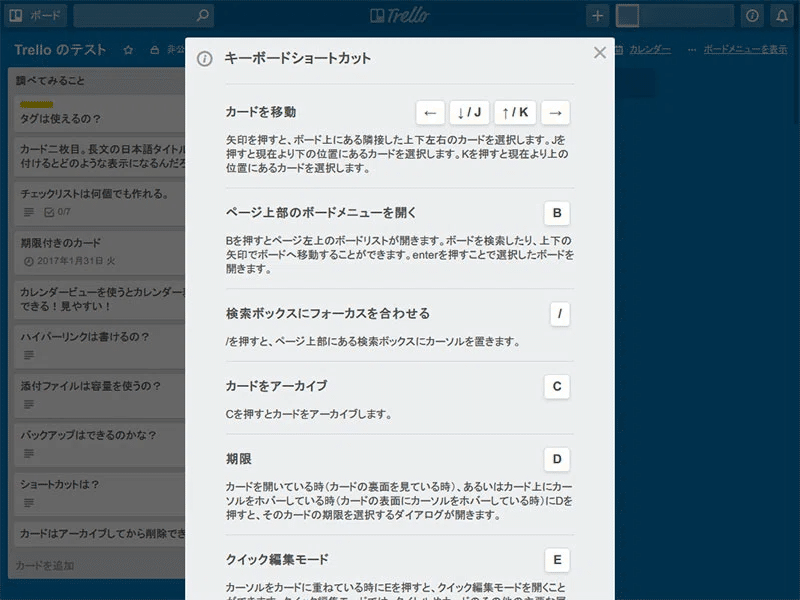
▲ [ ? ] を押すと、ショートカットページが開きます。ショートカットが多くあるので、慣れてきたら操作が速く出来そう。
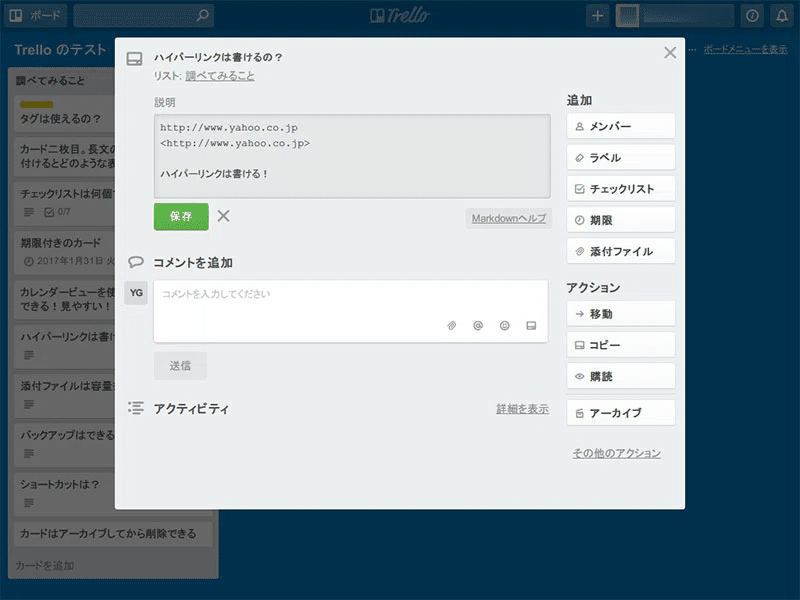
▲ カードの説明の中に URL を書くと自動的にリンクされます。
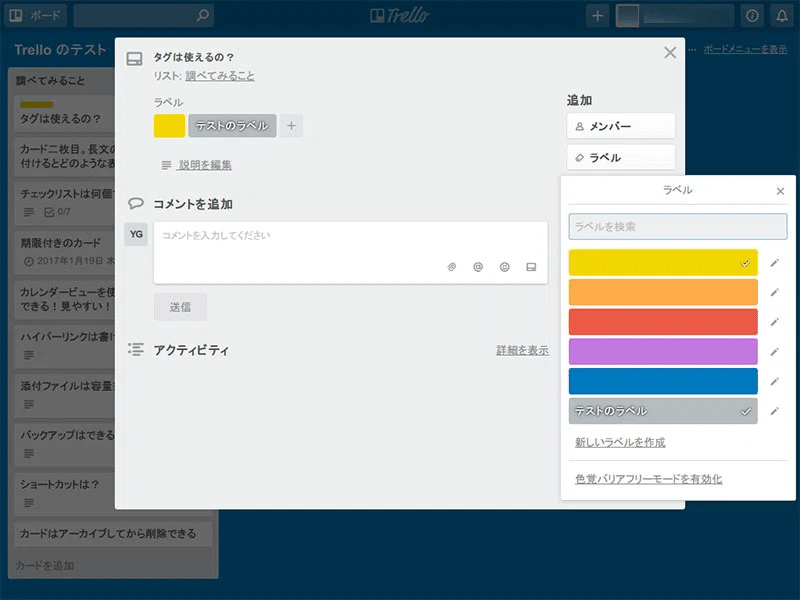
▲ カードにはタグではなくラベルが使えるようです。ボードのカード一覧にラベルの色は表示される。ハッシュタグは使えないみたい。
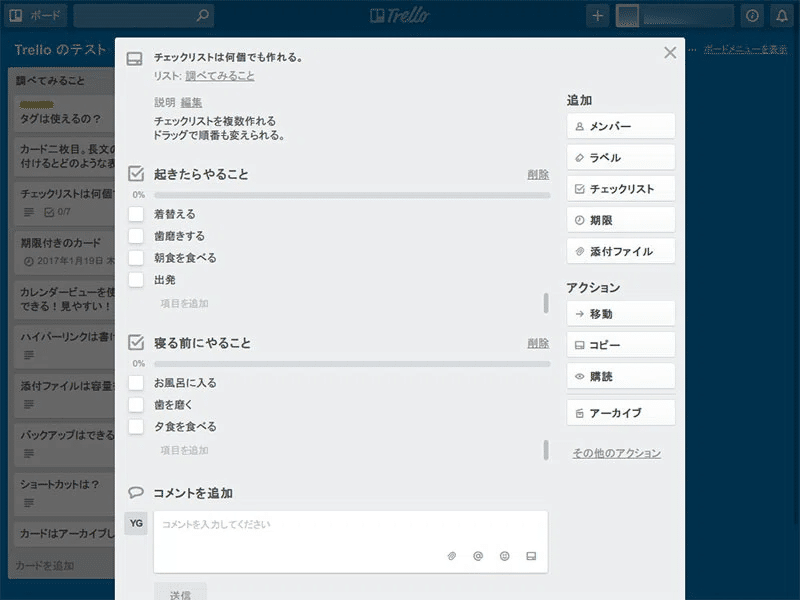
▲ チェックリストは複数作れます。ドラッグで項目の順番も変えられます。
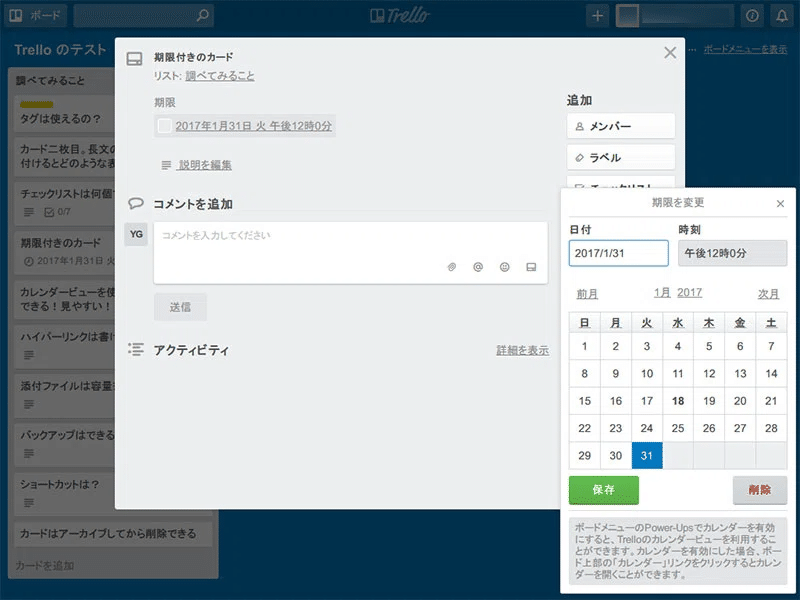
▲ カードには期限を設定できます。
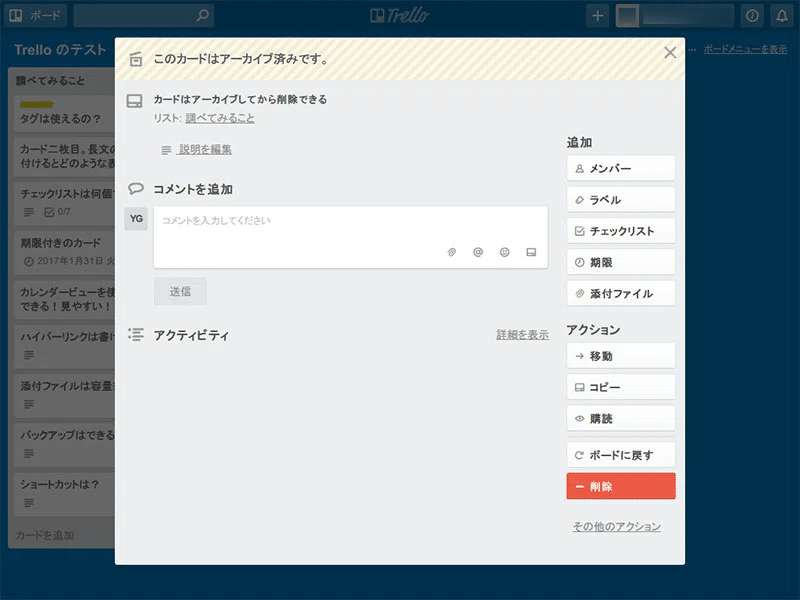
▲ カードはアーカイブしてから削除できます。
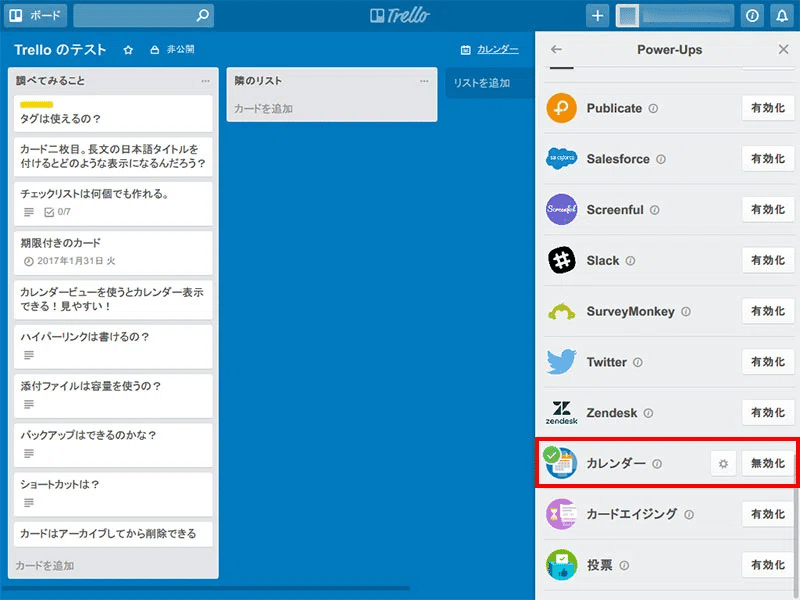
▲ カレンダー表示にするには、[ ボードメニュー ] → [ Power-Ups ] で [ カレンダー ] を有効にします。
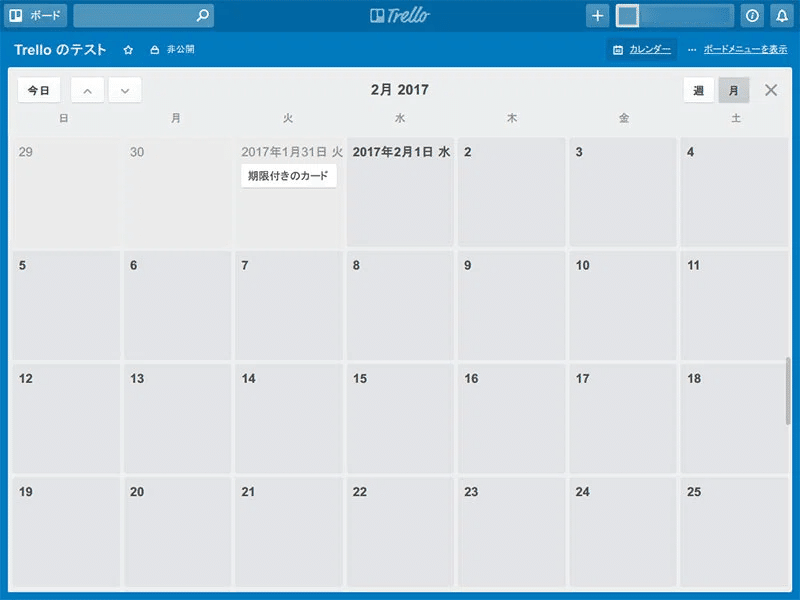
▲ 画面右上に [ カレンダー ] のリンクが出るのでクリックします。
その他の分かった事
- 仕事用と個人用など複数のボードが作成でき、別々に管理できる。
- iPhone, Android 用アプリがある。
- カードの並び替えはドラッグでできる。隣のリストへカードを移動する時は、カードにカーソルを乗せた状態で [ < ] or [ > ] を入力するとできます。
- 登録できるカード数の上限は調べてみたけどわかりませんでした。
- 利用者側でバックアップは取れないけれど、Trello のサービスは、AWS 上で稼働していて、データは毎時バックアップされるそうです。また、災害時に備えてオフサイトで保管されてるみたいなので安心ですね。
- アーカイブしたカードは、[ ボードメニュー ] → [ もっと見る ] → [ アーカイブ済みのアイテム ] で確認できます。
- タスクが多い案件の進捗管理に使うと良さげ。
- 最初は、To do, Doing, Done のタブをそのまま使うのが良さげ。
- ほとんどの機能を無料で利用できる。
感想
Trello は直感的で使いやすいですが、次の点が気になりました。
- カード一覧表示ではカード名のみが表示されるため、全カードの詳細が一覧できない。
- 全ボードのカードが一覧できない。
とはいえ、まだ使い込んでいないので、もう少し試用してみます。
現場からは以上です。それでは、またッ!!!
だるかぶ
最後までお読みいただきありがとうございます!
スキ・コメント・シェア・フォローなどで応援いただけると『だるかぶ』のやる気がアップします!
記事内容の修正について
記載している内容は記事執筆時の情報です。
できるだけ最新情報を掲載するようにしていますが、情報が間違っている場合は「コメント」でご指摘いただけるとありがたいです。