だるかぶ
だるかぶ
ご訪問ありがとうございます。ゆっくりしていってね。(本ページは広告を含みます。)
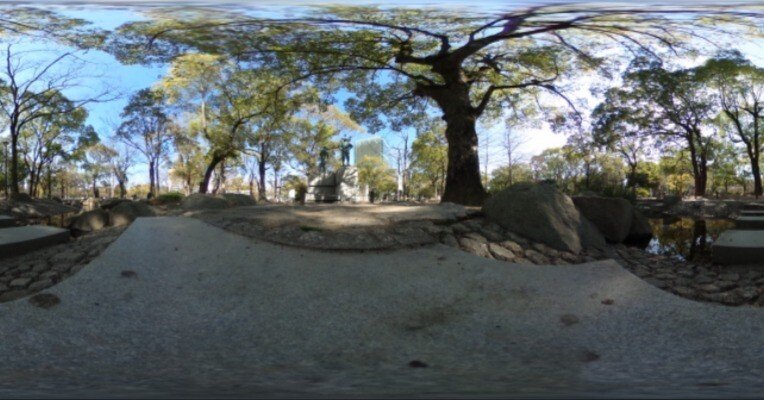
Google ストリートビューの屋内写真(インドアビュー)を撮影して実際に登録するまでをまとめてみました。
Google ストリートビュー(インドアビュー)とは?
Google インドアビューとは、施設や建物の内部を 360 度のパノラマ写真で見られる Google のサービスです。 Google ストリートビューの屋内版という感じで、実際にその建物内を歩いているかのような体験ができます。 飲食店などの店舗・公園など、さまざまな場所で活用されています。
実際の表示は下のような感じ。世界中のいろんな所が Google ストリートビューで見れます!
▲ サグラダ・ファミリア – スペイン
▲ 名古屋城本丸御殿 – 日本
公式サイト:Google ストリートビュー – 絶景や世界の名所を見て回ろう
Google ストリートビューのサービスの歴史は次のような感じです。
-
2007年
Google ストリートビューがサービスを開始 -
2011年
Google インドアビューがサービスを開始 -
2012年
日本では [ おみせフォト ] というサービス名でサービスを開始 -
2015年9月
[ Google インドアビュー ] から [ Google ストリートビュー ] に名称を統合
ちなみに、Google ストリートビュー(屋内版)導入施設は約 14 万件と言われています。(2016年11月現在)
Google ストリートビューの撮影に必要な物は?
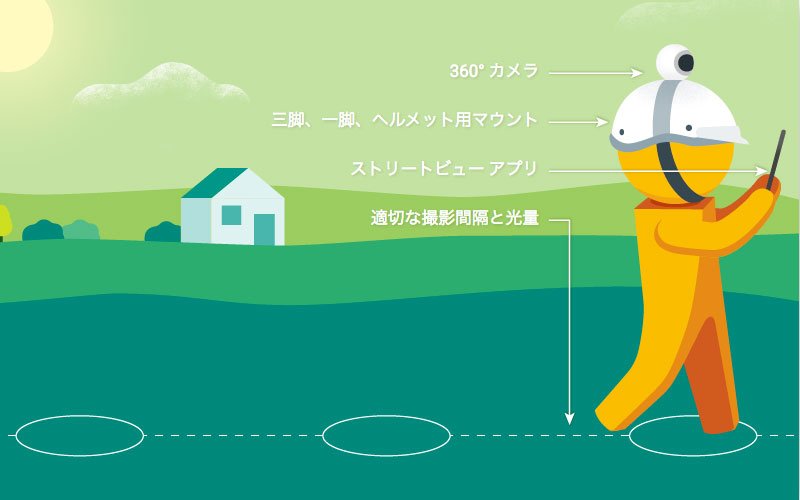
▲ Google ストリートビューの撮影機材。この格好で外をウロウロしてると職質されそう。(T_T)
最低限必要なものは、Google ストリートビューアプリとスマホのみで無料できるっぽい。 お手軽に撮影するにはスマートフォンだけでオッケーですが、デジタル一眼レフカメラや 360° カメラを使うとより高画質なパノラマ画像が撮影できます。
今回は、RICOH THETA SC(リコー・シータ)という 360° カメラで試してみました。マニュアルはこちら → RICOH THETA SC – 使用説明書
下のリンクは、RICOH THETA SC の上位モデル RICOH THETA Z1 です。
それから、撮影には接地面積の小さい三脚が便利です。
Google ストリートビューのアプリをインストール
360° カメラを使って撮影する場合でも、スマホで撮影する場合でも、Google ストリートビューのアプリが必要になるので、ひとまず、スマホに Google ストリートビューアプリをインストールします。
Google ストリートビューアプリは次のリンクからダウンロードできます。
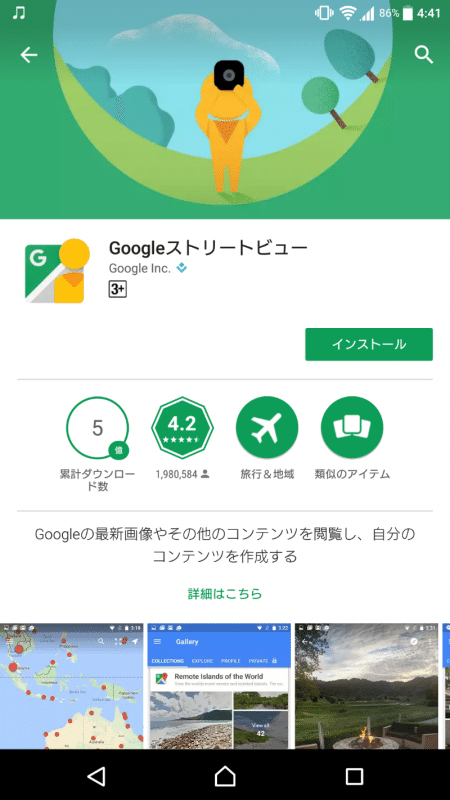
▲ Google ストリートビューのアプリをインストール。
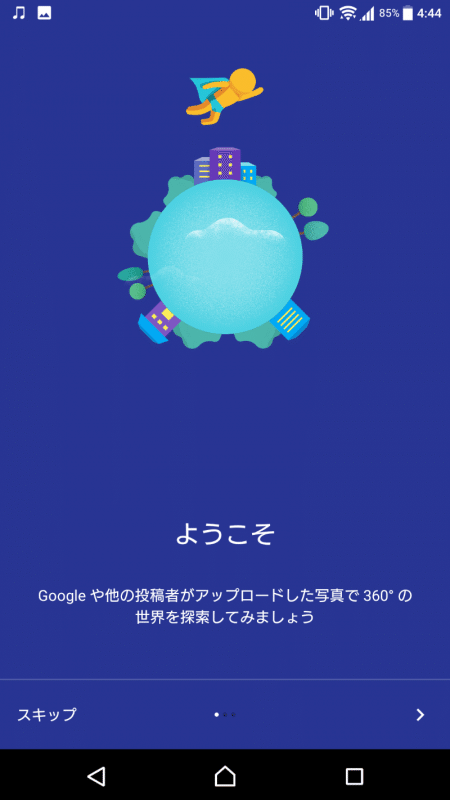
▲ はじめて起動すると「ようこそ」画面が表示されます。Google や他の投稿者がアップロードした写真で 360° の世界を探索できるんだそうです。
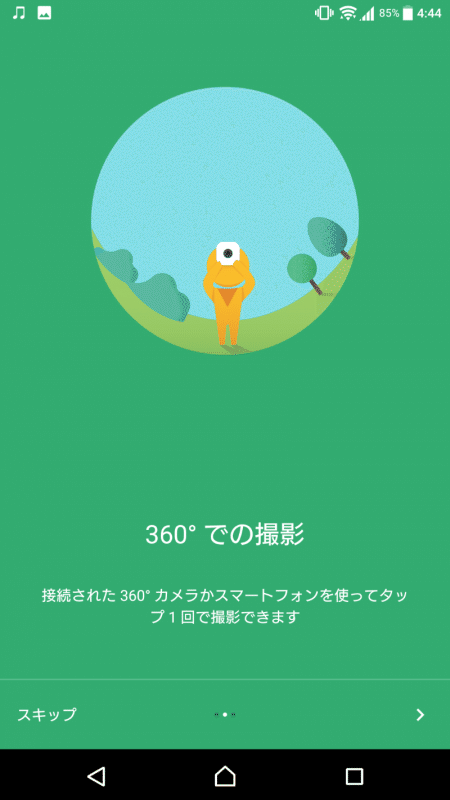
▲ 360° での撮影。接続された 360° カメラかスマートフォンを使ってタップ一回で撮影できるんだそうです。
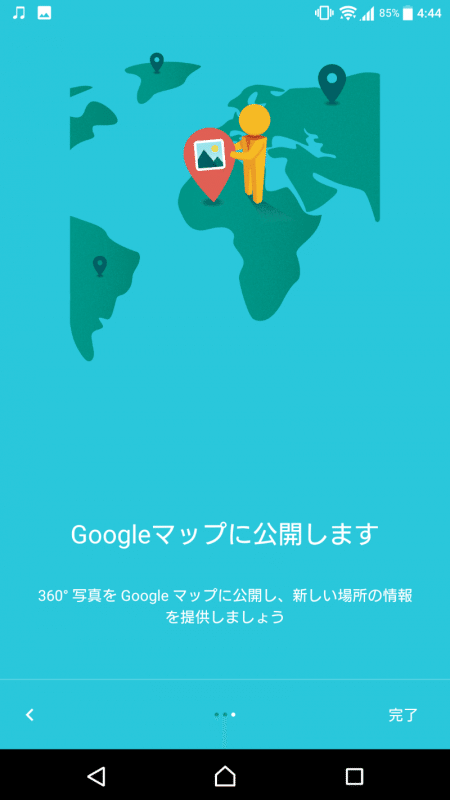
▲ Google マップに公開します。360° 写真を Google マップに公開し、新しい場所の情報を提供しましょう。
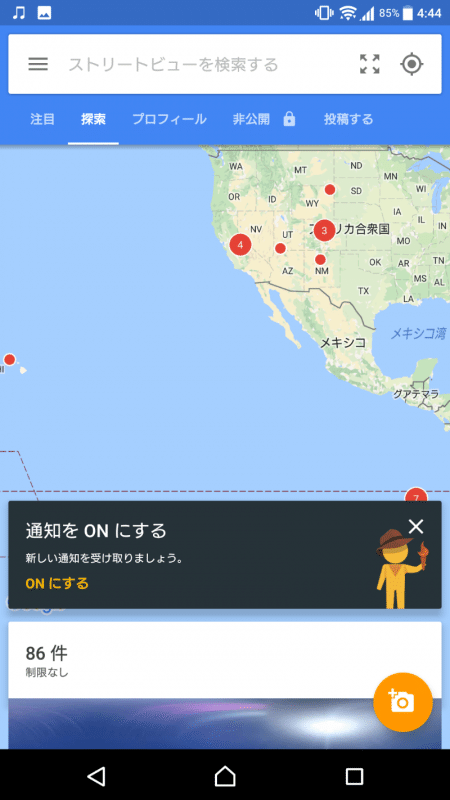
▲ 起動直後の画面
RICOH THETA SC でパノラマ画像を撮影してみる
次は RICOH THETA SC を使ってパノラマ画像を撮影してみます。
Google ストリートビューのアプリから RICOH THETA SC をリモート操作するために、RICOH THETA SC とスマートフォンを Wi-Fi 接続します。Wi-Fi でカメラとスマートフォンを接続すると、スマートフォンを使ってリモート撮影や静止画・動画の確認ができます。
Wi-Fi 接続方法は次の通りです。
-
RICOH THETA SC の電源ボタンを押して電源をオンにする。
-
RICOH THETA SC の無線ボタンを押して無線機能をオンにする(無線ランプが白く点滅します)
-
スマートフォンの Wi-Fi 設定を表示する
-
ネットワーク一覧から、RICOH THETA SC の SSID を選択し、パスワードを入力する(SSID とパスワードはマニュアルを参照してください)
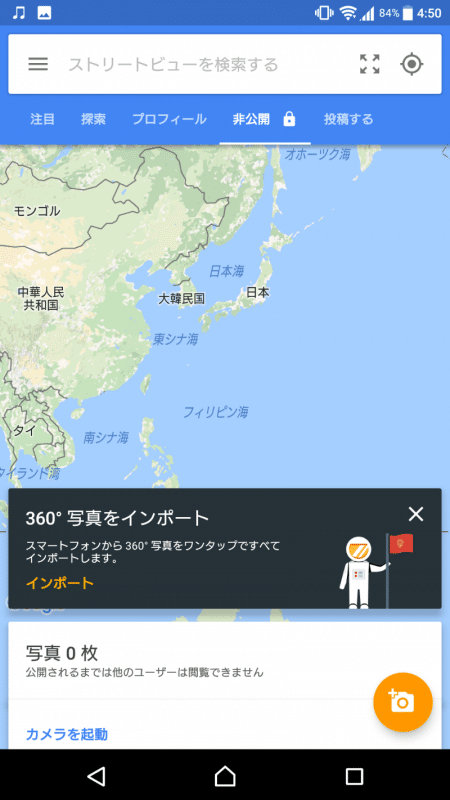
▲ Google ストリートビューのアプリを起動し、上の非公開タブをタップします。
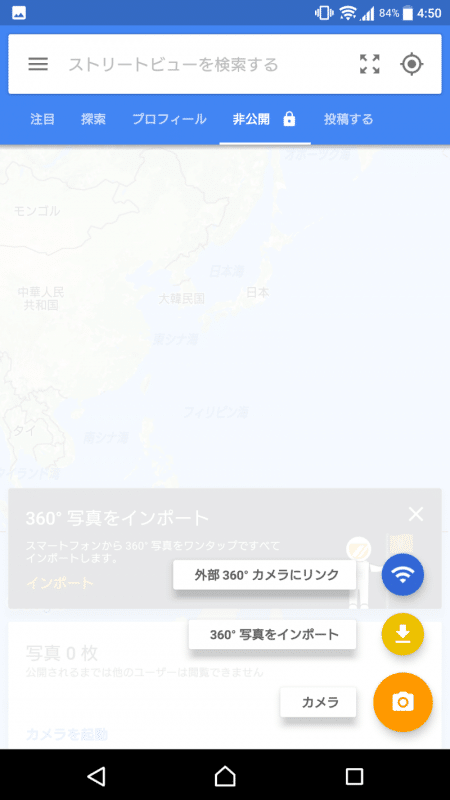
▲ 外部 360° カメラにリンク、360° 写真をインポート、カメラの選択肢が出てくるので「外部 360°カメラにリンク」をタップして撮影を開始します。
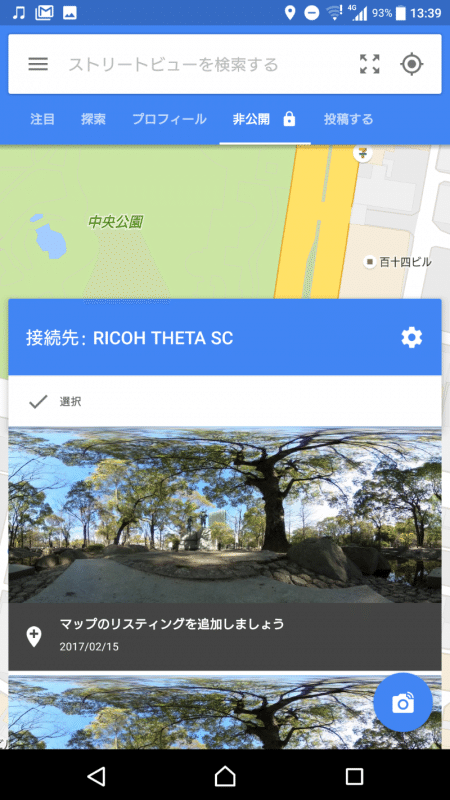
▲ 撮影できました。「マップのリスティングを追加しましょう」をタップして撮影した場所を選択します。
スマホでパノラマ画像を撮影してみる
パノラマ画像はスマホ単体でも撮影できます。
▲ Google ストリートビューのアプリを起動し、上の非公開タブをタップします。
▲ 外部 360° カメラにリンク、360° 写真をインポート、カメラの選択肢が出てくるので「カメラ」をタップ。
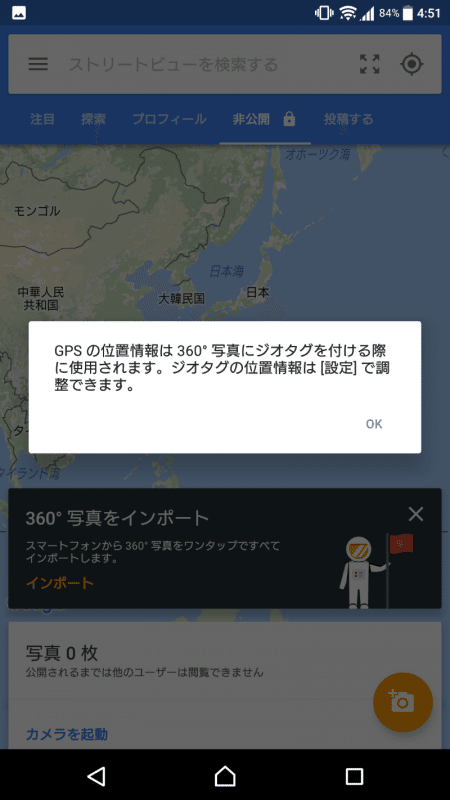
▲ GPS の位置情報は 360° 写真にジオタグを付ける際に使用されます。ジオタグの位置情報は [ 設定 ] で調整できます。との事。
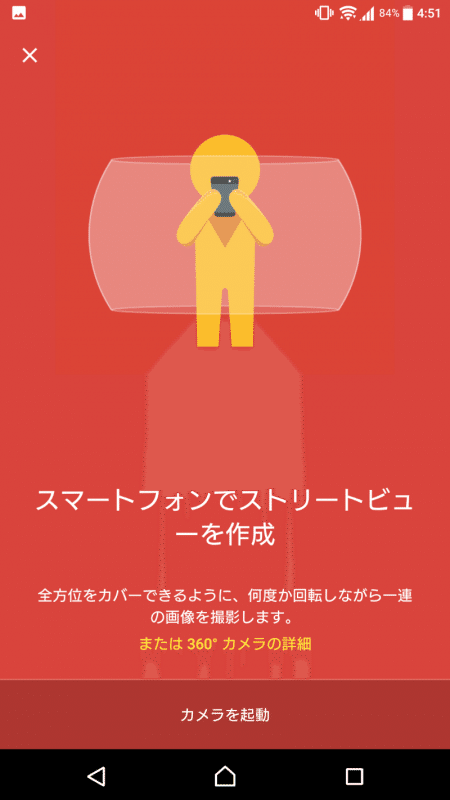
▲ スマートフォンでストリートビューを作成。全方位をカバーできるように、何度か回転しながら一連の画像を撮影します。
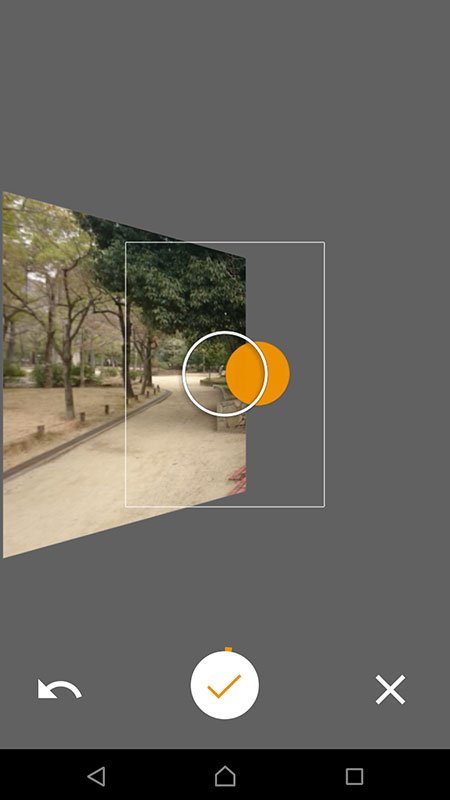
▲ カメラが起動します。まんなかのオレンジの円にスマホの向きを合わせると自動的にシャッターが切れるので、上と正面と下を撮影後、少し体を回転させ同じ動作を一周分繰り返します。
ただ、スマホで撮影すると細かい部分がうまく撮影できないようで、写真を結合した時に少しズレが発生します。
自分で撮影したパノラマ画像を Google ストリートビューで公開するには?
次は、自分で撮影したパノラマ画像を Google ストリートビューで公開する方法です。
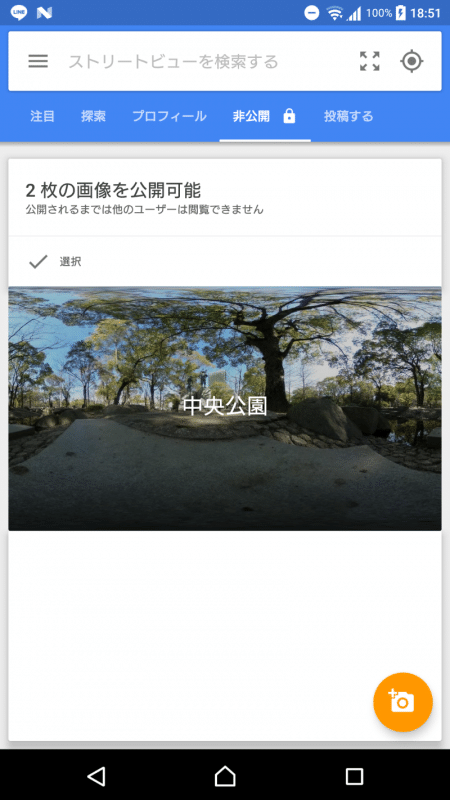
▲ Google ストリートビューのアプリを起動して、非公開タブをタップ。今回は中央公園で撮影した写真が二枚あるので「中央公園」と書かれてある写真をタップ。
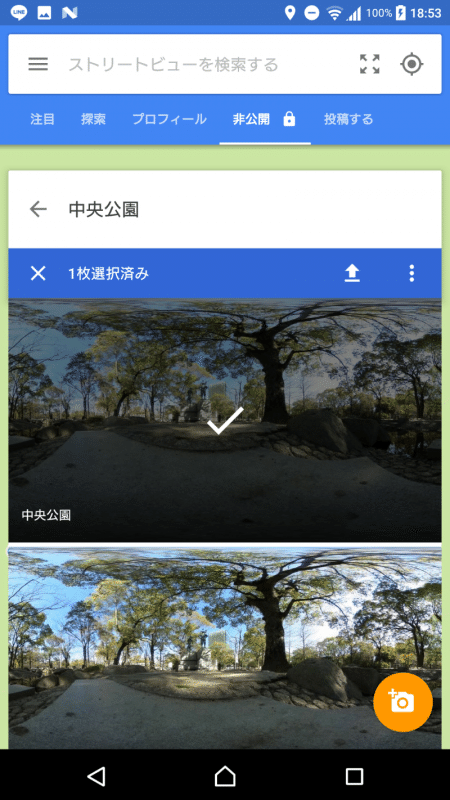
▲ 公開したいパノラマ画像を選択し、上向き矢印のアップロードアイコンをタップします。
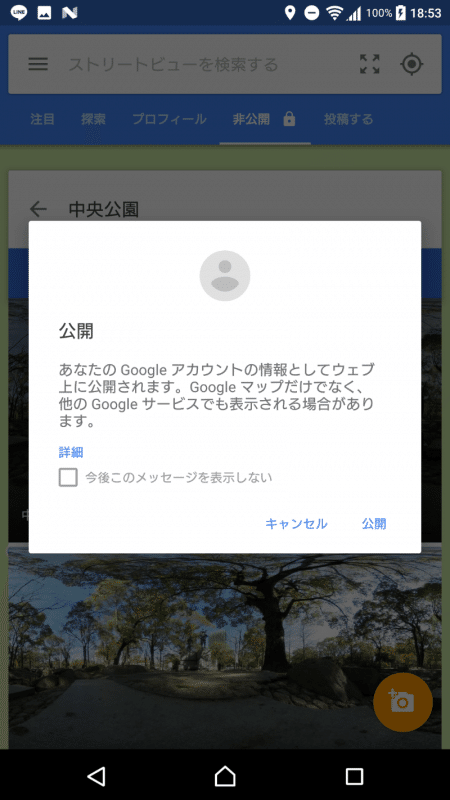
▲ 公開しても良いかの確認が出ます。
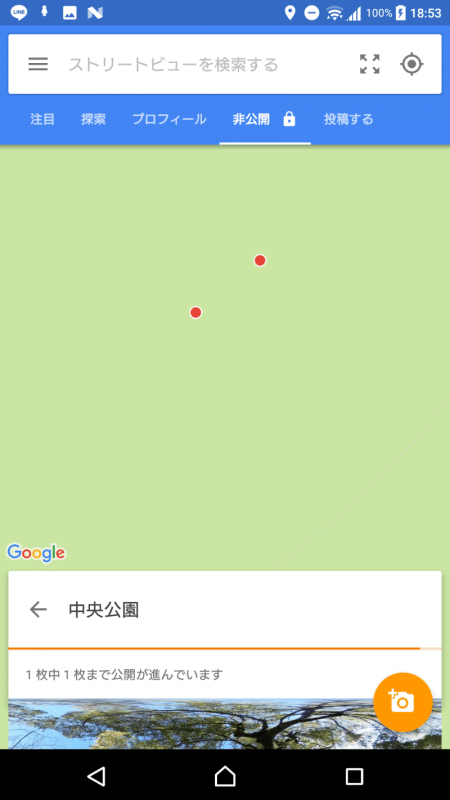
▲ アップロードが終わったら公開完了です。
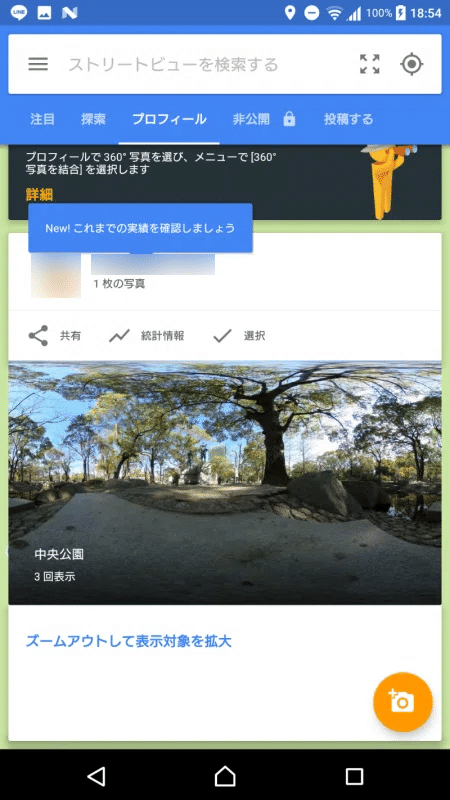
▲ 自分がアップロードしたパノラマ画像は「プロフィール」タブで確認できます。
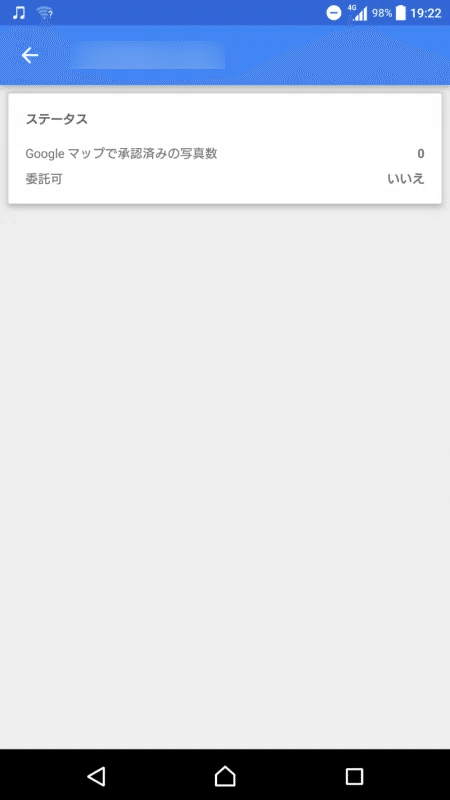
▲ 統計情報をタップすると自分が公開した画像に関するステータスが確認できます。Google の認定を受けるまで委託はできないようです。
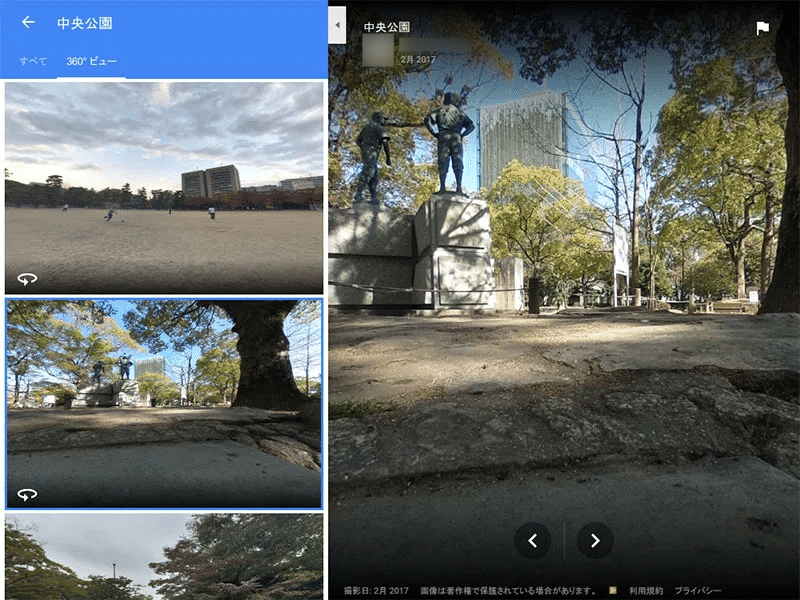
▲ パソコンで Google マップを確認してみると、アップロードしたパノラマ画像が直ぐに公開されたみたい。
Google ストリートビュー認定パートナーになるには?
Google ストリートビュー認定パートナーになるには、50 箇所以上の場所でパノラマ画像をアップロードして Google の認証を受ける必要があるそうです。
認定の要件は次の通りです。 ※ RICOH THETA SC を使えば、5376 ピクセル×2688 ピクセルの画像が撮れるので解像度の要件はクリアできます。
画質
-
14 メガピクセル以上(5,300×2,650 ピクセル)
-
アスペクト比 2:1
-
水平線付近に画像の隙間がない
-
貼りあわせに著しいずれがない
-
明るい部分も暗い部分も十分に細部を判別できる
-
鮮明さ(手ぶれや被写体ぶれがなく、ピントが合っている)
-
閲覧を妨げるようなエフェクトやフィルタが追加されていない
連結性
-
360° 写真を連結する際はすべて視界が開けていること
-
撮影間隔は屋内では 1 メートル、屋外では 3 メートルごとが目安
-
後で Google が画像を連結できるよう、撮影範囲を道路まで広げておく
適切さ
-
人や場所を表示する場合は許可を取る
-
地理的に正確な位置に配置する
-
コンピュータで生成された箇所を含んでいない
-
帰属情報の表示は下端部分に収める
-
攻撃的または違法なコンテンツを含んでいない
-
セールスおよびブランディングのガイドラインの遵守
Google ストリートビュー認定パートナーになると有償でパノラマ画像の撮影を受注することができます。ただ、認定フォトグラファーの受付は現在中断しているようです。
参考ページ
現場からは以上です。それでは、またッ!!!
だるかぶ