だるかぶ
だるかぶ
ご訪問ありがとうございます。ゆっくりしていってね。(本ページは広告を含みます。)

Google+ に写真を自動アップロードできる [ Google+ Auto Backup ] を使ってみました。
Picasa に同梱されているバックアップツールと同じものらしいのですが、バックグラウンドで自動的にアップロードしてくれるので、お手軽です。
例によって、2,048 × 2,048 ピクセル以下の写真と、15 分以内の動画は容量無制限でアップロードできます。
[ Google+ Auto Backup ] の使い方
パソコンでの Google+ 自動バックアップ – Picasa と Picasa ウェブ アルバムのヘルプ のページからアプリをダウンロードします。
インストールして実行。
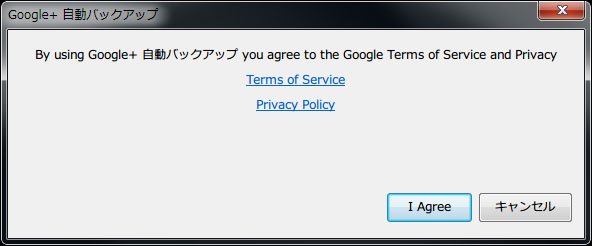
▲ [ I Agree ] をクリック。
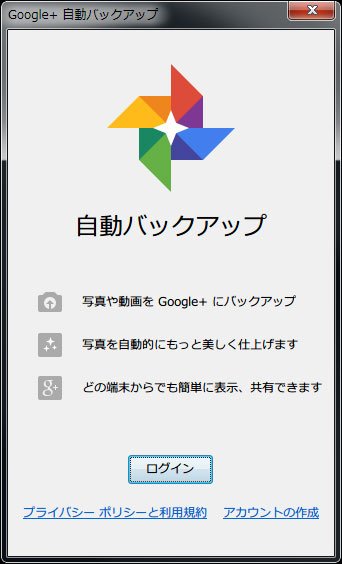
▲ [ ログイン ] をクリック。
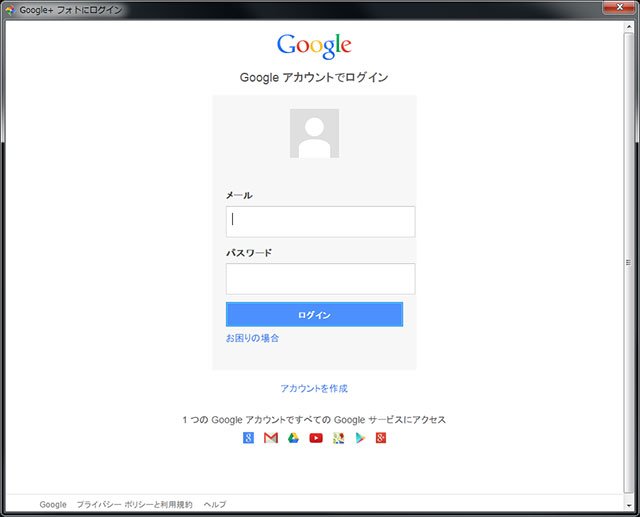
▲ Google アカウントを入力。
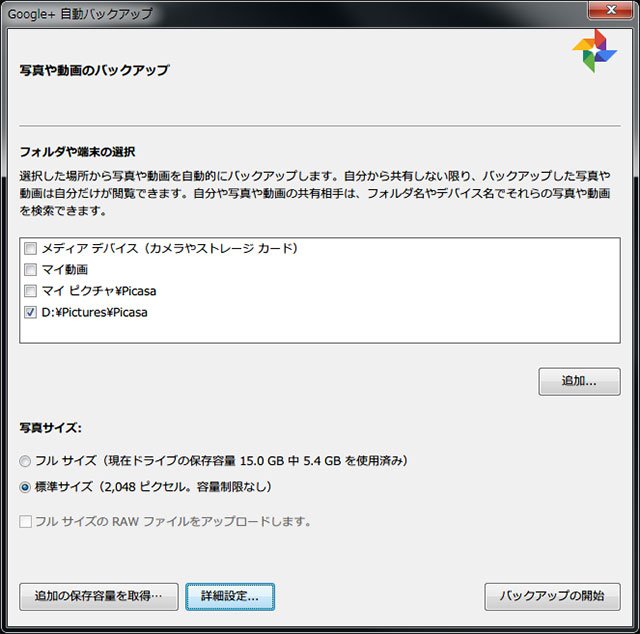
▲ 自動バックアップするフォルダや、アップロードする写真のサイズを設定する。
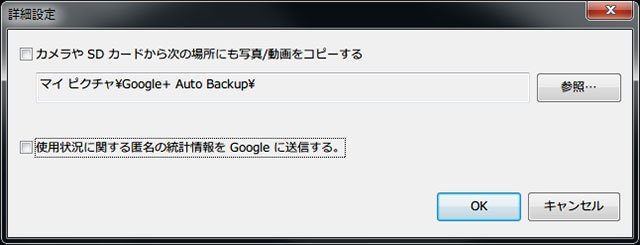
▲ 詳細設定も忘れずに設定します。 終わったら「バックアップの開始」をクリック。
これで、[ Google+ Auto Backup ] がタスクトレイに常駐し、バックグラウンドで写真をアップロードしていきます。 タスクトレイにあるアイコンから、バックアップの一時停止や、設定変更、バックアップの進行状況などが確認できます。
[ Google+ Auto Backup ] を使ってみてわかった事
-
Picasa でアルバムをアップロードしていると、同じ写真でも [ Google+ Auto Backup ] でアップロードされ、写真が重複する。
-
自動バックアップしても、自動的に Google+ アルバムは作られない。
-
ローカルのフォルダ名が、Google+ のアルバムになるわけでは無い。
-
-
ローカルにある写真を消すと、Google+ にアップロードしている写真も消えるの?
-
同期じゃないから、Google+ の写真は消えないと思う。
-
結局、Picasa のアルバムを同期させる方法に戻った
[ Google+ Auto Backup ] で大量の写真がアルバムの区切り無くアップロードされると、目的の写真を探しにくかったので、Picasa のアルバム同期に戻すことにした。
Google+ の写真を全て削除して、Picasa からアップロードし直す。 Google+ の写真とアルバムの削除には、次のツールを使わせていただきました。
てか、このツールが無かったら、大量のアルバムをひとつずつ削除とか無理でした。 ありがとうございます!
参考にさせてもらったページ
ありがとうございます!
現場からは以上です。それでは、またッ!!!
だるかぶ