

 だるかぶ
だるかぶ
ご訪問ありがとうございます。ゆっくりしていってね。(本ページは広告を含みます。)
ちょっと訳あって、キャンペーン・プロモーション用 Facebook ページの作る機会があったのでメモしておきます。
Facebook でキャンペーン ( プレゼント ) を行う場合の注意事項
Facebook でキャンペーン ( プレゼント ) を行う場合は、Facebook プロモーションガイドライン に目を通して規約違反していないか確認しておきます。
とりあえず、分かった事をメモ。
-
キャンペーンが Facebook 社と関係がないことを明記する。
-
キャンペーンの告知を Facebook で行い、応募はハガキにするのは問題ないようだ。
参考にさせてもらったページ
-
Facebook のプロモーションガイドラインが更新!企業がとるべき選択肢は? | クラッチ、ソーシャルメディアのハンパない状況
-
Facebook プロモーションであなたが知っておくべきこと。 | Social Media 360.jp[役に立つソーシャルメディア情報配信サイト]
Facebook ページの登録
-
Facebook ページを作成 にアクセス。
-
作成したい Facebook ページのカテゴリーとサブカテゴリーを選択。
-
希望の Facebook ページ名を入力。
-
プロフィール写真を設定。
-
友達を招待したり、ページをシェアしたりする設定。
-
基本データを追加する。
取り急ぎ [ Facebook ページを編集 ] をクリックし、公開の範囲を非公開に設定して、じっくり編集する。
Facebook ページの登録で参考になりそうなページ。
Facebook ページにページタブを追加し、独自ページを作る方法
Facebook ページの作り方は次の二種類。
-
Facebook アプリでページを作る。
-
iFrame でページを作る。
iFrame で作る場合は、オリジナルのデザインを利用できます。 ざっくり一言で言うと、自前の SSL 領域にページを用意して、Facebook で読み込むみたいです。
※2011年10月1日から、iFrame を使った Facebook ページは SSL 領域に置かないと表示されなくなるみたいです。
App ID を取得する
1ページ毎に1アプリが必要です。
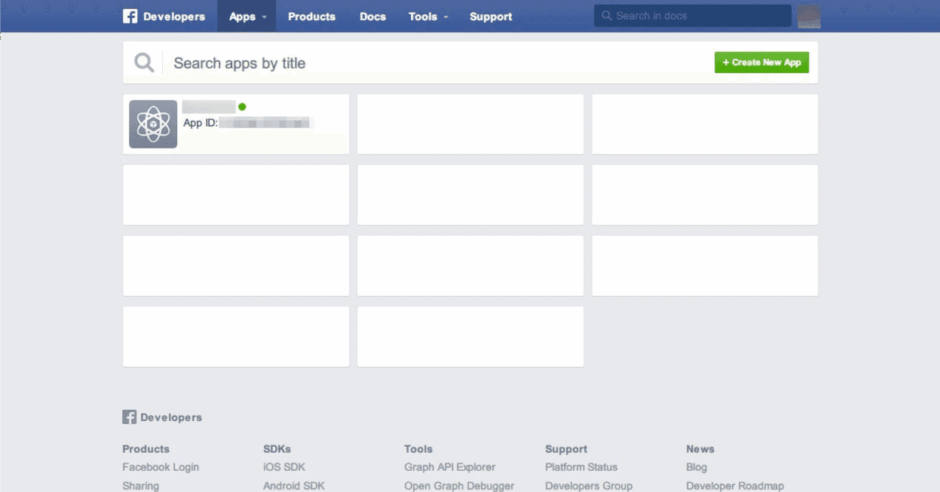
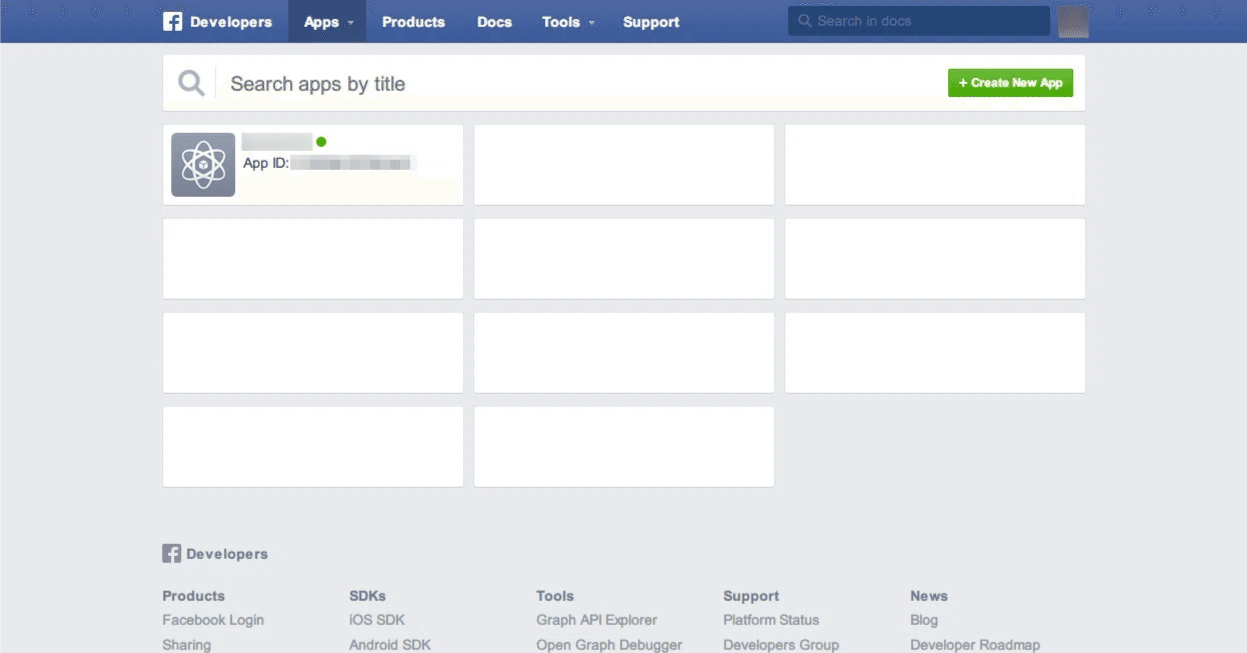
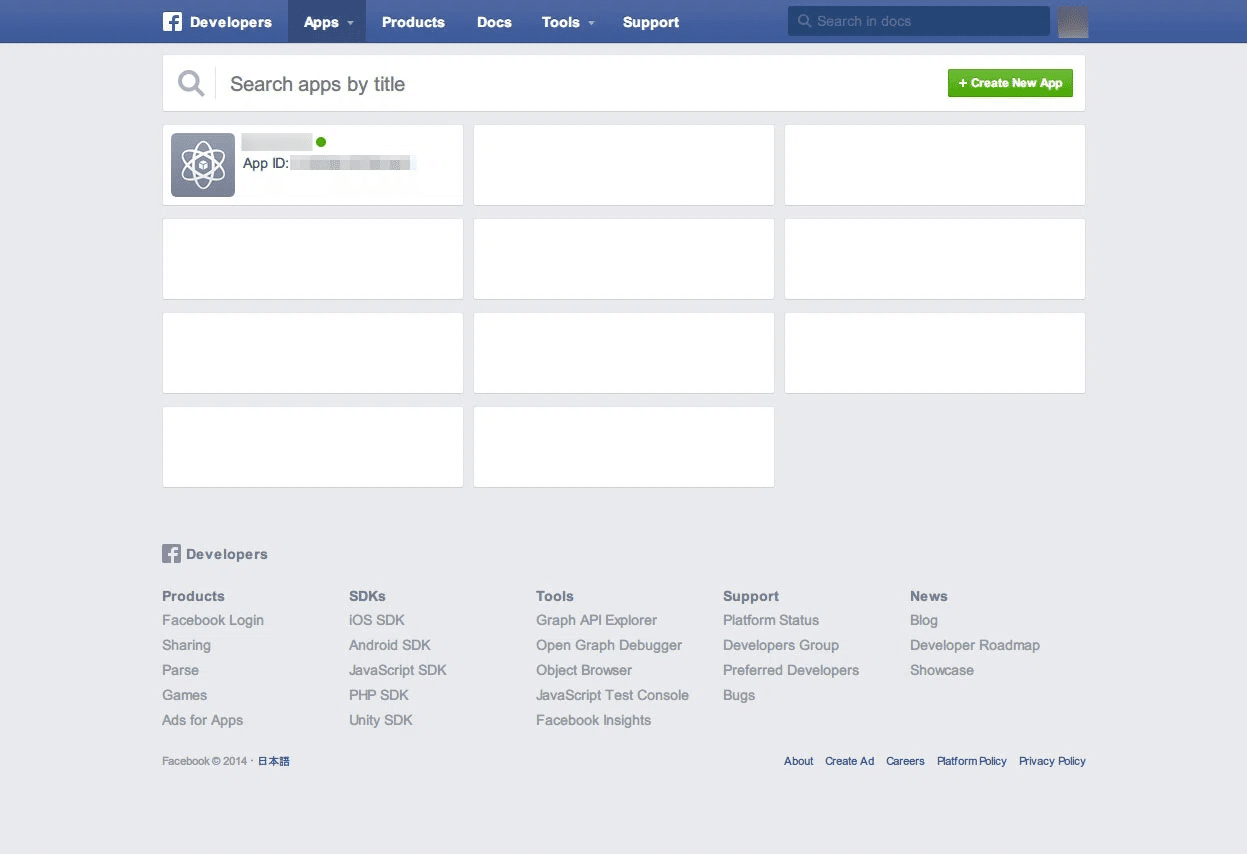
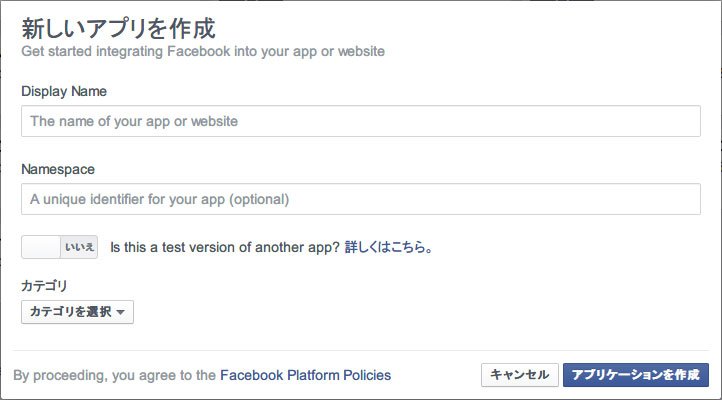
▼ Facebook Developers にアクセスし、[ + Create New App ] をクリック。
▼ [ Display Name ] を入力し、[ アプリケーションを作成 ] をクリック。
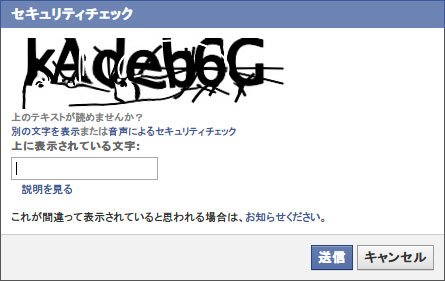
▼ セキュリティチェック。
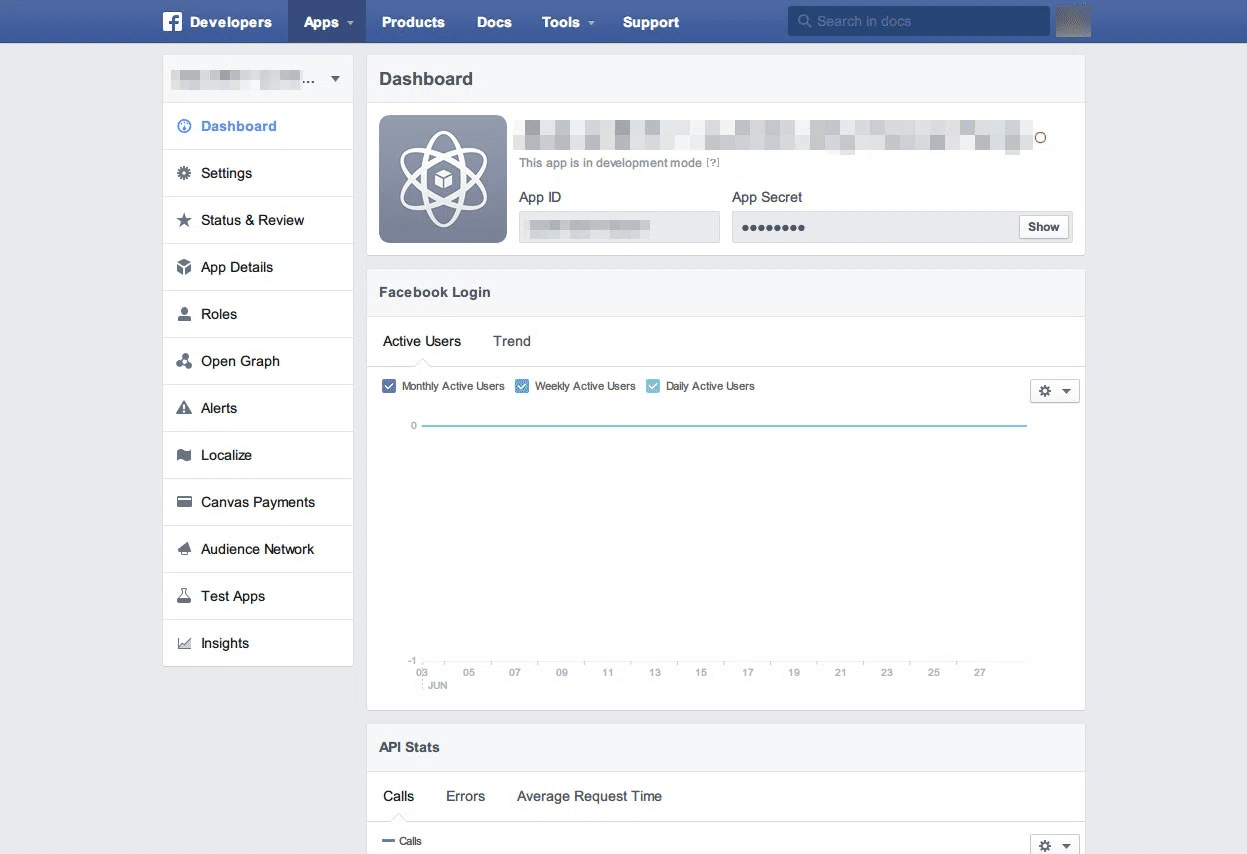
▼ 新しいアプリが完成。左メニューの [ Settings ] をクリック。
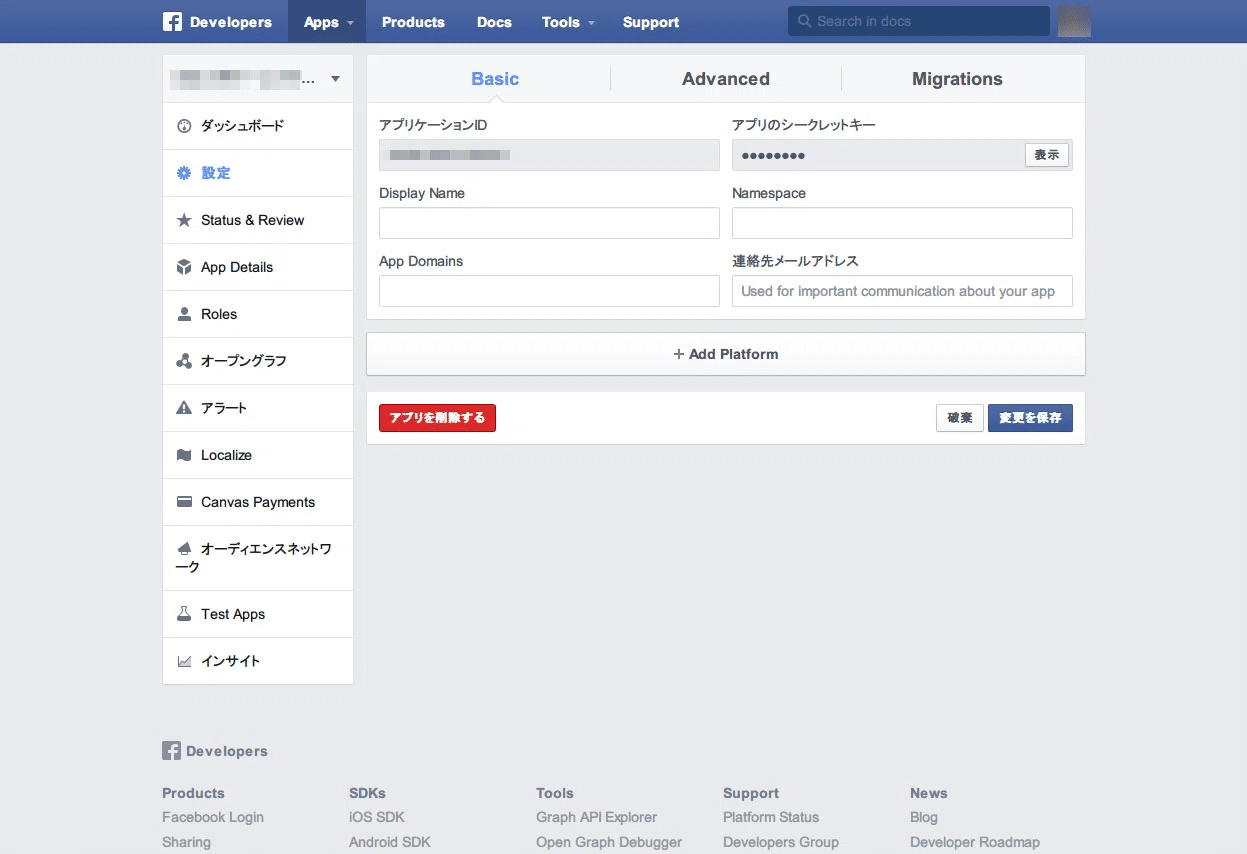
▼ ページをアップしたサーバーのドメイン名を [ App Domains ] に入力。 メールアドレスを入力。 その後、[ + Add Platform ] クリック。
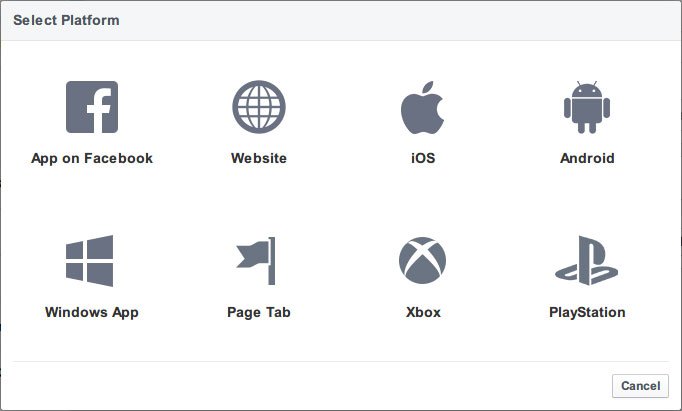
▼ [ Page Tab ] を選択。
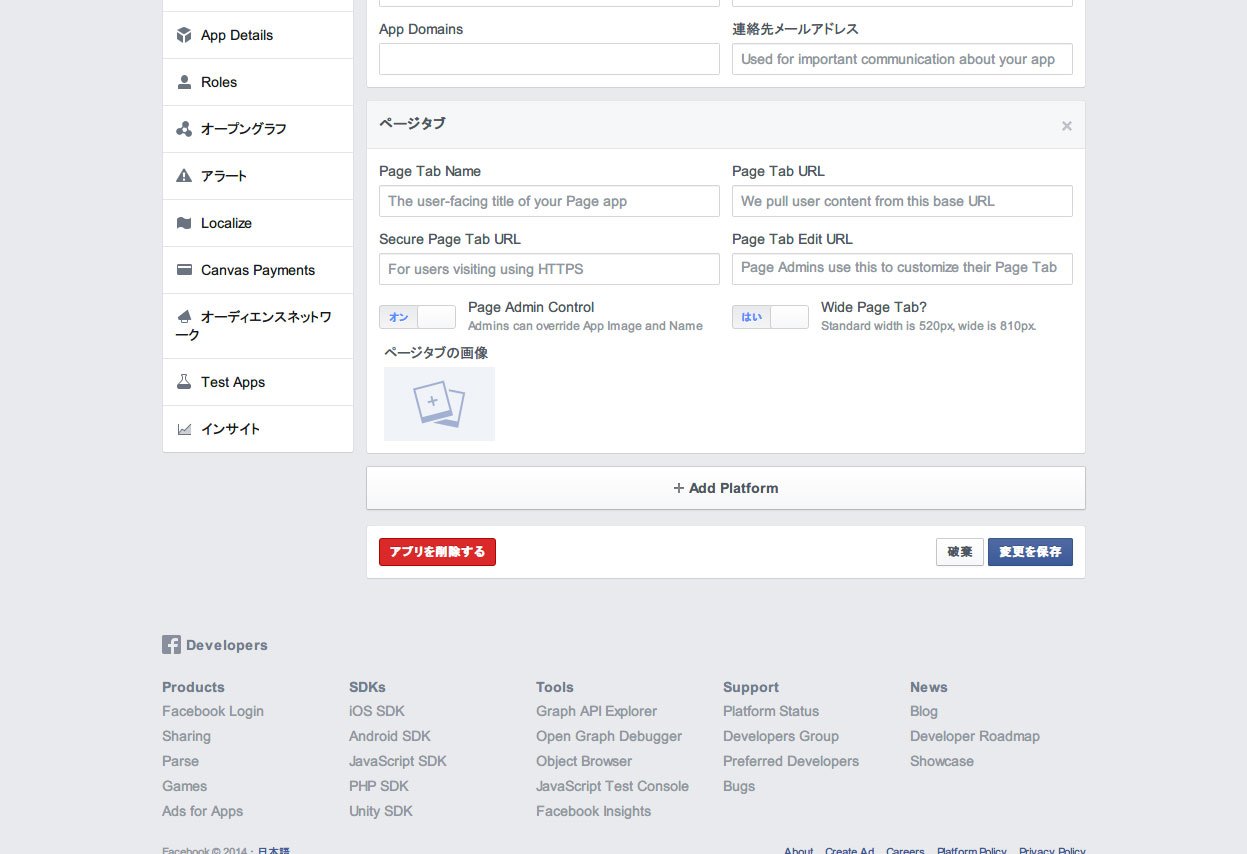
▼ Page Tab Name, Page Tab URL, Secure Page Tab URL を入力。[ 変更を保存 ] をクリック。
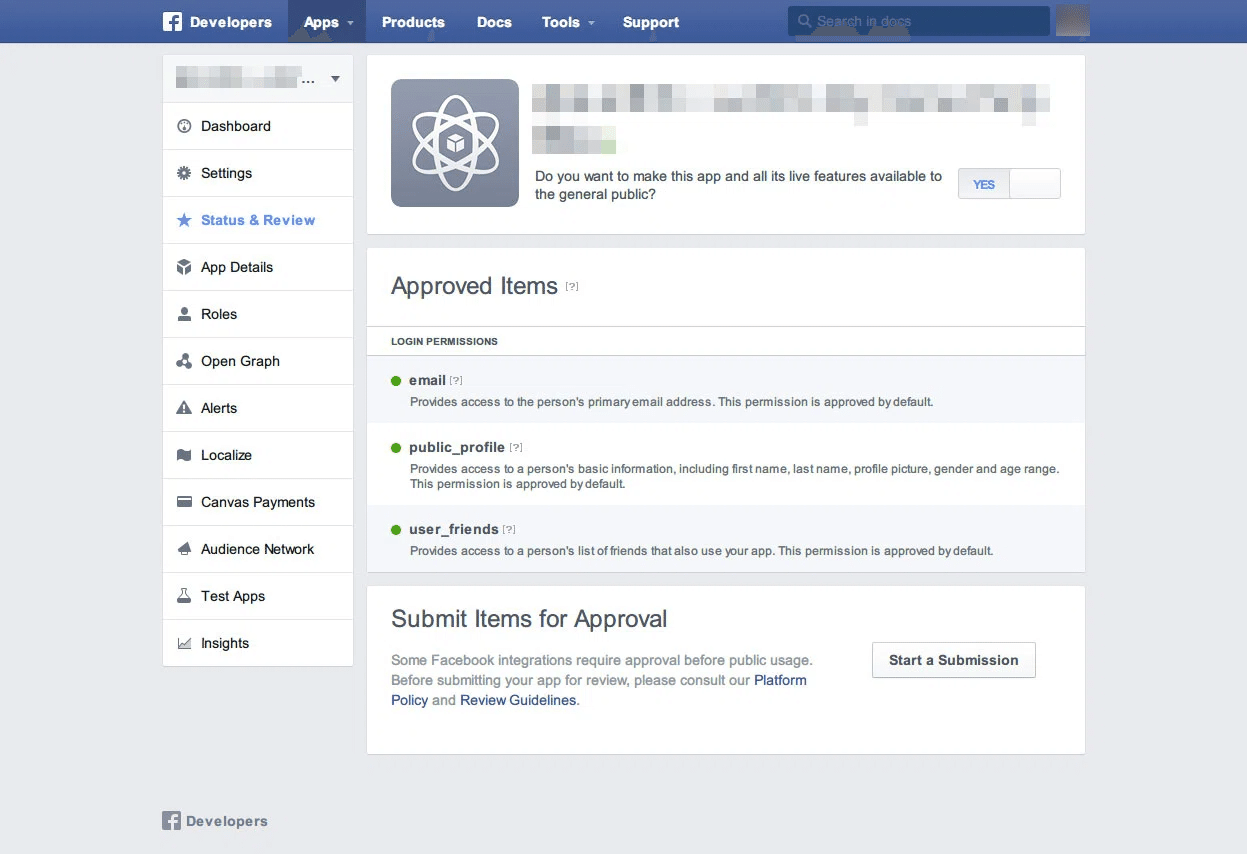
▼ 次は、[ Status & Review ] に移動して、右上のボタンを [ YES ] にして、誰でもアプリにアクセスできるようにします。 これを解除しないとサンドボックスモードになるみたい。
後は、Facebook ページにタブを埋め込むため、次のような URL にアクセスします。
※ App ID は、作成したアプリの物を指定してください。
http://www.facebook.com/add.php?api_key=[AppID]&pages=1ダイアログが出るので、ページタブを追加したいページを選択します。 これで、ページタブの追加は完了です!
ページタブの順番を変えるには、カバー写真下の「もっと見る」の中に「タブを管理」というメニューがあるので、そこから変更できます。
わかった事
-
ウォールとかが並んでる左メニューのアイコンはどうやって変えるの?
-
ページ毎にアプリ設定のページで変更できるみたい。
-
Facebook ページの素材
モックアップデザインには、次のような素材が便利です。
デザインの参考になりそうなページ
デザインの参考になりそうなページのリンクです。
ココから下は英語のサイトです。
以上です。
現場からは以上です。それでは、またッ!!!
だるかぶ