


 だるかぶ
だるかぶ
ご訪問ありがとうございます。ゆっくりしていってね。(本ページは広告を含みます。)

制作したアプリを iPhone 実機で動かす為には、iPhone のデバイス情報を登録する必要があります。
[ 初期設定 ] Mac で証明書を作成する
[ キーチェーンアクセス ] を起動し、プルダウンメニューの [ キーチェーンアクセス ] → [ 証明書アシスタント ] → [ 認証局に証明書を要求 ] を選択します。
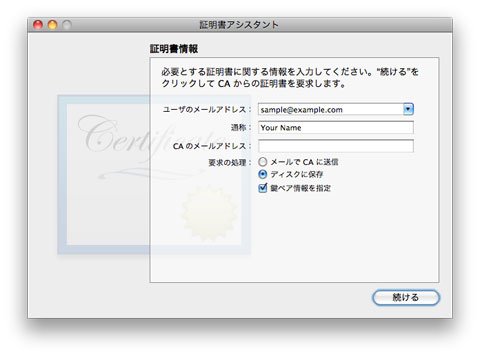
証明書情報に iOS Developer Program で登録したメールアドレスと名前を入力します。[ ディスクに保存 ] と [ 鍵ペア情報を指定 ] をチェックします。
その後、保存ダイアログが出たので、適当な場所に保存します。
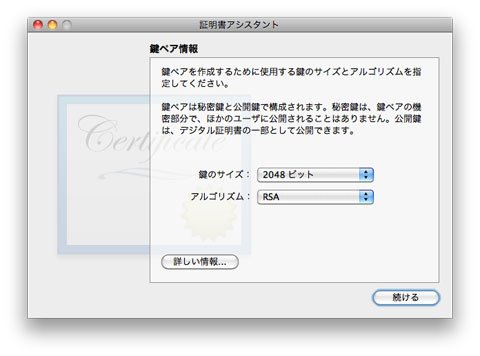
鍵のサイズは [ 2048 ビット ] で、アルゴリズムは [ RSA ] を選択します。
iOS Provisioning Portal にログインして、Certificates タブの右上にある [Add Certificates] をクリックして作成した証明書要求ファイルをアップロードする。
[ 初期設定 ] 開発する Mac に証明書をインストールする
証明書要求ファイルをアップロード後、しばらくすると Status が [ Processing ] になり、その後 [ Download ] ボタンが表示されるので、[ Download ] ボタンをクリックして証明書をダウンロードします。
ダウンロードした証明書をキーチェーンアクセスにドロップして、証明書を登録します。
[ 初期設定 ] 実機テストで使用する iPhone を登録する
Xcode のメニュー [ ウィンドウ ] → [ オーガナイザ ] を選択。
iPhone を接続する。
Xcode が iPhone を認識すると DEVICE に表示される。
Summary タブの [ Use for Development ] をクリックする。
ダイアログが出たので、iOS Developer Program のアカウントを入力する。
[ Summary ] タブの [ Identifier ( 個体識別番号 ) ] をコピーします。
iOS Provisioning Portal の Device メニューを選択して、右上にある [ Add Device ] をクリックして、Device Name , Device ID を入力します。
[ アプリ毎 ] 自作アプリの App ID を取得する
iOS Provisioning Portal 左メニューの App IDs を選択する。 右上にある [ New App ID ] をクリックする。
Description
適当に入力。Bundle Seed ID ( App ID Prefix )
[ Generate New ] を選択。Bundle Identifier ( App ID Suffix )
[ com.domainname.appname ] みたいな感じで入力。
[ アプリ毎 ] プロビジョンプロファイルの作成
あとで調べる。
[ アプリ毎 ] Xcode に AppID と プロファイルを登録
あとで調べる。
[ アプリ毎 ] 自作アプリを実機に転送してテスト
あとで調べる。
ToDo
テスト用にどのアプリでも使える App ID を作りたい。
App ID を整理したいのだが、削除できない。
他のアプリを実機でテストする時は App ID の取得からやります。
今回試してみた環境
iPhone 4 ( iOS 4.3.2 )
Xcode 3.2.6
参考にさせてもらったページ
ありがとうございます。
現場からは以上です。それでは、またッ!!!
だるかぶ