


 だるかぶ
だるかぶ
ご訪問ありがとうございます。ゆっくりしていってね。(本ページは広告を含みます。)

ちょっと訳あって、自前のソーシャルブックマークページが欲しくなり、Pligg を試してみました。
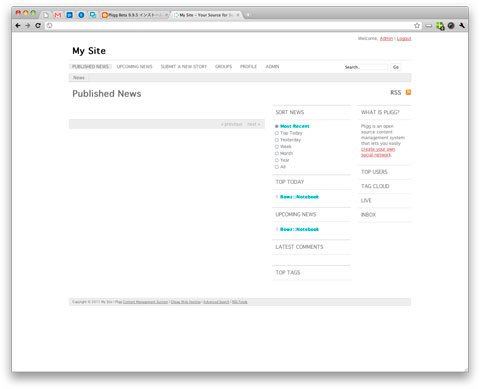
▲ インストール直後の画面はこんな感じ。
Pligg とは、読者参加型ニュースサイトを構築するオープンソースソフトウェアです。
最初は、Scuttle を使おうかと思ったのですが、Scuttle には投票みたいな機能がなかったので今回は見送りました。
この記事の目次 非表示
今回、試してみた環境
Pligg 1.1.4
レンタルサーバー シックスコア ( SIXCORE S1 プラン )
インストール手順
インストール方法は、同梱されている readme.html に書いてありますが、簡単に覚書しておきます。
Pligg 公式サイト から Pligg 1.1.4 をダウンロード・解凍する。
任意のディレクトリにアップロードする。私は http://www.example.com/pligg/ にしました。
照合順序 [ utf8_general_ci ] の MySQL データベースを作成。
次のファイルをリネームする。
- [ bannedips.txt.default ] を [ bannedips.txt ] にリネーム。
- [ settings.php.default ] を [ settings.php ] にリネーム。
- [ local-antispam.txt.default ] を [ local-antispam.txt ] にリネーム。
- [ /libs/dbconnect.php.default ] を [ dbconnect.php ] にリネーム。
次のフォルダのパーミッションを 755 にする。
/admin/backup/
/avatars/groups_uploaded/
/avatars/user_uploaded/
/cache/
/cache/admin_c/
/cache/templates_c/
/languages/ ( このフォルダの中身も 755 にしないと行けないみたいなんだけど、変更なしでいけた! )
次のファイルのパーミッションを 666 にする。
/libs/dbconnect.php
bannedips.txt
settings.php
local-antispam.txt
▼ ブラウザで /install/index.php を開く。readme.html が表示されてビックリするけど、慌てずにページの上にある [ Install ] リンクをクリックする。
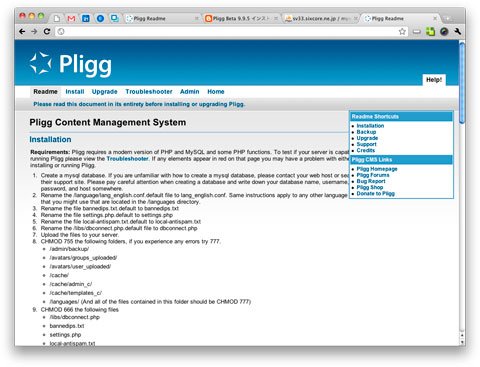
▼ 言語選択。日本語がないので [ English ] を選択。
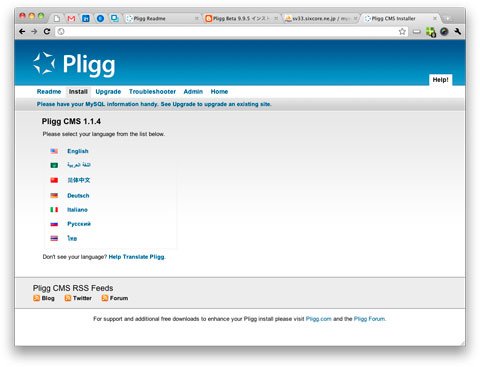
▼ 色々英語で説明が出るんだけど、良く解らん。[ Next ] をクリック。
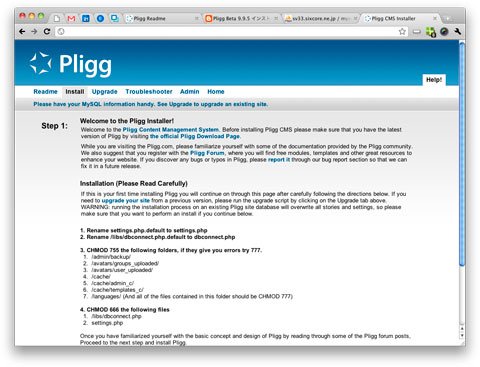
▼ データベースの情報を入力する。
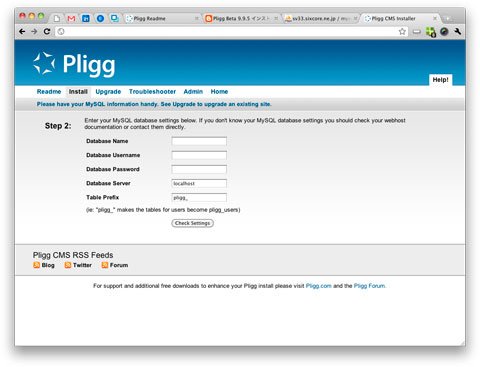
▼ データベース接続成功のメッセージが出る。[ Next ] をクリック。
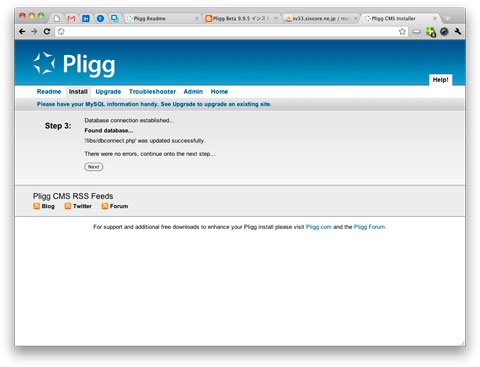
▼ テーブルが作成され、管理者アカウントの登録になる。
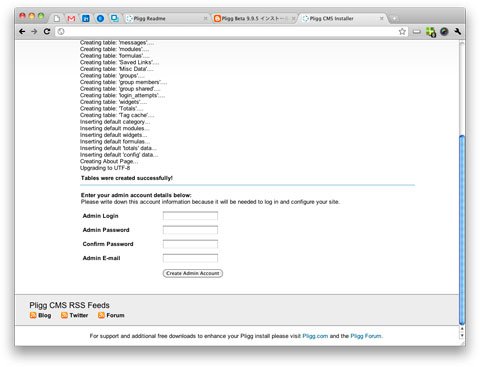
▼ インストール完了!
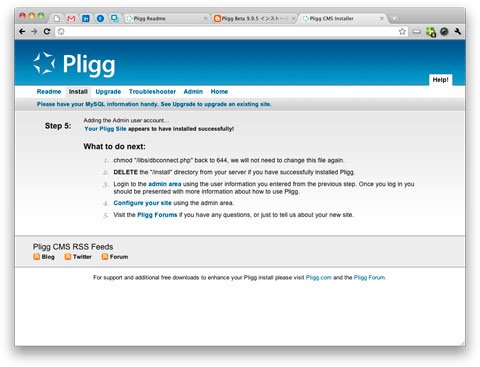 [ libs/dbconnect.php ] のパーミッションを 644 にする。
[ /install ] フォルダを削除する。
[ /index.php ] にアクセス。
管理画面の [ Language ] でサイト名を変更する。
気になる事
投票はログインしなくても出来るみたい
登録用のブックマークレットはあるの?
ページを投稿する時に CAPTCHA 認証があるんだけどやめたい。
参考にさせてもらったページ
雑感
ほとんど使っていないので、まだ何とも言えないけど、何となく取っ付きづらい…。
日本語リソースを検索しても、四年前ぐらいの記事しかヒットしない。 ひょっとして何かあったの? それとも日本では盛り上がってないのかな?
現場からは以上です。それでは、またッ!!!
だるかぶ