だるかぶ
だるかぶ
ご訪問ありがとうございます。ゆっくりしていってね。(本ページは広告を含みます。)
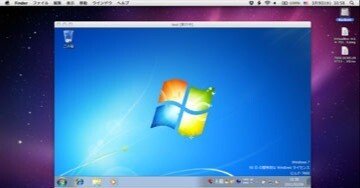
Mac に Windows をインストール出来れば便利かな? と思って、Mac で使える仮想化ソフトを調べてみると次の三種類ぐらいが見つかりました。
と言う事で、今回は、個人利用の場合は無料で使える VirtualBox を試してみました〜。
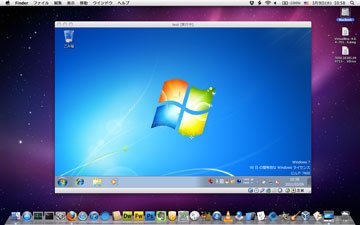
↑ Mac OS X 上で Windows 7 が動いてる! 仮想化ソフト初めてなんで、結構感動しました〜 (^_^)v
この記事の目次 非表示
今回試してみた環境
インストール方法
インストールは、次のページを参考にさせてもらいました。ありがとうございます。
-
【PC Watch】 Snow Leopardと最新仮想化ソフトで使うWindows 7 【Sun VirtualBox編】
-
aguuu | VirtualBoxを使ってMac OSX上に仮想環境を作る(1) ~Virtual Boxをインストールする~
-
図解:Windows7 beta を VirtualBox for Mac OS X にインストールする手順(ベータに付き全部無料) [C!]
雑感・ToDo
-
動作速度とか使用感とか調べるため、本格的に使ってみる。
-
ネイティブの Windows マシンとベンチマークを比較する。
-
MacBook Pro のメモリ 8GB ぐらいに増設して Windows も本格的に使いたい。
-
アプリケーションスイッチャーだと VirtualBox の Windows と Mac の切り替えが上手くいかないので、Mission Control を使い Windows で一画面を占有しておくと、四本指スワイプで切り替えできて便利です。
MacBook Pro に Windows XP をインストールしてみた
がっつり使ってみようと思って、Windows XP SP3 Pro をインストールしてみた。
リソースの割り当ては次のような感じにしました。
-
メモリ
2048 MB ( 後から変更可能 ) -
ハードディスク
可変サイズ ( 最大容量 32 GB ) -
ビデオメモリ
64 MB ( 後から変更可能 )
インストール後にやった事
ディスク容量節約のため、復元ポイントを無効にした。
参考にさせてもらったページ
ありがとうございます!
現場からは以上です。それでは、またッ!!!
だるかぶ