だるかぶ
だるかぶ
ご訪問ありがとうございます。ゆっくりしていってね。(本ページは広告を含みます。)
米国時間、2013年9月18日にリリースされた iOS 7 にアップデートしてみました〜。※ 無料でアップデートできます。
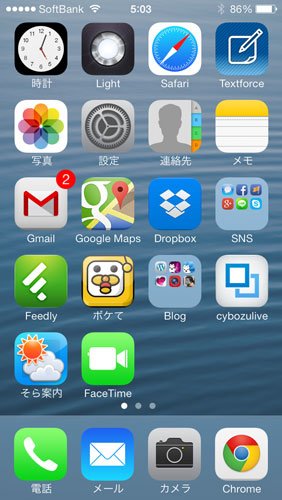
▲ iOS 7 キタ━(゚∀゚)━!
iOS 7 で心配されている問題
iOS 7 は、次のような問題があるので、アップデートしてはいけないという記事もあるので、アップデートは自己判断でお願いします。 ソース : iOS 7にアップデートしてはいけない7つの理由 LINEに通知の不具合も
-
未対応アプリが多い
-
IME の仕様が変わっている
-
MVNO の SIM カードが利用できなくなる可能性がある
-
Spotlight から Web 検索・Wikipedia 検索が消滅
-
フォルダが一度に表示できるアプリは 9 個まで
-
マルチタスクからミュージックアプリを起動できない
-
動作が重い
iOS 7 アップデート手順
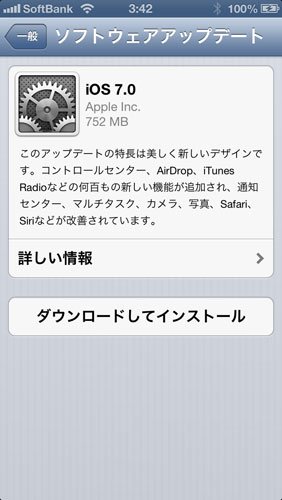
2013年9月19日(木) 02:00 頃から、iOS 7 のアップデーターがダウンロード出来るようになったようです。 ちなみに、アップデーターの容量は、iPhone 5 で 752 MB でした。
僕がやった、iOS 7 アップデート手順は次の通りです。
-
Mac にインストールしている iTunes を最新版にアップデートしておく。
-
iPhone の不要なアプリを削除する。
-
iPhone の写真・動画を Mac にバックアップして、iPhone から削除する。
-
USB ケーブル経由で、iPhone の最終のバックアップを取る。
-
iPhone を Wi-Fi 経由で iOS 7 にアップグレード。
以下、インストール中のキャプチャです。
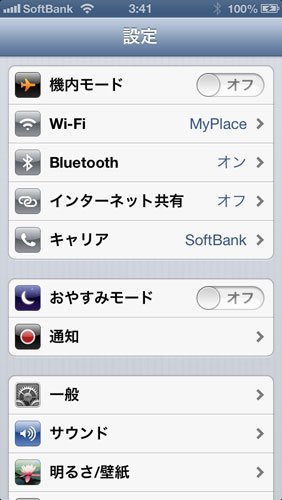
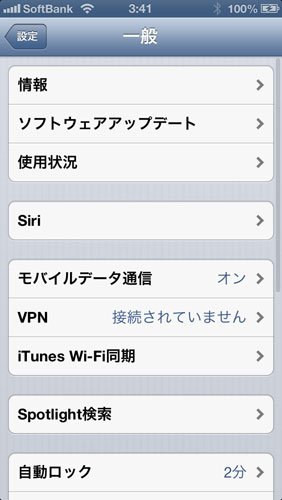
▲ [ 設定 ] → [ 一般 ] をクリック。
▲ [ ソフトウェアアップデート ] をクリック。
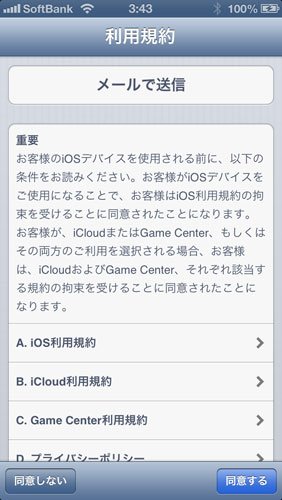
▲ [ ダウンロードしてインストール ] をクリック。
▲ [ 同意する ] をクリック。
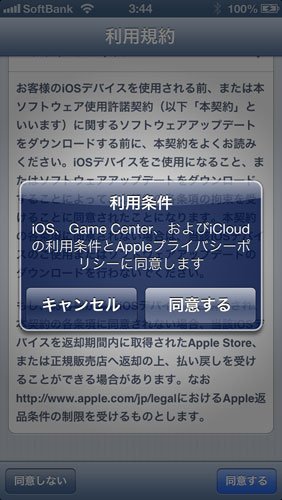
▲ [ 同意する ] をクリック。
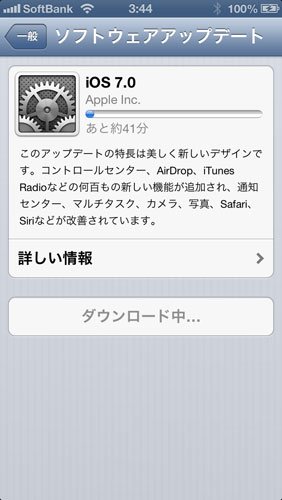
▲ iOS 7 にアップデート中。
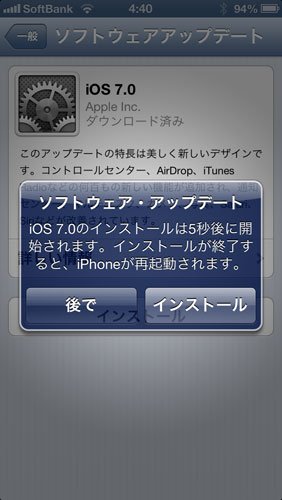
▲ 自動的に再起動され、インストールが始まります。
iOS 7 の新機能を試してみる
iOS 7 の新機能は、アップル – iOS 7 – 新機能 に書かれています。 取り急ぎ気になった新機能をチェック!
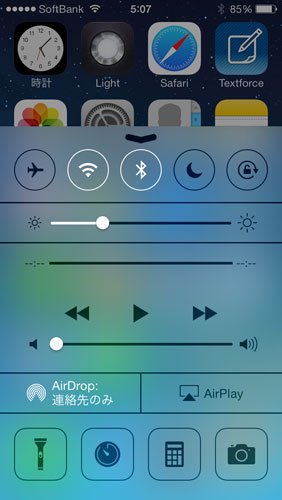
▲ 画面を上に向かってスワイプすると、[ コントロールセンター ] が表示され、各種設定を変更できます。個人的には、フラッシュライトが標準装備になったのが嬉しいです。
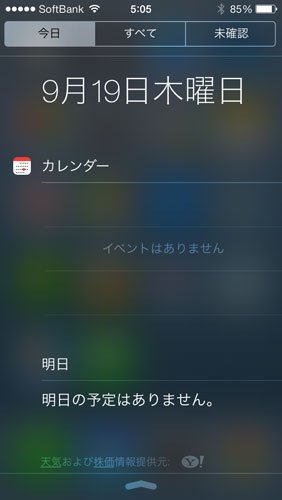
▲ 画面を下に向かってスワイプすると、[ 通知センター ] が表示され、ToDo や天気などが一目でわかる。
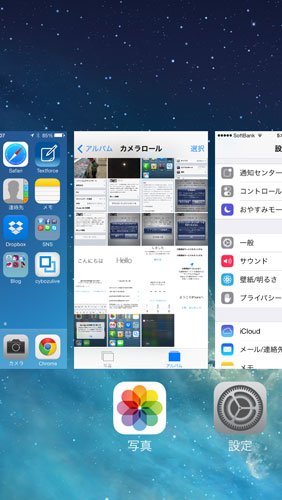
▲ ホームボタンを2回押すと、開いているアプリのプレビュー画面が表示される。プレビューが見えなくなるまで上にスワイプすると、アプリを終了できる。
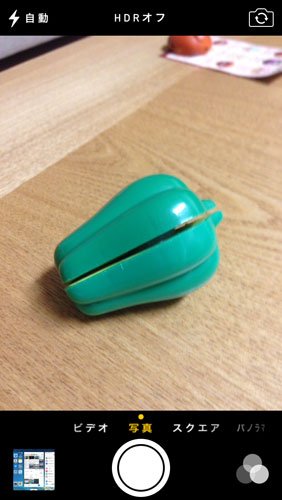
▲ 撮影フォーマットやフィルタを素早く切り替えられる様になったカメラアプリ。
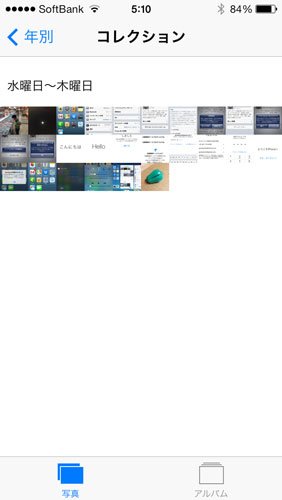
▲ 年別・コレクション・モーメントという新しいグルーピング機能を搭載した写真アプリ。
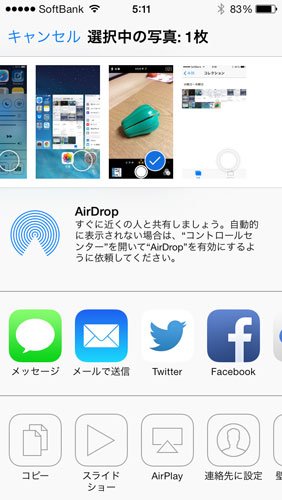
▲ Wi-Fi・Bluetooth 経由で、写真などを共有できる AirDrop 機能。
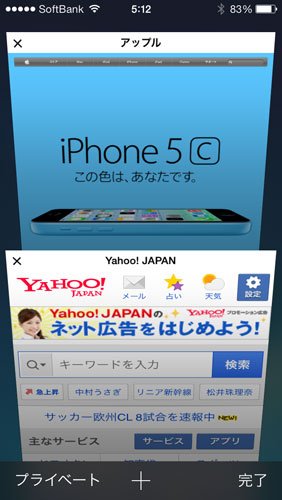
▲ 新しくなった Safari のタブビュー。
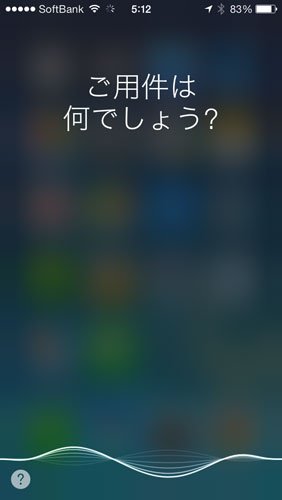
▲ 見た目と性能がアップした Siri。
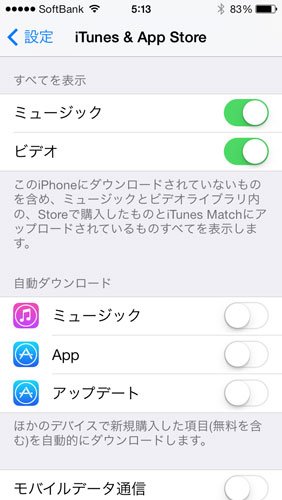
▲ 自動アップデート機能を搭載した App Store。
[ 蛇足 ] 僕は、こう思いました。
すぐに慣れるんだろうけど、フラットデザインは違和感あるわ〜。 とりあえず、いろいろ触ってみます!
現場からは以上です。それでは、またッ!!!
だるかぶ