


 だるかぶ
だるかぶ
サンダルでスーパーカブ乗りの『だるかぶ』です!
ご訪問ありがとうございます。ゆっくりしていってね。(本ページは広告を含みます。)
ご訪問ありがとうございます。ゆっくりしていってね。(本ページは広告を含みます。)

今まで、iPhone での Google リーダークライアントは [ MobileRSS Free ] を使っていたのですが、デザインがカッコ良くて評判のいい、憧れの [ Reeder ] を 250 円で購入しました。
この記事の目次 非表示
[ Reeder ] の使い方
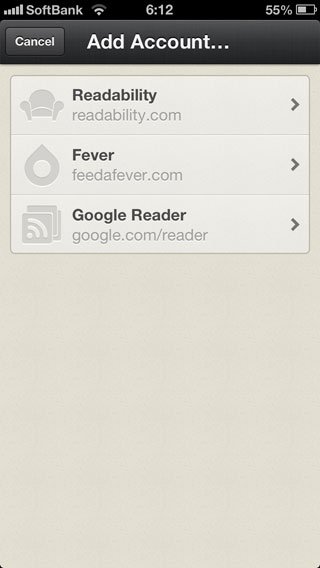
▲ アカウントを登録する。今回は、Google Reader のアカウントを使います。
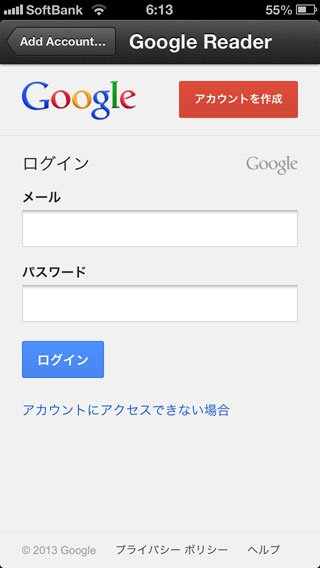
▲ Google のページで認証します。
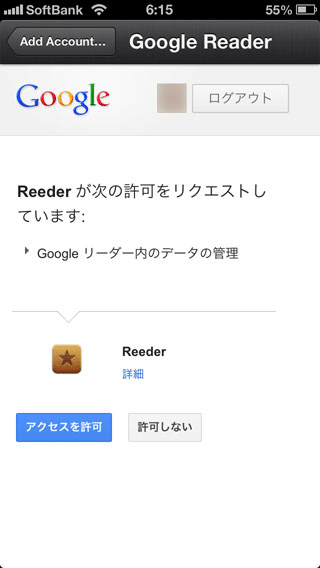
▲ [ アクセスを許可 ] をタップ。
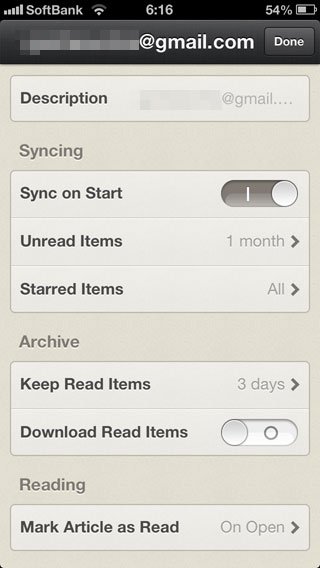
▲ 環境設定。画像をキャッシュするかなどの設定ができます。
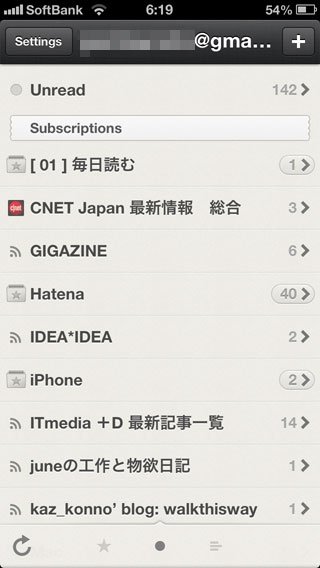
▲ フィード一覧はこんな感じ。フィードをフォルダで分類していると、読む時に一階層深くなり面倒くさい。
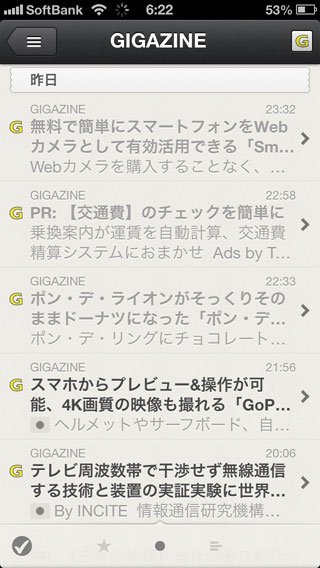
▲ 記事一覧。右にスワイプすると既読になります。左下のチェックマークを押すと全て既読になります。
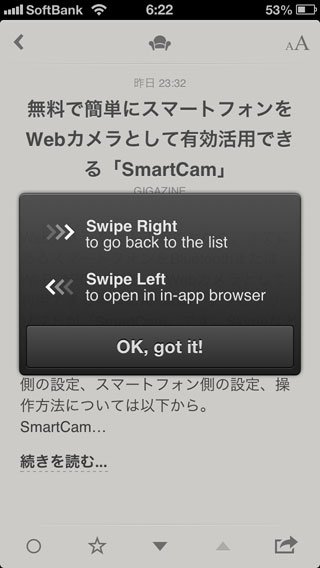
▲ 記事詳細はこんな感じ。左右のスワイプにアクションが割り当てられています。
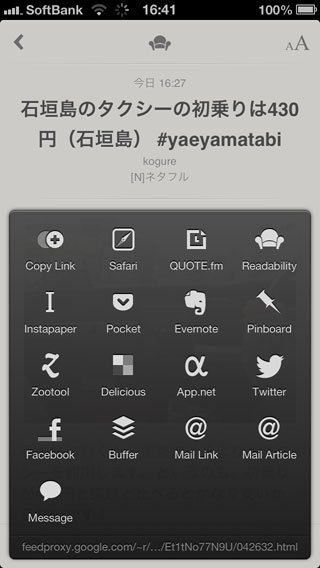
▲ 記事の共有方法はこんな感じでいっぱいあります。
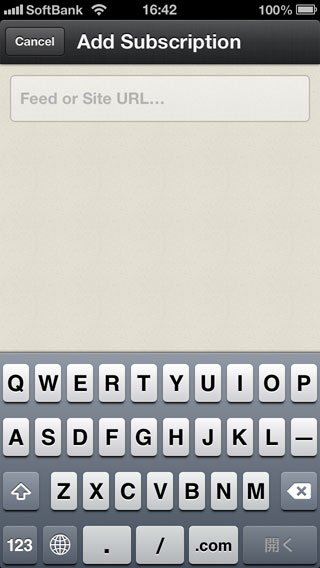
▲ フィードの登録・解除もできます。
雑感
アプリの名前を、[ Reader ] と勘違いしていて、随分ストレートな名前だな〜と思っていたんですが、正確には、[ Reeder ] です。 あやうく、間違ったアプリ名のまま記事を公開しそうになりましたw
それから、デザインが格好いいので、毎日使ってても飽きないですね〜。いい買い物したかも?
現場からは以上です。それでは、またッ!!!
だるかぶ
最後までお読みいただきありがとうございます!
スキ・コメント・シェア・フォローなどで応援いただけると『だるかぶ』のやる気がアップします!
記事内容の修正について
記載している内容は記事執筆時の情報です。
できるだけ最新情報を掲載するようにしていますが、情報が間違っている場合は「コメント」でご指摘いただけるとありがたいです。