だるかぶ
だるかぶ
ご訪問ありがとうございます。ゆっくりしていってね。(本ページは広告を含みます。)
待ちに待った、ソフトバンク版 iPhone 5 のテザリングが解禁になったので、早速、試してみました! なお、テザリングサービスは、テザリングオプション申込者じゃないと使えないようですね〜。
インターネット共有で利用できる接続方法
インターネット共有で利用できる接続方法と対応スペックは次の通り。
-
Wi-Fi
WPA/WPA2 暗号化に対応する Wi-Fi 機能付きのデバイス -
USB
iTunes 9.2 以降がインストールされている Mac または Windows パソコン -
Bluetooth
Mac OS X v10.4.11 以降または Windows
Bluetooth を経由したテザリングが、バッテリー消費も少なく便利なので、今回は、Bluetooth テザリングを試してみます。
最初に、iPhone 5 と MacBook Pro を Bluetooth ペアリングする
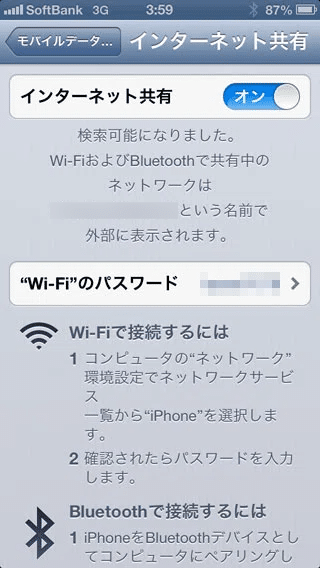
▲ [ 設定 ] → [ インターネット共有 ] で [ インターネット共有 ] をオンにする。
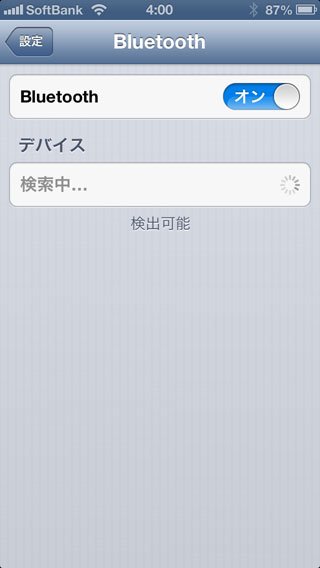
▲ [ 設定 ] → [ Bluetooth ] の設定画面で待機。
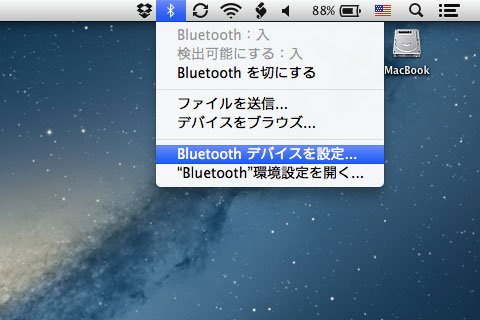
▲ Mac のメニューバーにある Bluetooth アイコンから [ Bluetooth デバイスを設定… ] を選択。
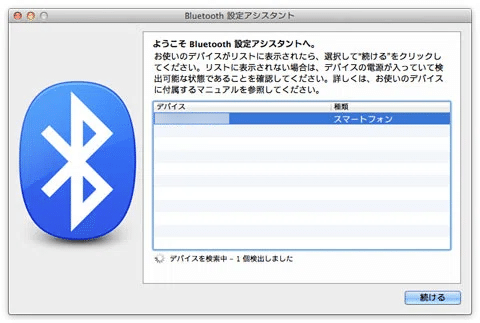
▲ しばらくすると iPhone 5 のデバイス名が見えるので、選択してから [ 続ける ] ボタンをクリック。
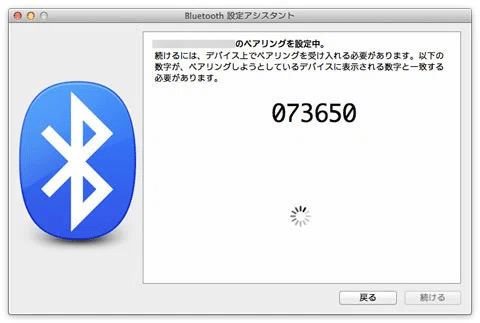
▲ Bluetooth 設定アシスタント画面にランダムな数字が表示される。
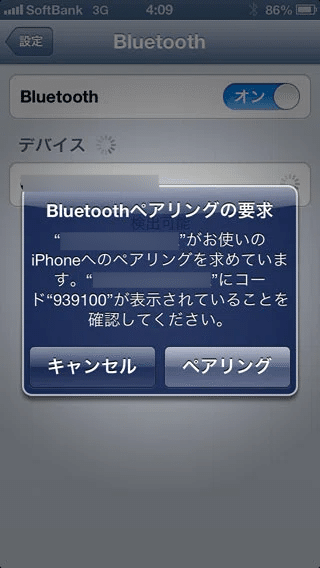
▲ iPhone 5 側の Bluetooth 設定画面に同じ数字のダイアログが表示されるので、[ ペアリング ] をタップ。 ※ キャプチャでは違う数字ですが、本当は同じ数字が表示されます。(^_^;)
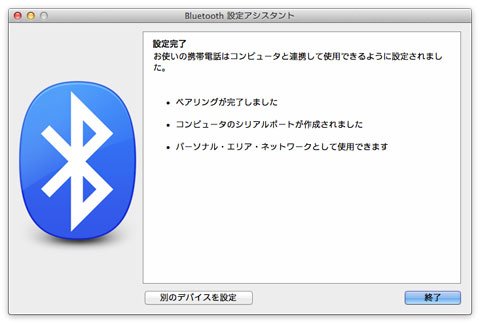
▲ Bluetooth 設定アシスタントで [ 終了 ] をクリック。
いよいよ、テザリング開始!
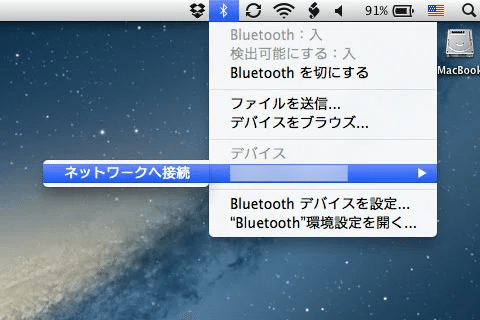
▲ テザリングを開始するには、メニューバーの Bluetooth アイコンから [ ネットワークへ接続 ] をクリック。
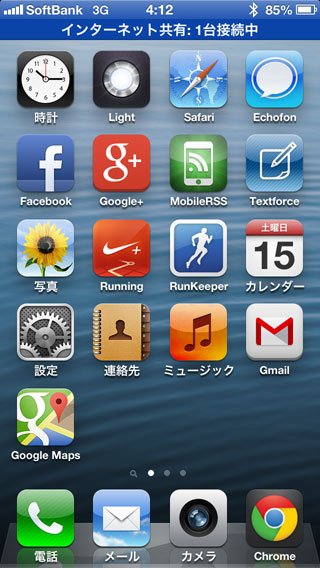
▲ テザリング中は、iPhone に [ インターネット共有: 1台接続中 ] が表示される。
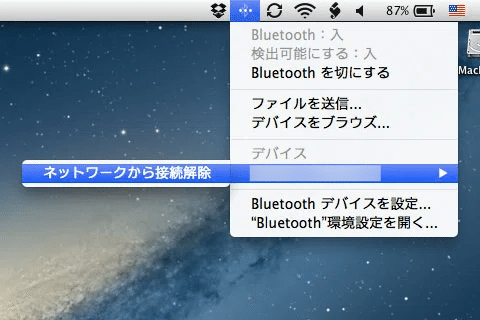
▲ テザリングを終了するには、メニューバーの Bluetooth アイコンから [ ネットワークから接続解除 ] をクリック。
一度、設定しておくと、iPhone に触れずにテザリングを開始することができます。 手軽で便利!
参考にさせてもらったページ
ありがとうございます!
現場からは以上です。それでは、またッ!!!
だるかぶ