だるかぶ
だるかぶ
ご訪問ありがとうございます。ゆっくりしていってね。(本ページは広告を含みます。)
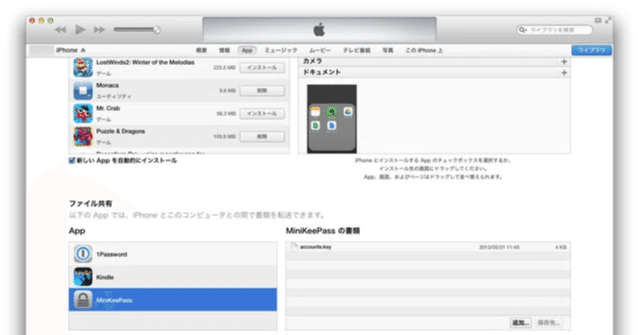
以前、パスワード管理フリーソフト [ KeePass ] のインストール&日本語化 し、Windows と Mac のパスワード管理を一元化したので、今度は iPhone アプリ [ MiniKeePass ] でも閲覧できるようにやってみました。
[ MiniKeePass ] は、無料で使えて、Dropbox のパスワードファイルを読み込めるのが良いですよね~。
iTunes に KeePass のキーファイルを登録する。
iTunes 経由でキーファイルを転送しておくと、キーファイルによる認証が可能になります。
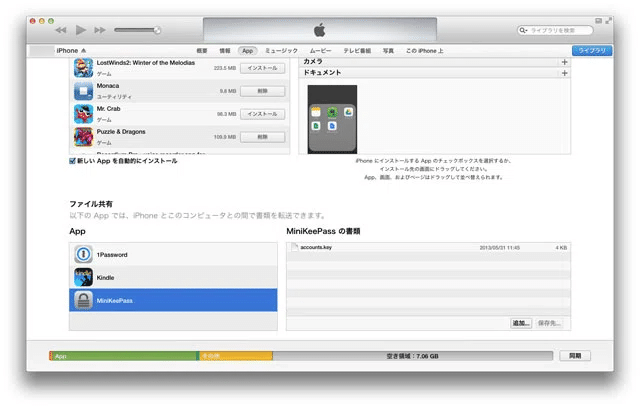
手順は次の通りです。
-
Mac と iPhone をケーブルで接続する。
-
iTunes を起動する。
-
接続した iPhone の [ App ] → [ ファイル共有 ] を選択する。
-
MiniKeePass のアイコンをクリックして、キーファイルを追加する。
-
iPhone と同期する。
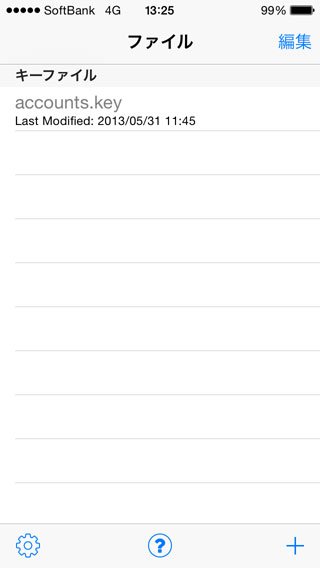
▲ こんな感じでキーファイルが登録されます。
次は、パスワードファイルを開きます。
パスワードファイルを開くのは、Dropbox アプリから行います。
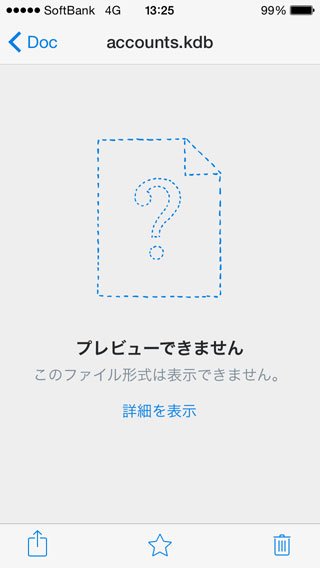
▲ Dropbox アプリで、パスワードファイルを選んだ後、画面左下の上向き矢印アイコンをタップ。
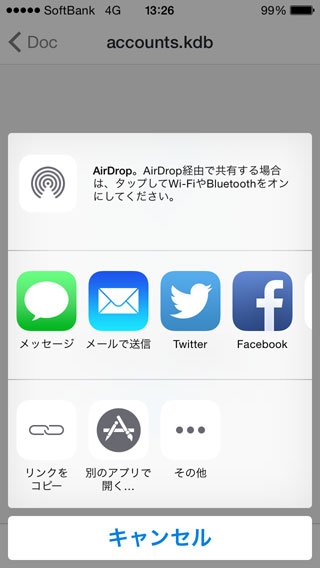
▲ [ 別のアプリで開く… ] をタップ。
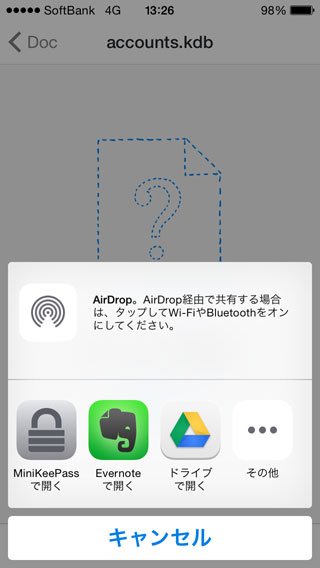
▲ [ MiniKeePass で開く ] をタップ。
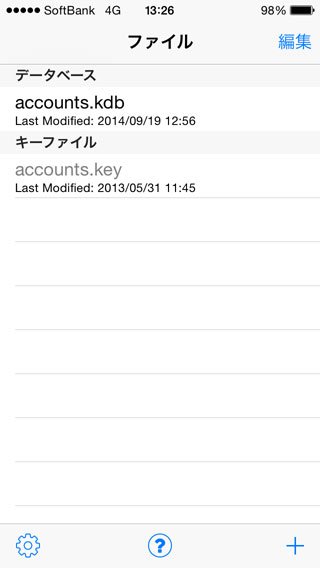
▲ MiniKeePass に画面が切り替わり、無事パスワードファイルが開けました。
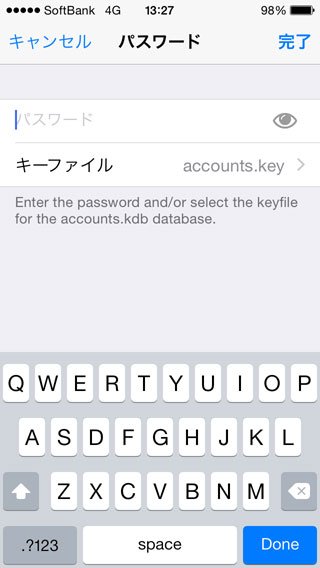
▲ パスワードファイルをタップすると、パスワードが要求されるので入力。
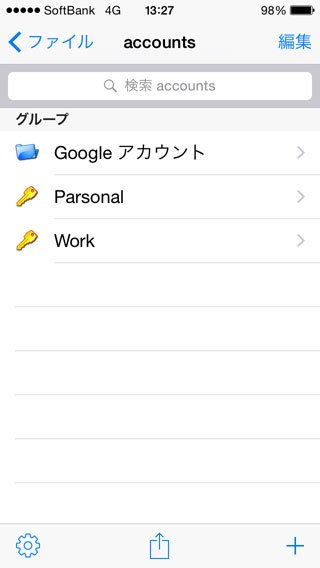
▲ 無事開けました。
[ MiniKeePass ] 分かった事・調べてみる事
-
Dropbox のパスワードファイルを読み込めるけど、同期できるわけでは無い。
-
PC でパスワードファイルを更新した場合は、Dropbox から再度開き直す。
-
MiniKeePass で作成したパスワードファイルを Dropbox に書き出すことも可能です。
-
-
パスワードファイルの拡張子を変えると Dropbox で開けなくなる。
-
コメント欄に入力した日本語のテキストが検索でヒットしなかった。
今回試してみた環境
-
MiniKeePass 1.2
参考にさせてもらったページ
ありがとうございます!
今回使った iPhone アプリ
-
MiniKeePass – Secure Password Manager
無料 -
Dropbox
無料
[ 参考 ] MiniKeePass 以外の iPhone アプリ
参考までに、MiniKeePass 以外の iPhone アプリを探してみると、次のアプリが見つかりました。
-
iKeePass
85円 -
KyPass
350円
現場からは以上です。それでは、またッ!!!
だるかぶ