だるかぶ
だるかぶ
サンダルでスーパーカブ乗りの『だるかぶ』です!
ご訪問ありがとうございます。ゆっくりしていってね。(本ページは広告を含みます。)
ご訪問ありがとうございます。ゆっくりしていってね。(本ページは広告を含みます。)
note で Amazon アソシエイトを始めるにあたって調べてみたことをまとめてみます。
Amazon アソシエイトの審査
私の場合、すでに Amazon アソシエイトの審査を通過したサイトがあったので、新しく note.com でブログを開設する時に審査は必要ないみたい。
アソシエイト・セントラルに新しいサイトのURLを登録する
既存のアカウントに、新しく開設した note の URL を追加登録する必要があります。この作業を怠ると、規約違反とみなされ、最悪の場合、アカウント停止になる可能性もあります。
新しいサイトの URL 登録の手順
- アソシエイト・セントラルにログインします。
- 画面右上の「アカウント」から「アカウントの管理」をクリックします。
- 「ウェブサイトとモバイルアプリの変更」をクリックします。
- 新しい note の URL(例:https://note.com/あなたのID)を入力し、「追加」ボタンをクリックします。
- 「確認」ボタンを押して登録を完了させます。
トラッキング ID の作成(任意)
新しい note での成果を、既存のサイトと分けて分析したい場合は、note 用の新しいトラッキング ID を作成することをおすすめします。これにより、どのサイトからの売上が多いのかを正確に把握できます。
ちなみに、トラッキング ID は、一度作ると変更も削除もできませんので、ご利用は計画的に。
公開とコンテンツの質
note のブログが公開設定になっているか確認してください。非公開のブログや、コンテンツが極端に少ない状態では、規約違反とみなされる可能性があります。
新しいサイトでも、Amazon アソシエイトの規約に準拠したコンテンツ(オリジナリティのある記事、広告主体のサイトでないことなど)を維持することが重要です。
Amazon のアフィリエイトリンクを設置
Amazon アフィリエイトリンクの設置方法は次のとおりです。
- アマゾンで紹介したい商品のページに行き、Amazon アソシエイトツールバーの「リンク生成」をクリック。
- アソシエイト ID とトラッキング ID を確認しテキストリンクをコピーする。私は短縮 URL でやってます。
- note の記事にコピーしたリンクを貼り付けてリターンキーを押して完成。
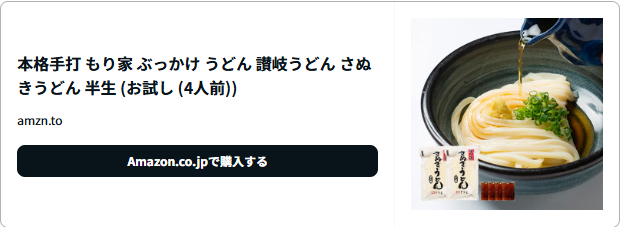
▲ 完成したアフィリエイト広告はこんな感じです。
あとやった事
- アフィリエイトリンクを設置したページの冒頭に「本ページは広告を含みます」という文言を入れた。
- プロフィールページに「本サイトにはプロモーションが含まれています。また、Amazon のアソシエイトとして、当メディアは適格販売により収入を得ています。」という文言を追加。
雑感
- 別サイトの「もしもアフィリエイト」のリンクをそのまま使うと問題が起きそう。URL の中に含まれる「?」以降のパラメータ削除してやってみる。
- note は検索が出来ないから、アフィリエイトリンクの差し替えが大変そう。
以上です。
だるかぶ
最後までお読みいただきありがとうございます!
スキ・コメント・シェア・フォローなどで応援いただけると『だるかぶ』のやる気がアップします!
記事内容の修正について
記載している内容は記事執筆時の情報です。
できるだけ最新情報を掲載するようにしていますが、情報が間違っている場合は「コメント」でご指摘いただけるとありがたいです。