だるかぶ
だるかぶ
サンダルでスーパーカブ乗りの『だるかぶ』です!
ご訪問ありがとうございます。ゆっくりしていってね。(本ページは広告を含みます。)
ご訪問ありがとうございます。ゆっくりしていってね。(本ページは広告を含みます。)
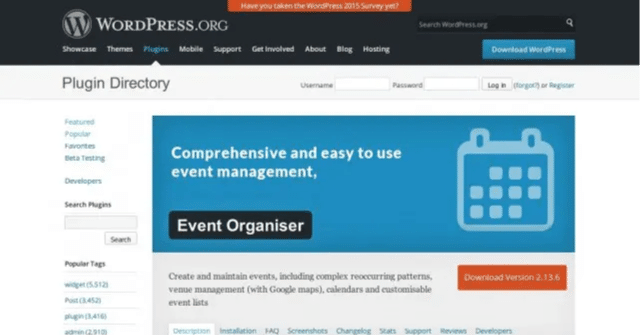
WordPress で、イベントカレンダーを管理できる [ Event Organiser ] プラグインをインストールしてみました~。
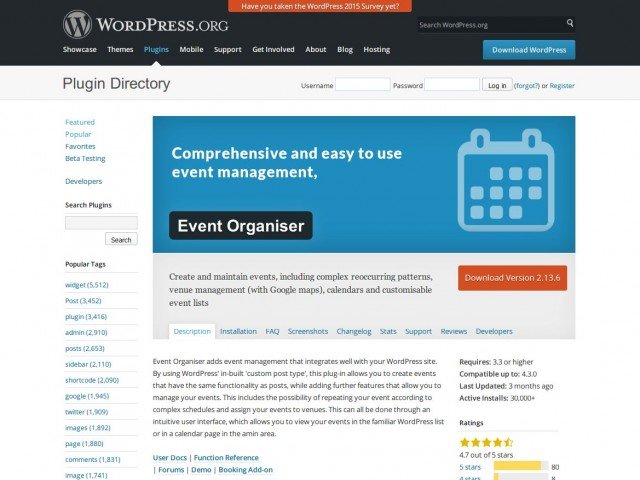
[ Event Organiser ] プラグインのインストール方法
-
WordPress の管理画面から [ プラグイン ] → [ 新規追加 ] で [ Event Organiser ] を検索。
-
その後、インストールしてプラグインを有効化する。
[ Event Organiser ] プラグインの特徴
-
イベントはカスタム投稿タイプで投稿される。
-
イベント会場が別に登録できて、イベントと紐付けできる。
-
イベントを分類するカテゴリとタグが使える。
-
イベントを抽出して表示するショートコードが使える。
投稿・固定ページにイベントカレンダーを埋め込む
次のようなショートコードを書くと、投稿・固定ページにイベントカレンダーを埋め込む事ができます。
ショートコードの書き方は、Shortcodes « Event Organiser Docs にまとめられています。
下の例では、カテゴリーのスラッグが [ kagawa ] のイベントを抽出して、カレンダーを表示します。
[eo_fullcalendar category='kagawa']下の例では、最新5件のイベントをリストで表示します。
[eo_events numberposts="5"]テーマを編集する
テーマの編集方法は、Theme Integration « Event Organiser Docs にまとめられています。
デフォルトのテンプレートは、プラグインフォルダ内の event-organiser/templates にあります。 カスタマイズする時は、自分のテーマフォルダにコピーして利用します。
今回試してみた環境
-
Event Organiser 2.8.2
-
WordPress 3.9.1
-
レンタルサーバー シックスコア ( SIXCORE S1 プラン )
プラグイン作者様、ありがとうございます!
現場からは以上です。それでは、またッ!!!
だるかぶ
最後までお読みいただきありがとうございます!
スキ・コメント・シェア・フォローなどで応援いただけると『だるかぶ』のやる気がアップします!
記事内容の修正について
記載している内容は記事執筆時の情報です。
できるだけ最新情報を掲載するようにしていますが、情報が間違っている場合は「コメント」でご指摘いただけるとありがたいです。