

 だるかぶ
だるかぶ
ご訪問ありがとうございます。ゆっくりしていってね。(本ページは広告を含みます。)
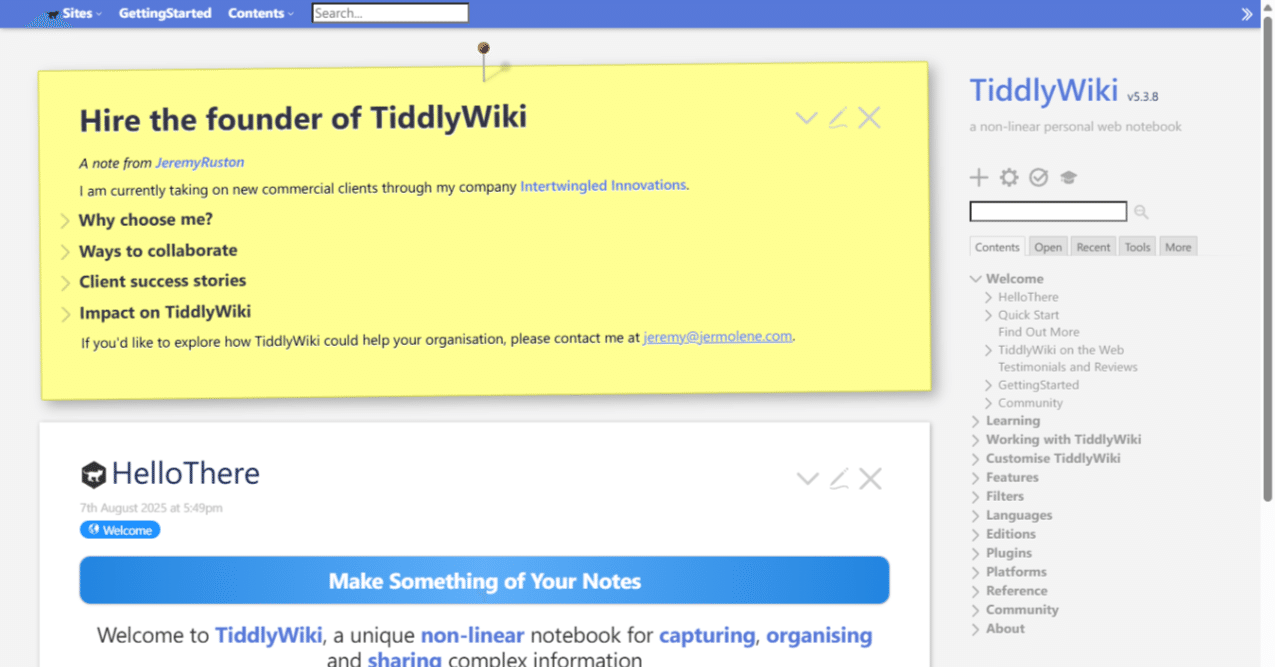
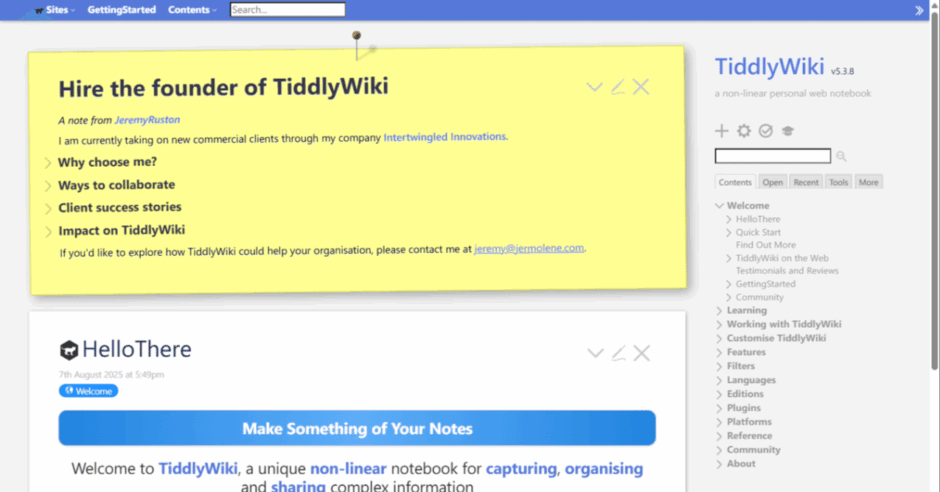
2007年5月2日、ひとつの HTML ファイルで構築されていて、ブラウザさえあればローカル環境でも動作する TiddlyWiki 2.1.3 の覚え書き。 JavaScript で動いているらしいです。 スゴス。
初期画面の設定方法
TiddlyWiki 2.1.3 のファイルを開いた時に表示する記事の指定方法。
設定方法
DefaultTiddlers という名前の記事を作って、そこに開きたい記事のタイトルを書いて置く。
-
複数の記事を指定するときは改行区切りで書く。
-
日本語の記事名の時はブラケットでくくる。 ( 例 ) `[[次にやる]]`
TiddlyWiki ファイルを編集する時の設置場所
TiddlyWiki のファイルを編集する時、ローカルマシンのどこに設置するか考えた。 ファイルの持ち運びは USB メモリでやるつもり。 こうしておくと Windows と Mac の両方で使えるので便利。
Mac OS X または Windows Vista で TiddlyWiki ファイルを編集する場合
-
USB メモリ内の TiddlyWiki ファイルをデスクトップにコピー。
-
デスクトップにコピーした TiddlyWiki ファイルを編集。
-
編集が終わったら、デスクトップの TiddlyWiki ファイルを USB メモリにコピー。
-
デスクトップに残った古い TiddlyWiki ファイルをゴミ箱に移動。
こうしておくと、ゴミ箱を空にするまでバックアップと編集履歴が残る。
Windows XP で TiddlyWiki ファイルを編集する場合
Windows XP のデスクトップ ( `C:\Documents and Settings\USERNAME\デスクトップ` ) みたいにファイルパスに半角スペースが含まれると問題が出るらしいので、USB メモリ内の TiddlyWiki ファイルを直接編集する。
スタイルシートの書き換え
[ StyleSheet ] と言う名前の記事を作成し、スタイルを上書きする。
-
Windows でも Mac でも、最小サイズの文字で使える様にしたい。
-
ブラウザは Firefox 限定で良いかな?
-
タグのプルダウンの所を何とかしたい。長過ぎ。button のクラスを修正してみる。
-
タグも記事の下に表示したい。
こんな所を考慮しつつカスタマイズ中。
Windows + Firefox 2 のキーボードショートカット
KeyboardShortcuts に TiddlyWiki のキーボードショートカットは書いてありますが、私のマシン環境 ( Windows + Firefox 2 ) で動かなかったので覚え書き。
-
Alt-Shift-F:Search – 検索窓にフォーカスを移動する
-
Alt-Shift-J:NewJournal
-
Alt-Shift-N:NewTiddler
-
Alt-Shift-S:SaveChanges – 変更を保存
Tiddler 編集中のキーボードショートカット
記事編集中のキーボードショートカット。
-
Control + Enter:編集の確定
-
Escape:編集のキャンセル
検索窓でのキーボードショートカット
検索窓にフォーカスがある時のキーボードショートカット。
-
Escape:検索語のクリア
以上です。 Mac OS X + Firefox 2 の場合は、Control と何かしらのキーで統一されているので覚えやすい。
マクロ・プラグイン
TiddlyWiki は、マクロとかプラグインで機能を拡張できるんだそうな。
マクロ・プラグインのインストール方法
-
TiddlyWiki で新しい記事を作成
-
インストールしたいプラグインのソースコードをコピペ
- [ systemConfig ] と言うタグを付けて記事を保存
-
TiddlyWiki をリロード
導入したマクロ・プラグイン
AutoCloseMessagePlugin – 時限メッセージダイアログ
: TiddlyWiki で記事を保存した時や検索した時、右上に出る [ Main TiddlyWiki file saved ] とかのダイアログを自動で閉じるプラグイン。 このダイアログが出ていると Mac OS 10.4.9 + Firefox 2.0.0.3 + SmoothWheel 0.44 でスクロールが遅くなるんですよねー。
SimpleSearchPlugin
: 検索でヒットした記事のタイトルだけを一覧表示するプラグイン。
TiddlyWiki を使ってみてわかった事
-
タグで分類できる。タグの大文字と小文字は区別してるみたい。
-
任意の記事を複数並べて編集できる。
-
途中で TiddlyWiki 本体のファイル名を変更しても、ブラウザで開いてなければ大丈夫みたい。
-
Firefox で [ save changes ] した時のセキュリティー警告は、URL 毎に許可・不許可が指定できるみたいなので常に許可した。
-
日本語も問題なく使えます。
-
Safari 2.0.4 では動かなかったので、Firefox を使う。
-
TiddlyWiki 本体のバージョンは、<<version>> と書くと表示できます。
-
環境設定はクッキーに保存されるので、マシン毎に違った設定が可能。
TiddlyWiki の文法を覚え書き
定義リスト ( dl )
;用語
:説明
こうやって書く。
参考させてもらったサイト
ありがとうございます。
現場からは以上です。それでは、またッ!!!
だるかぶ