だるかぶ
だるかぶ
ご訪問ありがとうございます。ゆっくりしていってね。(本ページは広告を含みます。)
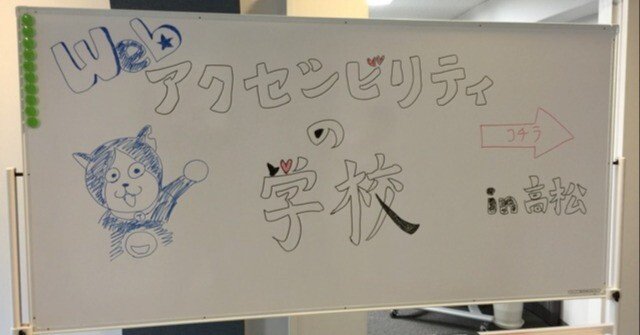
2015年7月17日、有限会社ヘルツ様のセミナールームにて、Web アクセシビリティの学校 in 高松 が開催されたので参加しました。 講師は、株式会社インフォアクシアの植木真さまです。
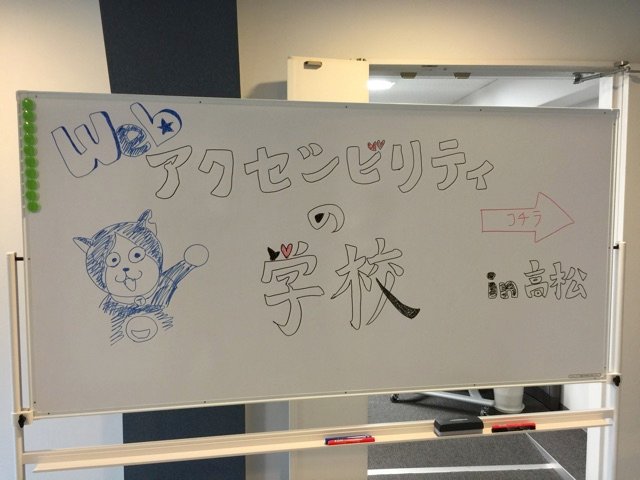
▲ 手書き感あふれる入場案内。
この記事の目次 非表示
セミナーのメモ書き
-
アクセシビリティーとは
-
欧米では、障害のある人が使えること。
-
日本では高齢者と一時的な障害のある人も含む。
-
最近はマルチデバイスで使えることもアクセシビリティーに含まれる。
-
ウェブは誰もが使える事を目標に作られた。
-
UX のハニカムにアクセシビリティーが含まれる
-
アクセシブルは UX の土台。
-
-
さまざまな利用環境
-
視覚障害
-
ボイスオーバー
-
点字ディスプレイ
-
画面拡大ソフト
-
Windows のハイコントラストテーマ
-
CSS の背景画像のナビゲーションボタンが見えなくなる。
-
IMG 要素は表示される。
-
-
-
聴覚障害
-
動画には字幕を入れる。
-
VIDEO 要素でテキストファイルと動画を関連付ける。
-
-
マウスが操作しづらい
-
ジョイスティック
-
トラックボール
-
大型キーボード
-
キーボードガード
-
-
四肢障害のある人
-
音声入力
-
ドラゴンスピーチというソフト
-
プロレスラー天竜の声は認識率が低い。
-
-
認知・言語・学習障害
-
特に支援技術がない
-
文章を読むのが苦手
-
レイアウトを理解するのが苦手
-
理解するのが苦手
-
-
スクリーンリーダー
-
NVDA という Windows のフリーソフト
-
見出しを拾い読みする機能がある。
-
ちゃんと HTML ソースを書けば対応できる。
-
スクリーンリーダーと SEO には共通点が多い。
-
-
マシンリーダブル
-
コンピューターにも処理しやすくすることで何倍にも活用の幅が広がる。
-
ブラウザ・支援技術・クローラーが読み取れるようにすること。
-
テキストが最もアクセシブル
-
マークアップすることで意味を持たせる。
-
テキストは何もしなくてもマシンリーダブル
-
画像は ALT 属性を加えてマシンリーダブルにする。
-
アクセシビリティーは、テキストが命。
-
-
高齢者対策
-
日本はすでに超高齢者(65歳以上)社会
-
加齢による衰えは65歳からとは限らない。
-
-
モバイル対策
-
外で見ることもあるのでコントラストを強くする。
-
タッチできる大きさを大きくする。
-
-
弱視の方のウェブ閲覧ビデオ
-
画面を拡大するため、一度に見える範囲が狭い。
-
コントラストが大事。
-
移動する文字は内容が追えない。
-
-
iPad のボイスオーバー
-
標準装備
-
-
-
基本テクニック:HTML 初級編
-
コーディング
-
完全な開始と終了タグを
-
仕様に準じた入れ子になっている
-
重複属性がない
-
ID がユニーク
-
-
ページタイトル
-
ページの内容がわかる主題・目的を説明したタイトル
-
前後の文脈がなくてもわかる
-
簡潔
-
属しているサイトが分かる
-
ユニークなページタイトル
-
-
おすすめは、ページタイトル:サイト名。
-
-
見出し
-
マークアップしてマシンリーダブルにする。
-
ナビゲーションなどのコンテンツをスキップできるようにする。
-
見出しは主題を説明しなければならない。
-
ブロック・セクションごとに見出しをつける。
-
見出しレベルをスキップしない。
-
-
リストのマークアップ
-
マークアップしてマシンリーダブルにする。
-
順不同などの種類を使い分ける。
-
-
画像の代替テキスト
-
画像と同等の目的を果たす代替テキストを提供。
-
装飾目的の画像は代替テキストを空にする。
-
グラフなどでデータ量が多い時は、テーブルで書いてそばに置いておく。
-
地図の場合は、所要時間でなく距離を書く。歩くのが遅い人がいるので。
-
電話番号や住所を併記すると親切
-
-
画像置換は不適合事例になっている。
-
-
ページの領域も HTML5 でマシンリーダブルにする。
-
<header role=”banner”> みたいに role 属性を入れて、要素の役割を説明できる。
-
role 属性は HTML5 より先に実装されている。
-
-
リンクの注意点
-
リンクのテキストでリンク先がわかるようにする。
-
リンクテキストのみを拾って読み上げるスクリーンリーダーがある。
-
テキストリンクの下線は消さないようにする。
-
下線を取る場合は、フォーカスで見た目に差をつける。
-
-
色の使い方
-
色の違いだけで、意味的な違いを表現しない。
-
色の識別できない方もいる。
-
コントラスト比にも基準がある。
-
-
フォーム作成のポイント
-
マシンリーダブルにする。
-
LABEL 要素でラベルとフォーム・コントロールを関連付ける。
-
入力例や必須項目もラベルに入れる。
-
ラベルが置けない場合は、TITLE 属性に入れる。
-
エラーの発生箇所を示し、エラーの説明と修正方法を提示する。
-
-
テーブル
-
CAPTION 要素で表題を書く。
-
見出しセルを TH 要素でマークアップする。
-
-
キーボード操作
-
キーボードだけでも操作できるのが望ましい。
-
フォーカスの順序も適切に処理できているか確認。
-
フォーカスしている状態が見えるように。
-
-
キャプション(動画)
-
キャプションを入れると検索にヒットするのでアクセスが増える。
-
-
セミナーを終えての感想
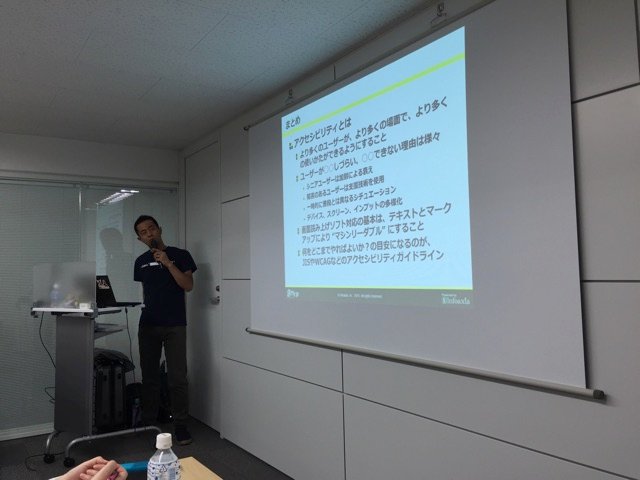
▲ セミナー風景 アクセシビリティーという硬くなりがちなテーマでしたが、講師の植木さまが所々に笑える部分を入れてくれていたため、3時間があっという間でした。
ありがとうございました!
現場からは以上です。それでは、またッ!!!
だるかぶ