だるかぶ
だるかぶ
サンダルでスーパーカブ乗りの『だるかぶ』です!
ご訪問ありがとうございます。ゆっくりしていってね。(本ページは広告を含みます。)
ご訪問ありがとうございます。ゆっくりしていってね。(本ページは広告を含みます。)
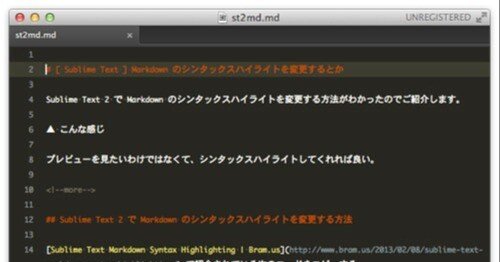
Sublime Text 2 で Markdown のシンタックスハイライトを変更する方法がわかったのでご紹介します。
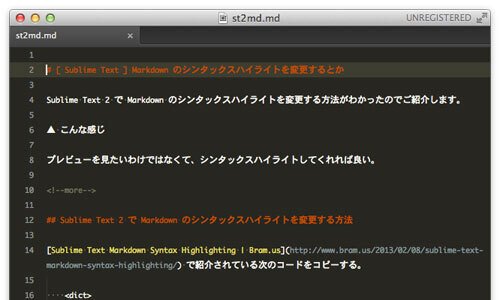
▲ こんな感じ
Markdown から HTML を生成してプレビューするパッケージはあったのですが、シンタックスハイライトを変更する方法が無くて、探すのに苦労しました。
Sublime Text 2 で Markdown のシンタックスハイライトを変更する方法
Sublime Text Markdown Syntax Highlighting | Bram.us で紹介されている次のコードをコピーする。
※ 個人的な好みで、少し改定しています。
<!-- ここから Markdown 用の記述 -->
<dict> <key>name</key> <string>Markdown: Linebreak</string> <key>scope</key> <string>text.html.markdown meta.dummy.line-break</string> <key>settings</key> <dict> <key>background</key> <string>#A57706</string> <key>foreground</key> <string>#E0EDDD</string> </dict>
</dict>
<dict> <key>name</key> <string>Markdown: Raw</string> <key>scope</key> <string>text.html.markdown markup.raw.inline</string> <key>settings</key> <dict> <key>foreground</key> <string>#269186</string> </dict>
</dict>
<dict> <key>name</key> <string>Markdown: Punctuation for Inline Block</string> <key>scope</key> <string>punctuation.definition.raw.markdown</string> <key>settings</key> <dict> <key>foreground</key> <string>#269186</string> </dict>
</dict>
<dict> <!-- 見出し --> <key>name</key> <string>Markup: Heading</string> <key>scope</key> <string>markup.heading</string> <key>settings</key> <dict> <!-- <key>fontStyle</key> --> <!-- <string>bold</string> --> <key>foreground</key> <string>#ff9900</string> <!-- <string>#cb4b16</string> --> </dict>
</dict>
<dict> <key>name</key> <string>Markup: Italic</string> <key>scope</key> <string>markup.italic</string> <key>settings</key> <dict> <key>fontStyle</key> <string>italic</string> <key>foreground</key> <string>#839496</string> </dict>
</dict>
<dict> <key>name</key> <string>Markup: Bold</string> <key>scope</key> <string>markup.bold</string> <key>settings</key> <dict> <key>fontStyle</key> <string>bold</string> <key>foreground</key> <string>#586e75</string> </dict>
</dict>
<dict> <key>name</key> <string>Markdown: Punctuation for Bold, Italic</string> <key>scope</key> <string>punctuation.definition.bold.markdown, punctuation.definition.italic.markdown</string> <key>settings</key> <dict> <key>foreground</key> <string>#586e75</string> </dict>
</dict>
<dict> <key>name</key> <string>Markup: Underline</string> <key>scope</key> <string>markup.underline</string> <key>settings</key> <dict> <key>fontStyle</key> <string>underline</string> <key>foreground</key> <string>#839496</string> </dict>
</dict>
<dict> <key>name</key> <string>Markup: Quote</string> <key>scope</key> <string>markup.quote</string> <key>settings</key> <dict> <key>fontStyle</key> <string>italic</string> <key>foreground</key> <string>#268bd2</string> </dict>
</dict>
<dict> <!-- 区切り線 --> <key>name</key> <string>Markup: Separator</string> <key>scope</key> <string>meta.separator</string> <key>settings</key> <dict> <!-- <key>background</key> --> <!-- <string>#eee8d5</string> --> <!-- <key>fontStyle</key> --> <!-- <string>bold</string> --> <key>foreground</key> <string>#666666</string> <!-- <string>#268bd2</string> --> </dict>
</dict>
<!-- ここまで Markdown 用の記述 -->
次のファイルの `</array>` の前にペーストする。
~/Library/Application Support/Sublime Text 2/Packages/Color Scheme - Default/Monokai.tmTheme以上で完了です。
簡単に見出しへジャンプできる
Markdown では、行頭に `#` を付けて見出しを書けます。
[ Ctrl ] + [ R ] で、見出し行だけを階層付きで一覧することができます。
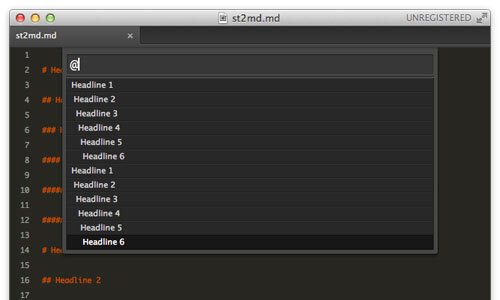
▲ こんな感じ。
行頭に `#` がついていると、CSS のセレクタと同じように解釈されるようです。
感想
シンタックスハイライトで、Markdown がとっても書きやすくなりました!
ありがとうございます!
追記@2014-04-30
Markdown をシンタックスハイライトする [ Monokai Extended ] というパッケージがありました。
これだと、インストール一発で終わります。
参考 : Sublime Text で Markdown を快適にする 3 つのパッケージ – 情報系大学生の Web メモ
現場からは以上です。それでは、またッ!!!
だるかぶ
最後までお読みいただきありがとうございます!
スキ・コメント・シェア・フォローなどで応援いただけると『だるかぶ』のやる気がアップします!
記事内容の修正について記載している内容は記事執筆時の情報です。
できるだけ最新情報を掲載するようにしていますが、情報が間違っている場合は「コメント」でご指摘いただけるとありがたいです。