だるかぶ
だるかぶ
ご訪問ありがとうございます。ゆっくりしていってね。(本ページは広告を含みます。)
Firefox 3.0 の正式版が本日リリースされたので、Windows XP で Firefox 3 と Firefox 2 を共存させる方法をメモしておきます。
Firefox 3 をインストールする環境とか前提条件とか
-
Firefox 2 は既にインストールしている。
-
デフォルトのウェブブラウザは Firefox 3 を使う予定。
-
パソコンは Windows XP です。
-
Firefox 3 と Firefox 2 の多重起動を可能にする。
Firefox 3 をインストールする
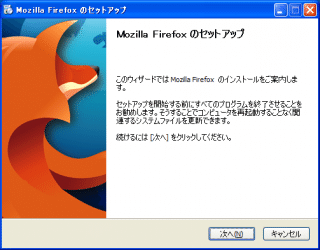
Firefox のページ から Windows 版の Firefox 3.0 をダウンロードして、インストールを開始します。
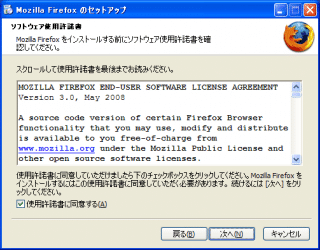
ソフトウェア使用許諾書に同意する。
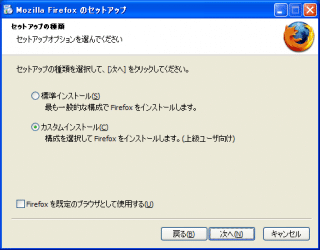
カスタムインストールを選択。
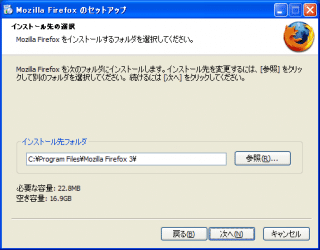
インストール先フォルダを C:\Program Files\Mozilla Firefox 3 にする。
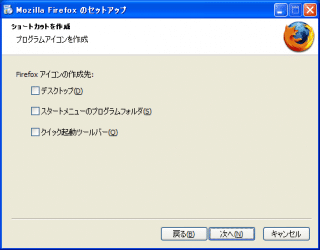
何となく全てのチェックを外す。 この辺はお好みで。
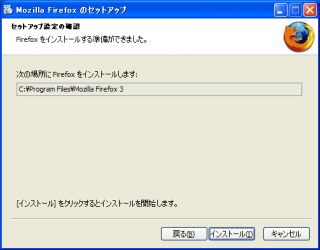
インストールをクリック。
セットアップ完了。 [ 今すぐ Firefox を起動 ] のチェックボックスは外す。
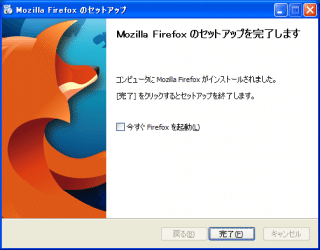
セットアップは完了しましたが、まだ、Firefox 3 を起動してはいけません。 Firefox 3 を起動させないで次の作業を行います。
Firefox 3 用の起動ショートカットとプロファイルの作成
[ 注意 ] プロファイル名に半角スペースが含まれる場合、ダブルクォーテーションで囲む必要があるんだそうです。 コメントで教えていただきました。 rea さん、ありがとう。
C:\Program Files\Mozilla Firefox 3\firefox.exe のショートカットを作成。
作成したショートカットのプロパティを開いて、リンク先を以下のように変更。
"C:\Program Files\Mozilla Firefox 3\firefox.exe" -p fx3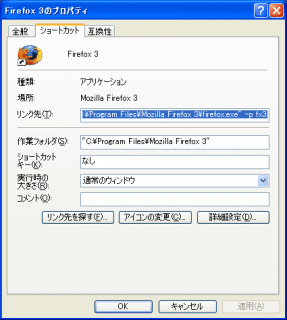
-
Firefox 3 のショートカットをダブルクリックして起動。
- [ fx3 ] と言う名前の新しいプロファイルを作成。
- [ 今後このプロファイルを使用する ] のチェックは外す。
- [ Firefox を起動 ] を選択し起動。
今後、Firefox 3 を起動する時は、このショートカットを使います。
Firefox 2 用の起動ショートカットを作成
C:\Program Files\Mozilla Firefox\firefox.exe のショートカットを作成。
作成したショートカットのプロパティを開いて、リンク先を以下のように変更。
"C:\Program Files\Mozilla Firefox\firefox.exe" -p default -no-remote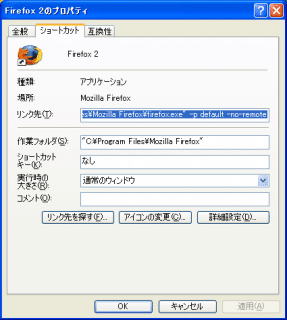
Firefox 2 は、デフォルトので、リンク先の末尾に -no-remote を付けました。
今後、Firefox 2 を起動する時は、このショートカットを使います。
参考にさせてもらったページ
ありがとうございます。
現場からは以上です。それでは、またッ!!!
だるかぶ