だるかぶ
だるかぶ
サンダルでスーパーカブ乗りの『だるかぶ』です!
ご訪問ありがとうございます。ゆっくりしていってね。(本ページは広告を含みます。)
ご訪問ありがとうございます。ゆっくりしていってね。(本ページは広告を含みます。)
iPhone・Android などスマホ向けサイト・アプリに広告を出稿できる nend ( ネンド ) を使ってみました。
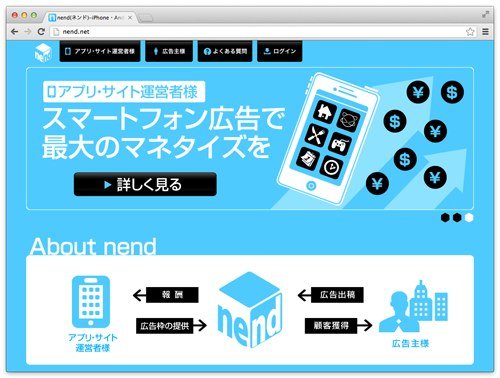
▲ nend ( ネンド ) は、スマホサイト・スマホアプリ向けの広告会社。
この記事の目次 非表示
nend メディアパートナー登録方法
アプリに広告を貼るには、メディアパートナーに登録しなければなりません。 手順は次のとおりです。
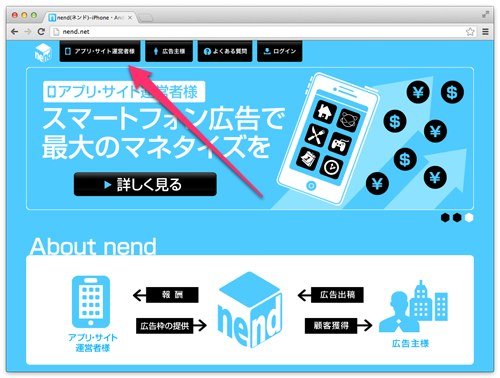
▲ [ アプリ・サイト管理者様 ] をクリック。
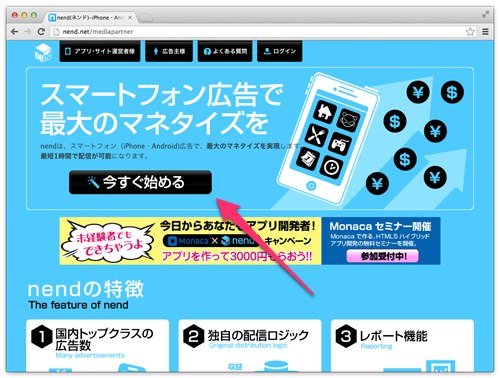
▲ [ 今すぐ始める ] をクリック。
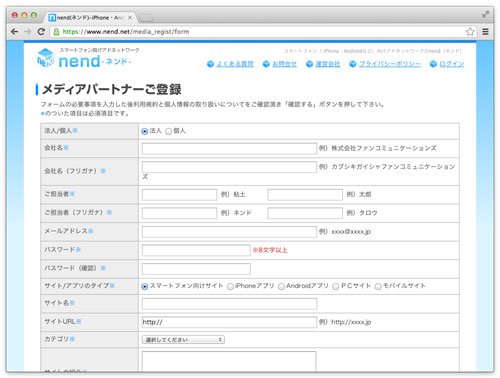
▲ 必要な情報を入力する。
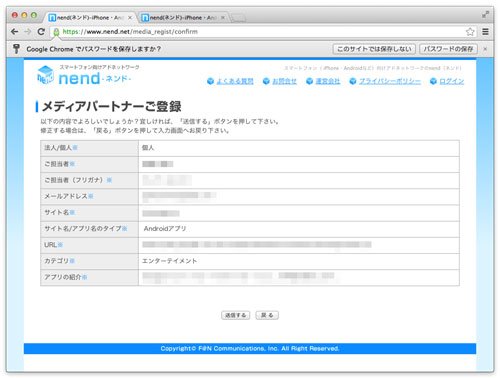
▲ 内容を確認する。
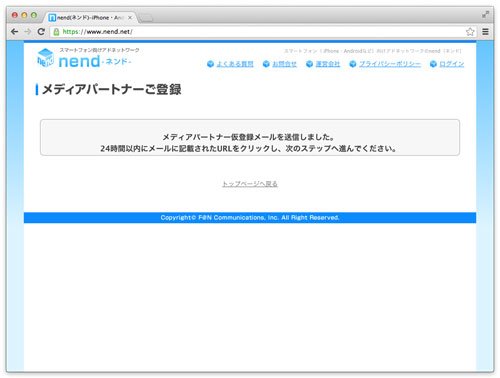
▲ 仮登録確認メールが届くので、確認用 URL をクリックする。
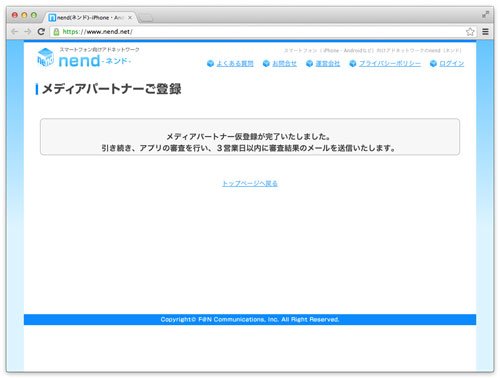
▲ 仮登録完了。アプリの審査結果を待ち。僕の場合は数分で、登録完了メールが届きました。
nend 広告コードの取得
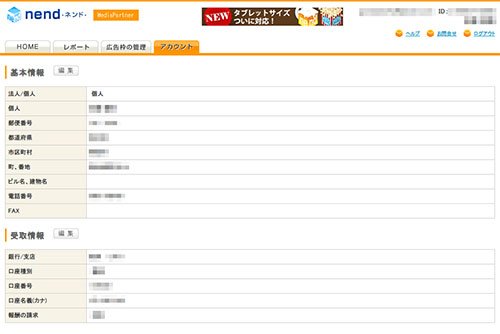
▲ nend 管理画面 へログインし、[ アカウント情報の入力 ] を入力する。 基本情報と、報酬のお受け取り情報のご入力が完了していないと、報酬が受け取れないので注意!
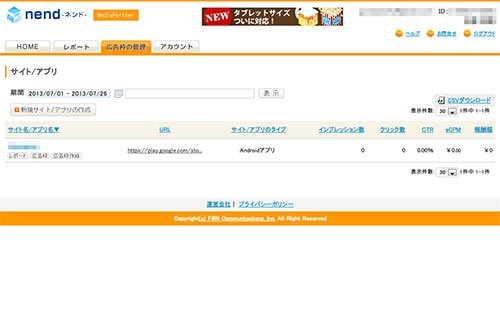
▲ [ 広告枠の管理 ] → [ サイト/アプリ ] → [ 広告枠の作成 ] をクリック。
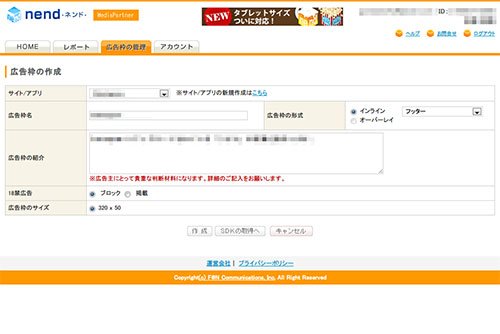
▲ 必要な項目を入力し、[ 作成 ] をクリック。
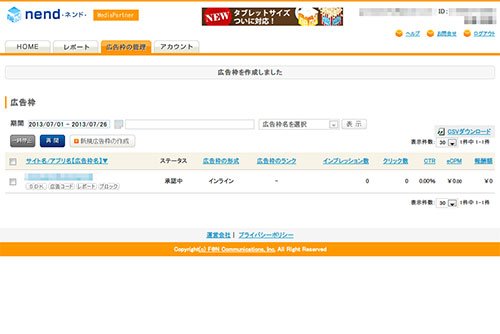
▲ [ 広告コード ] をクリック。
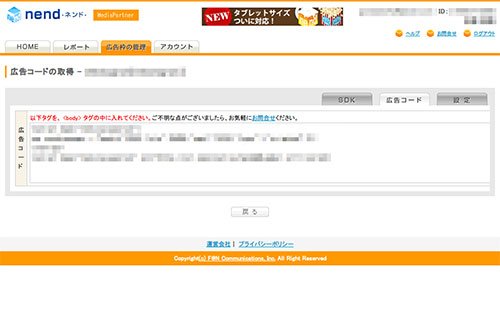
▲ 広告コードをコピー。 この後、nend で通常2~3営業日かかる広告枠の審査がある。 審査に問題がなければ、nend より広告枠承認メールが届き、1時間前後で広告の掲載が開始されます。
Monaca アプリへ広告コードを設置する
nend (アドネットワーク:日本) – Monacaドキュメント を参考に広告コードを設置する。 HTML の head 要素内 ( * の部分は数字が入ります )
<script>
    var nend_params = {"media":****,"site":*****,"spot":*****,"type":1,"oriented":3};
</script>
HTML の body 要素内
<div class="nend_wrapper">
    <script src="http://js1.nend.net/js/nendAdLoader.js"></script>
</div>
CSS
div#page {
    /*margin-bottom: 5px;*/
    padding-bottom : 50px;
}
.nend_wrapper {
    position: fixed; /* 固定 */
    bottom: 0; /* 一番下に表示 */
    width: 100%; /* 中央に表示 */
}
以上です。
現場からは以上です。それでは、またッ!!!
だるかぶ
最後までお読みいただきありがとうございます!
スキ・コメント・シェア・フォローなどで応援いただけると『だるかぶ』のやる気がアップします!
記事内容の修正について
記載している内容は記事執筆時の情報です。
できるだけ最新情報を掲載するようにしていますが、情報が間違っている場合は「コメント」でご指摘いただけるとありがたいです。